

Movavi Bildschirmrekorder: Ein umfassender Testbericht 2026

Hast du dich jemals gefragt, wie YouTuber diese unterhaltsamen Reaktionsvideos erstellen? Bearbeiten sie sie wirklich Bild für Bild? Die Wahrheit ist: Die meisten tun das nicht. Stattdessen nehmen sie einfach ihren Bildschirm auf. Und genau deshalb Movavi Screen Recorder wird so populär.
Damit kannst du gleichzeitig Bildschirm, Webcam, Systemaudio und Mikrofon aufnehmen! Wie unglaublich einfach und schnell sich Reaktionsvideos in einem Take erstellen lassen! Kein kompliziertes Bearbeiten, kein Wechseln zwischen verschiedenen Tools! Dieser Testbericht erklärt dir alle Tipps zur Nutzung dieser Software!
SEITENINHALT:
Teil 1. Überblick & Erste Eindrücke
Beginnen wir zunächst mit den Grundlagen von Movavi Screen Recorder.
Was ist das?
Movavi Screen Recorder ist ein All-in-One-Tool zur Bildschirmaufnahme, das für die schnelle und einfache Erstellung von Inhalten entwickelt wurde. Es vereint Bildschirmaufnahme, Audioaufnahme, Webcam-Aufnahme, geplante Aufnahme, grundlegende Videobearbeitung und die Möglichkeit zum Teilen mit einem Klick in einem Programm. Sie können ganz einfach Tutorials erstellen, Skype-Videoanrufe aufzeichnenund die aufgenommenen Dateien über YouTube, Telegram, WhatsApp, Google Drive und E-Mail zu teilen, ohne zwischen mehreren Apps wechseln zu müssen.
Plattformen & Installation
Plattformen: Movavi Screen Recorder unterstützt Windows und MacEs ist nicht für Linux OS, Android oder iOS verfügbar.
Installation: Laden Sie die Software von der offiziellen Movavi-Website herunter, starten Sie sie und folgen Sie den Anweisungen. Eine 7-tägige Testversion ist verfügbar, die jedoch ein Wasserzeichen zu Videos hinzufügt.
Schnittstelle und Benutzerfreundlichkeit
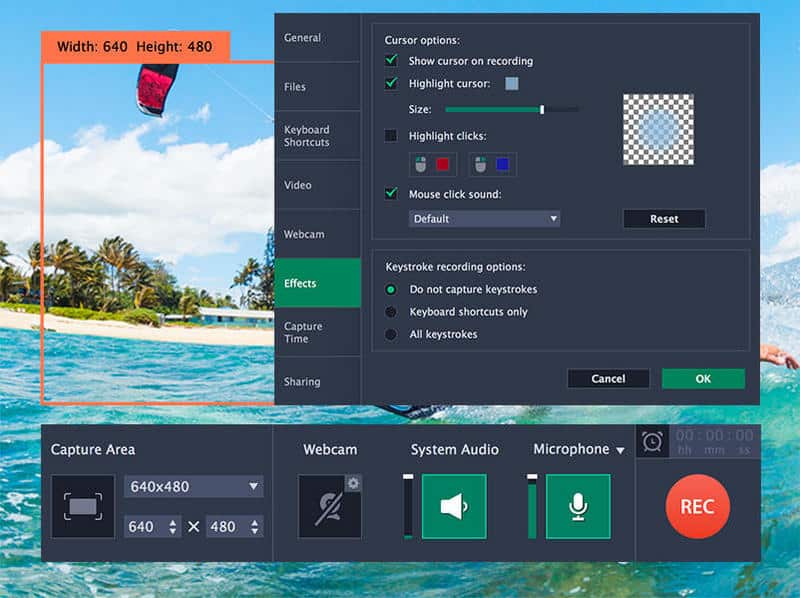
Die Benutzeroberfläche ist übersichtlich und intuitiv. Die Schaltflächensymbole sind eindeutig, und alle wichtigen Einstellungen werden in der linken Seitenleiste angezeigt und lassen sich leicht anpassen. Selbst Anfänger können sofort loslegen!
Teil 2. Kernfunktionen und Leistung im Detail
Nun wollen wir uns die Kernfunktionen von Movavi Screen Recorder genauer ansehen!
Aufnahmefunktionen
- Nehmen Sie den gesamten Bildschirm oder einen benutzerdefinierten Bereich auf.
Sie können Ihren gesamten Bildschirm für Spielstreams oder Online-Kurse aufnehmen oder einen benutzerdefinierten Bereich auswählen, wenn Sie nur ein bestimmtes App-Fenster zeigen möchten. Videos müssen nach der Aufnahme nicht zugeschnitten werden! - Aufzeichnung des Unterstützungsplans.
Stellen Sie einfach Startzeit, Dauer und Zielbereich im Voraus ein, und die Software startet die Aufnahme automatisch, während Sie nicht an Ihrem Schreibtisch sind. - Webcam-Aufnahmen erstellen und in Echtzeit auf den Aufnahmen zeichnen.
Diese Funktion eignet sich perfekt für Tutorials oder Reaktionsvideos, da Sie Ihre Webcam während der Aufnahme einschalten und Ihr Gesicht zeigen können. Außerdem können Sie Pfeile, Kreise zeichnen oder Text direkt auf dem Bildschirm in Echtzeit hinzufügen, ohne die Aufnahme später pausieren oder bearbeiten zu müssen. - Hervorheben Sie den Mauszeiger und die Tastatureingaben.
Dank der Hervorhebung des Mauszeigers und der Anzeige der Tastatureingaben können die Zuschauer genau sehen, wo Sie klicken, welches Menü Sie öffnen und sogar welche Tastenkombinationen Sie verwenden, sodass sie dem Geschehen folgen können, ohne den Faden zu verlieren. - Nehmen Sie Systemaudio und Ihre Stimme auf.
Sie können Systemaudio und Ihre Stimme über ein Mikrofon separat oder gleichzeitig aufnehmen. Ein Echtzeit-Lautstärkeregler sorgt für die optimale Balance, sodass Ihre Stimme nicht von Hintergrundgeräuschen überlagert wird und keine nachträgliche Audiobearbeitung erforderlich ist.
Bearbeitungswerkzeuge (In-App)
Movavi Screen Recorder bietet grundlegende Bearbeitungswerkzeuge wie das Schneiden von Clips oder das Speichern des aktuellen Bildes. Diese Werkzeuge sind jedoch nicht ausreichend. Für umfangreichere Bearbeitungen empfiehlt sich die Verwendung eines professionellen Videobearbeitungsprogramms.
Ausgabe- und Exportoptionen
Movavi Screen Recorder unterstützt HD- und 4K-Auflösung Aufnahme. Es kann Dateien in jedem gewünschten Format exportieren:
- Videoformate: MP4, MKV, MOV, AVI, GIF, WMV, FLV, WebM, M4V.
- Audioformate: MP3, AAC, WAV, FLAC, OGG, WMA.
- Bildformate: PNG, JPG, BMP, TIFF.
Leistung und Nutzerfeedback
Wir haben eine Reihe von Leistungstests durchgeführt und das häufigste Feedback der Nutzer gesammelt.
1. CPU-/Speicherauslastungstest (1080p, 60fps)
Wir haben Movavi Screen Recorder unter Windows und Mac getestet und dabei in 1080p mit 60 Bildern pro Sekunde aufgenommen. Die Ergebnisse sind unten aufgeführt:
- Windows 11 (Intel i7, 16 GB RAM)
Durchschnittliche CPU-Auslastung: 18–25 %
Maximale CPU-Auslastung: ca. 30 %
Speichernutzung: 350-500 MB - Mac (Apple Silicon M1)
Durchschnittliche CPU-Auslastung: 12–18 %
Speichernutzung: 300-450 MB
2. Test der Aufnahmedateigröße (5-Minuten-Video)
Bei den Standardaufnahmeeinstellungen ergab eine 5-minütige Bildschirmaufnahme in 1080p/60fps eine Dateigröße von etwa 420–480 MB. Die Dateigröße ist für eine qualitativ hochwertige Bildschirmaufnahme angemessen.
3. Exportgeschwindigkeitstest
Wir haben auch die Exportzeit für gängige Ausgabeformate getestet:
- MP4: 35-45 Sekunden
- MOV: 45-55 Sekunden
- AVI: 50-65 Sekunden
Von allen Formaten bot MP4 die schnellste Exportgeschwindigkeit. Wir empfehlen daher die Verwendung von MP4 zum Hochladen oder Teilen von Aufnahmen online.
4. Kompatibilitätstest (Windows & Mac)
Movavi Screen Recorder zeigte eine hohe Kompatibilität mit verschiedenen Systemen, darunter Windows 10, Windows 11, macOS Ventura und macOS Sonoma. Installation, Aufnahme und Export funktionierten auf den getesteten Versionen reibungslos und ohne größere Kompatibilitätsprobleme.
5. Nutzererfahrungsanalyse
- Der Installationsprozess verläuft reibungslos, ohne dass zwangsweise Software mitinstalliert wird.
- Die Benutzeroberfläche ist übersichtlich und einfach zu bedienen.
- Die Aufnahme läuft reibungslos ohne Verzögerungen, Bildaussetzer oder Abstürze.
- Die ausgegebenen Videos bleiben in 1080p scharf und flüssig.
Teil 3. Preisgestaltung & Wertanalyse
Die Preise der einzelnen Optionen sind unten aufgeführt:
| Planen | Preis | Eigenschaften |
| 1-Monatsabonnement | $ 19.95 | Vollständige Recorder-Funktionen |
| 1-Jahresabonnement | $ 44.95 | Vollständige Recorder-Funktionen |
| Lebenszeit (Recorder + Editor) | $ 89.95 | Alle Funktionen zum Aufnehmen und Bearbeiten |
| Testversion | Kostenlos (7 Tage) | Wasserzeichen auf Videos |
Teil 4. Vor- und Nachteile
Haben Sie nach diesem ausführlichen Test von Movavi Screen Recorder ein besseres Verständnis für die Software? Fassen wir die Vor- und Nachteile kurz zusammen!
- Intuitive Benutzeroberfläche und einfach für Anfänger geeignet
- Leistungsstarke Aufnahmefunktionen:
- Gute Formatunterstützung und direkte Freigabeoptionen.
- Ermöglicht die automatische Aufnahme zu festgelegten Zeiten.
- Nicht verfügbar für Linux OS, Android und iOS.
- Wasserzeichen in der kostenlosen Testversion.
- Die Bearbeitungsmöglichkeiten sind begrenzt.
Teil 5. Die besten Alternativen zu Movavi Screen Recorder
Insgesamt ist Movavi Screen Recorder eine solide Option, hat aber dennoch einige Einschränkungen und könnte manche Nutzer dazu veranlassen, sich nach Alternativen umzusehen. Tatsächlich gibt es viele hervorragende Bildschirmrekorder, die Sie vielleicht noch nicht kennen. Sie alle bieten einen vollständigen Funktionsumfang und haben jeweils ihre eigenen Stärken, um Ihren Bedürfnissen in verschiedenen Anwendungsszenarien gerecht zu werden. Hier sind die besten Alternativen zu Movavi Screen Recorder!
Apeaksoft Screen Recorder
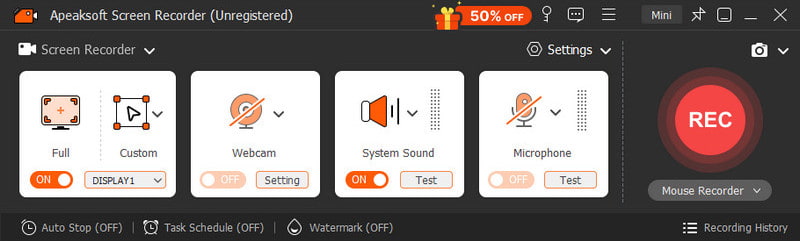
Apeaksoft Screen Recorder ist ein einfaches und benutzerfreundliches Bildschirmaufnahmetool für Windows und Mac. Es ermöglicht die gleichzeitige Aufnahme von Bildschirm, Systemton, Mikrofon und Webcam. Sie können die Aufnahme im Vollbildmodus oder in einem benutzerdefinierten Bereich starten. Die Software bietet zahlreiche Standardeinstellungen, wie z. B. Audio-, Spiel- und Fensteraufnahme, wodurch Sie viel Zeit beim Anpassen sparen. Aufnahmen lassen sich in allen gewünschten Formaten exportieren.
Sicherer Download
Sicherer Download
- Einfache und benutzerfreundliche Oberfläche.
- Unterstützt gleichzeitige Bildschirm-, Webcam-, Systemton- und Mikrofonaufzeichnung.
- Verschiedene Standardeinstellungen vereinfachen Ihre Aufnahme.
- Detaillierte Ausgabeeinstellungen mit allen verfügbaren Dateiformaten.
- Nicht geeignet für komplexe Nachbearbeitungsprozesse nach der Aufnahme.
- Die kostenlose Version hat Einschränkungen.
WonderShare Democreator
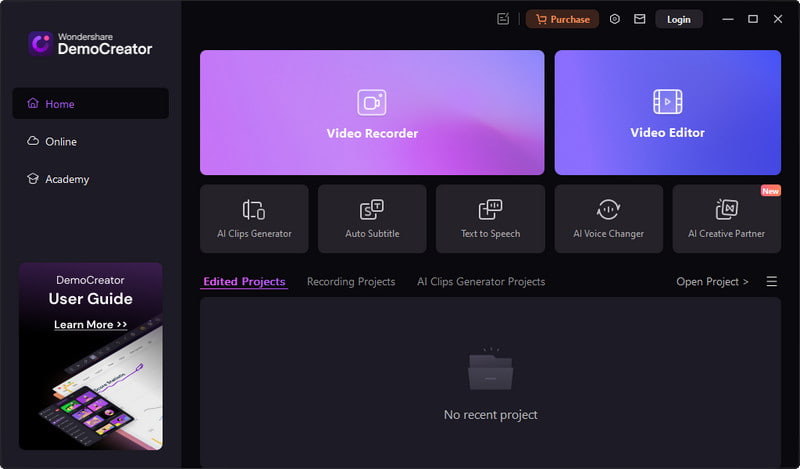
Wondershare ist ein All-in-One-Tool zum Aufnehmen und Bearbeiten von Videos. Nutzer können Bildschirm, Webcam und Audio gleichzeitig aufnehmen und anschließend mit einer Mehrspur-Timeline bearbeiten. Dank der Möglichkeit, Bildschirmkommentare hinzuzufügen, lassen sich Formen, Spotlight-Effekte und Cursor-Verbesserungen in die Aufnahme einfügen. Außerdem können Nutzer die aufgenommenen Videos in die Cloud hochladen oder direkt auf Social-Media-Plattformen teilen.
- Alle Funktionen der Bildschirmanmerkungen.
- Mehrspurige Timeline-Bearbeitung für Content-Ersteller.
- Bietet KI-Tools, darunter automatische Untertitel und intelligente Bearbeitung.
- Höhere Systemanforderungen.
- Nicht für Anfänger geeignet.
Camtasia
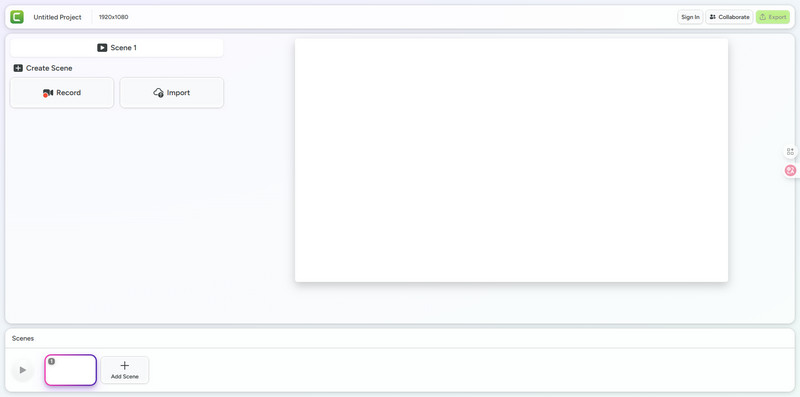
Camtasia ist ein professionelles Bildschirmaufnahme- und Videobearbeitungsprogramm. Es nimmt Ihren Bildschirm in 4K-Auflösung auf und sorgt so für brillante Videos! Die Software erfasst Cursordaten, sodass Sie den Cursor auch nach der Aufnahme noch anpassen können. Darüber hinaus garantiert Camtasia professionelle Videoqualität. Und Online-Aufnahmen werden ebenfalls unterstützt!
- Hervorragend geeignet für Tutorials und Lehrinhalte, wie zum Beispiel Aufzeichnung eines Webex-Meetings.
- Ermöglicht die Bearbeitung des Cursors nach der Aufnahme.
- Stabile Aufnahme mit professioneller 4K-Ausgabequalität.
- Hoher Preis für die meisten Bildschirmrekorder.
- Ressourcenintensive Software, die ältere Computer verlangsamen kann.
Fazit
Davon Movavi Screen Recorder im TestWir wissen, warum diese Software ideal für Anfänger ist und weltweit so weit verbreitet ist. Aber auch die oben genannten Alternativen haben ihre Stärken. Egal, ob Sie etwas Neues ausprobieren möchten oder gerade erst mit Bildschirmaufnahmen beginnen – wählen Sie einfach eine aus und testen Sie sie. Sie werden vielleicht überrascht sein, welche am besten zu Ihnen passt!
Ähnliche Artikel
Sie benötigen einen Audiorecorder, wenn Sie im realen Leben oder auf Ihrem digitalen Gerät Ton aufnehmen und festhalten möchten. In diesem Beitrag finden Sie den besten Audiorecorder.
Wenn Sie nach Open-Source-Bildschirmaufzeichnungssoftware suchen, können Sie Apeaksoft Free Online Screen Recorder, OBS, ShareX, CamStudio, Captura usw. ausprobieren.
Microsoft Screen Recorder kann Bildschirme auf Windows-Computern aufzeichnen. Dieser Artikel stellt seine Funktionen, Anwendungsmethoden und eine Alternative für Windows und Mac vor.
Hier sind die Top 10 der besten kostenpflichtigen und kostenlosen Desktop-Bildschirmrekorder zum Aufzeichnen aller Bildschirme unter Windows, macOS oder Linux.



