


Die 8 besten Premium- und kostenlosen Bildschirmrekorder für Chrome

In einer schnelllebigen Welt ist Zeit kostbar, ebenso wie Beziehungen zu Kunden, Kollegen, Studenten und anderen. Bildschirmaufzeichnungserweiterung für Chrome Bildschirmaufzeichnungsprogramme können Zeit sparen, Prozesse optimieren und Schulungen oder Weiterbildungen erleichtern. Doch welches Programm bietet Ihnen die benötigten Funktionen? Dieser Artikel präsentiert Ihnen eine Top-Liste. Entdecken Sie unsere Auswahl an Programmen, die Ihnen Zeit sparen, die Interaktion mit Ihrem Publikum fördern und das Lernen vereinfachen.
SEITENINHALT:
Teil 1: Vergleich der Chrome-Bildschirmrekorder
Methodik
Um den besten Bildschirmrekorder für Chrome zu ermitteln, haben wir gängige Erweiterungen und Desktop-Bildschirmrekorder-Software getestet. Zusätzlich haben wir Hunderte von Nutzerbewertungen ausgewertet. Bei unseren Tests haben wir verschiedene Faktoren berücksichtigt, darunter Preis, unterstützte Plattformen, Kernfunktionen, Vorteile, unterstützte Ausgabeformate, Zusatzfunktionen und mehr.
| Plattformen | Preis | Hauptfunktionen | Max Auflösung | Ausgabeformate | Video Editor | KI-Integration | |
| Apeaksoft kostenloser Bildschirmrekorder | Webbasierte | Frei | Bildschirm mit Audio aufnehmen | 4K | MP4, MP3 und mehr | Nein | Ja |
| Screencastify | Chrome-Erweiterung | Kostenlos, 7 $ oder 10 $ pro Nutzer und Monat | Desktop, Browser-Tab und Webcam aufzeichnen | 1080p | MP4, MP3, GIF, WebM | Trimmen, beschneiden, zusammenführen und kommentieren | Ja |
| Loom | Erweiterung für Windows, iOS, Android und Chrome | Kostenlos, 18 $ oder 24 $ pro Nutzer und Monat | Video, Bildschirm und Webcam aufzeichnen | 720p | MP4 | Begrenzt | Ja |
| Genialer Bildschirmrekorder für Chrome | Chrome-Erweiterung | Kostenlos, ab 5 $ pro Monat | Bildschirmaufnahme, Screenshot | 4K | WebM, MP4 | Kommentieren | Ja |
| SCRE.IO | Webbasierte | Frei | Aufnahmefenster, Tab und Webcam | 1080p | WebM | Nein | Nein |
| Apeaksoft Screen Recorder | Windows und MacOS | 14.95 $ pro Monat oder 55.92 $ insgesamt | Bildschirm, Fenster, Telefon, Webcam usw. aufnehmen. | 4K 60fps | Über 1,000 Video-, Bild- und Audioformate | Trimmen, zusammenfügen, beschneiden, drehen, filtern, Wasserzeichen hinzufügen und mehr | Ja |
| Movavi Screen Recorder | Windows und MacOS | 19.95 USD pro Monat oder 64.95 USD pro Jahr | Bildschirm mit Audio aufnehmen | 4K | MP4, AVI, MOV, MKV, WebM und GIF | Basiseditor | Ja |
| OBS Studio | Windows, Mac und Linux | Frei | Mehrere Quellen aufzeichnen | 4K | MP4, MKV | Nein | Nein |
Teil 2: Die 5 besten Online-Bildschirmrekorder für Chrome
Platz 1: Apeaksoft Free Screen Recorder
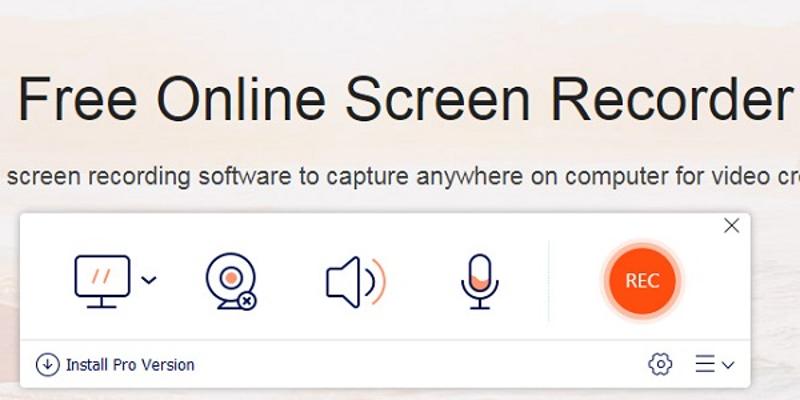
Apeaksoft kostenloser Bildschirmrekorder Ermöglicht die einfache Bildschirmaufnahme in Chrome per Tastenkombination. Nutzer müssen nichts herunterladen, um unkompliziert Videos von überall auf dem Desktop aufzunehmen.
- Bildschirmaufnahme ohne Installation.
- Kostenlos.
- Unterstützung mehrerer Datenquellen.
- Einfach in der Handhabung;
- Sie müssen einen Launcher herunterladen.
So funktioniert die Bildschirmaufnahme mit Ton in Chrome:
Schritt 1: Besuchen Sie https://www.apeaksoft.com/free-online-screen-recorder/ in Chrome.
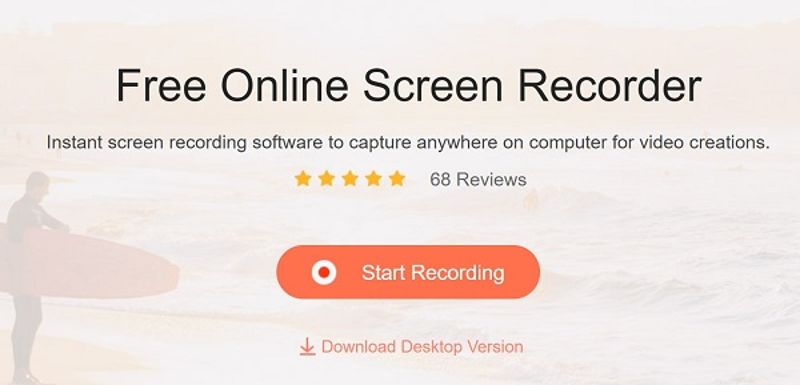
Schritt 2: Klicken Sie auf die Aufnahme starten Schaltfläche zum Starten des Launchers.
Schritt 3: Ziehen Sie den Aufnahmebereich und stellen Sie den Systemton ein.
Schritt 4: Klicken Sie auf die REC Schaltfläche zum Starten der Chrome-Bildschirmaufnahme.

Top 2: Screencastify
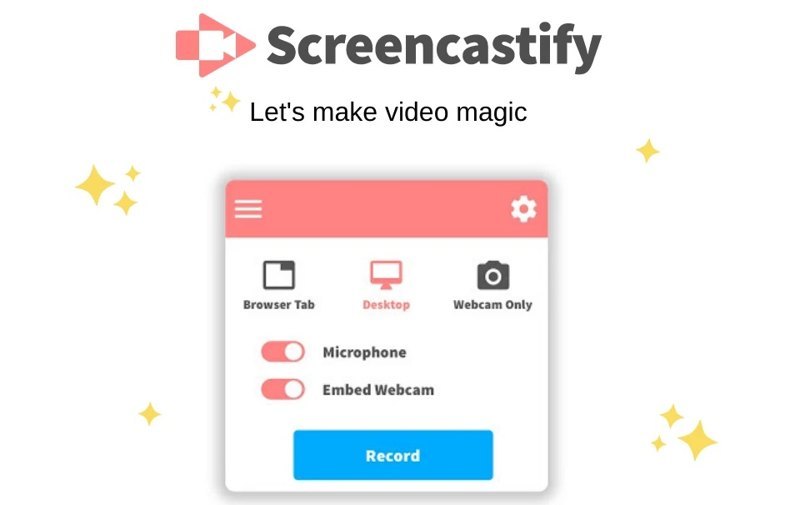
Screencastify ist eine Bildschirmaufzeichnungserweiterung für Chrome. Sie ermöglicht es Nutzern, Tabs, Desktop und Webcam aufzunehmen, ohne dass separate Software benötigt wird. Darüber hinaus bietet sie eine kostenlose Version mit eingeschränktem Funktionsumfang an.
- Einfach zu benutzen.
- Schnelle Einrichtung.
- Bearbeitungswerkzeuge integrieren.
- Bieten Sie hervorragenden Kundenservice.
- Im kostenlosen Tarif ist der Speicherplatz begrenzt.
- Verzögerungsprobleme.
Top 3: Webstuhl
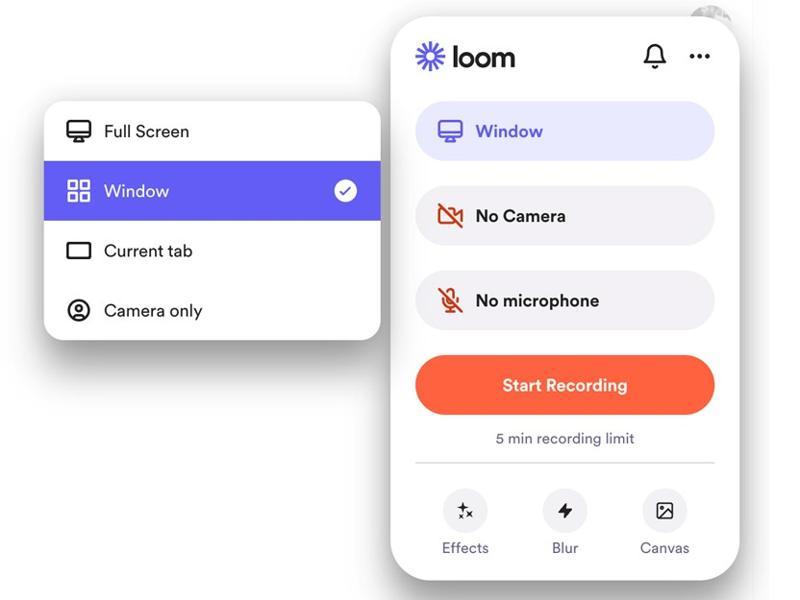
Loom macht Bildschirmaufnahmen für Chrome dank integrierter KI so einfach wie nie zuvor. Es bietet außerdem ein Desktop-Programm und eine mobile App. Mit der kostenlosen Version lassen sich bis zu 25 Videos aufnehmen.
- Schnelle Bildschirmaufnahme.
- Webcam in die Aufnahmen einblenden.
- Videos sofort hochladen.
- Unterstützung für Videonachrichten.
- Der kostenlose Plan ist begrenzt.
- Fehlende ausgereifte Arbeitsabläufe.
Top 4: Hervorragende Screenshot- und Bildschirmaufzeichnungsprogramme für Chrome
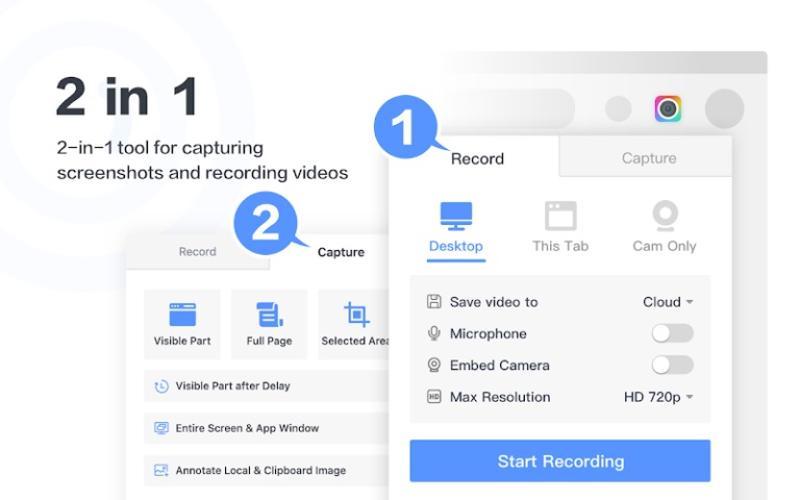
Sobald Sie Awesome Screen Recorder & Screenshot zu Google Chrome hinzugefügt haben, können Sie alles auf Ihrem Desktop inklusive Ton aufnehmen. Außerdem bietet das Programm kostenlos Anmerkungs- und weitere Bearbeitungswerkzeuge.
- Kostenlos arbeiten, auch ohne Konto.
- Unterstützung für Scrollaufnahmen.
- Sende Aufnahmen an Slack, Trello und mehr.
- Bieten Sie eine Desktop-App an.
- Die Preise sind nicht transparent.
- Kostenlose Aufnahmen enthalten Wasserzeichen.
Top 5: SCRE.IO
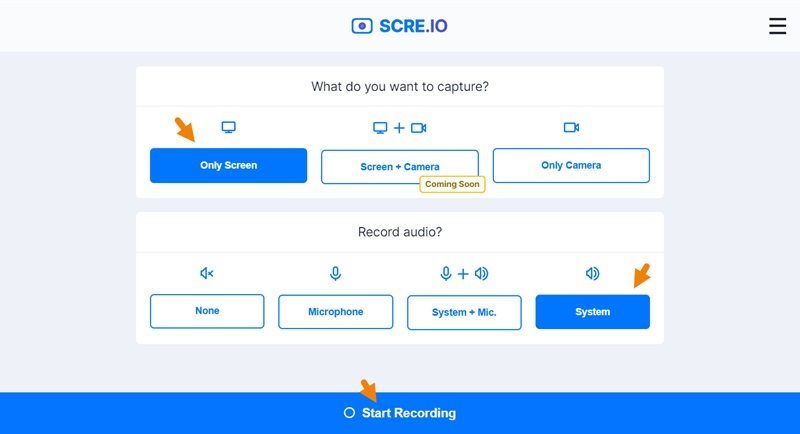
SCRE.IO ist ein kostenloser Bildschirmrekorder für Chrome. Die benutzerfreundliche Oberfläche ermöglicht es Nutzern, alle Computeraktivitäten auf Webseiten, in Programmen oder auf mobilen Bildschirmen aufzuzeichnen. Die Aufnahmen sind von hoher Qualität.
- Leicht und schnell.
- Plattformübergreifend.
- Erstellen Sie hochwertige Aufnahmen.
- Webcam in die Aufnahmen einblenden.
- Funktioniert nicht offline.
- Keine erweiterten Bearbeitungsfunktionen.
Teil 3: Die 3 besten Chrome-Bildschirmrekorder für Desktop-Computer
Top 1: Apeaksoft Screen Recorder
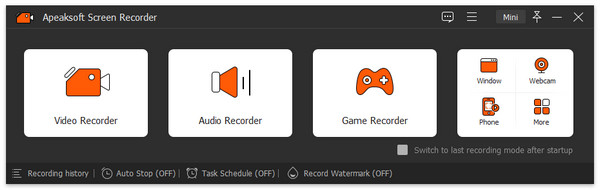
Apeaksoft Screen Recorder ist ein idealer Chrome-Bildschirmrekorder. Er ermöglicht es Ihnen, alles auf Ihrem Desktop mit Audio, Webcam und Mikrofon aufzunehmen. Darüber hinaus ist die Ausgabequalität hervorragend.
Sicherer Download
Sicherer Download
- Einfach einzurichten.
- Mehrere Quellen aufzeichnen.
- Bildschirmaufnahme ohne Verzögerung.
- Aufnahmen bis zu 4K speichern.
- Sie müssen es auf Ihrer Festplatte installieren.
So funktioniert die Bildschirmaufnahme mit Ton in Chrome:
Schritt 1: Installieren Sie den Chrome-Bildschirmrekorder.
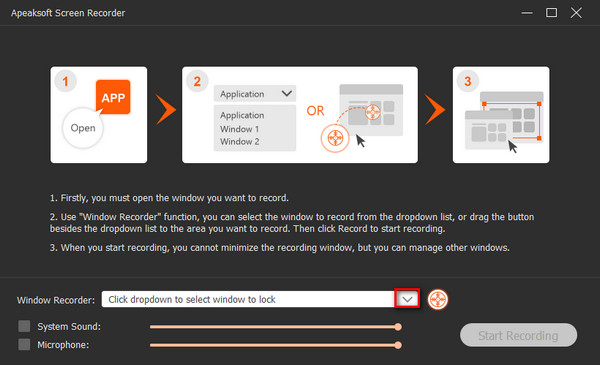
Starten Sie die Bildschirmaufzeichnungssoftware, nachdem Sie sie auf Ihrem Computer installiert haben. Wählen Sie die Option Fensterrekorder Modus arbeiten können.
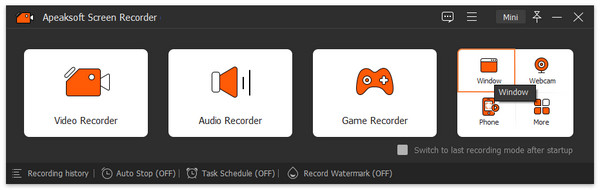
Schritt 2: Chrome aufzeichnen
Wählen Sie Google Chrome auf Ihrem Desktop aus und klicken Sie auf die Schaltfläche Rekord Schaltfläche zum Starten der Bildschirmaufnahme.
Schritt 3: Speichern Sie die Aufnahme
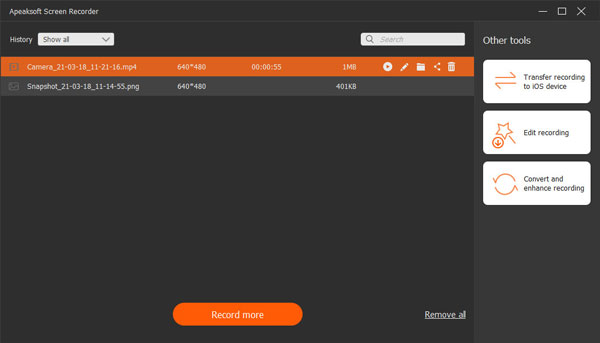
Wenn Sie die Aufnahme beenden möchten, klicken Sie auf die Schaltfläche Stoppen Schaltfläche. Anschließend Vorschau anzeigen und bearbeiten. Zum Schluss klicken Sie auf die Schaltfläche. Export Schaltfläche, um es zu speichern.
Platz 2: Movavi Bildschirmrekorder
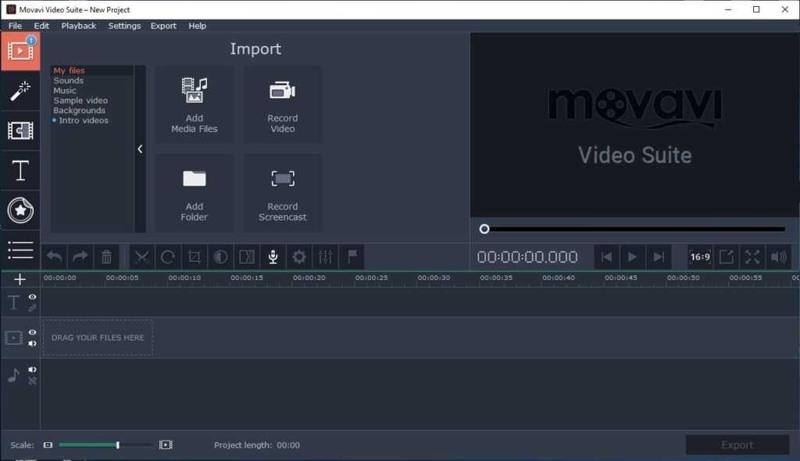
Movavi Screen Recorder Die Chrome-App ermöglicht es Nutzern, Webinare, Online-Konferenzen, Veranstaltungen, Video-Tutorials und Streaming-Videos schnell aufzuzeichnen und anschließend auf YouTube hochzuladen.
- Bequem und reibungslos.
- Verfügbar für Windows und macOS.
- Screenshot während der Bildschirmaufnahme.
- Bieten Sie Exportoptionen an.
- Mangel an erweiterten Funktionen.
- Um alle Funktionen freizuschalten, ist ein Abonnement erforderlich.
Top 3: OBS-Studio
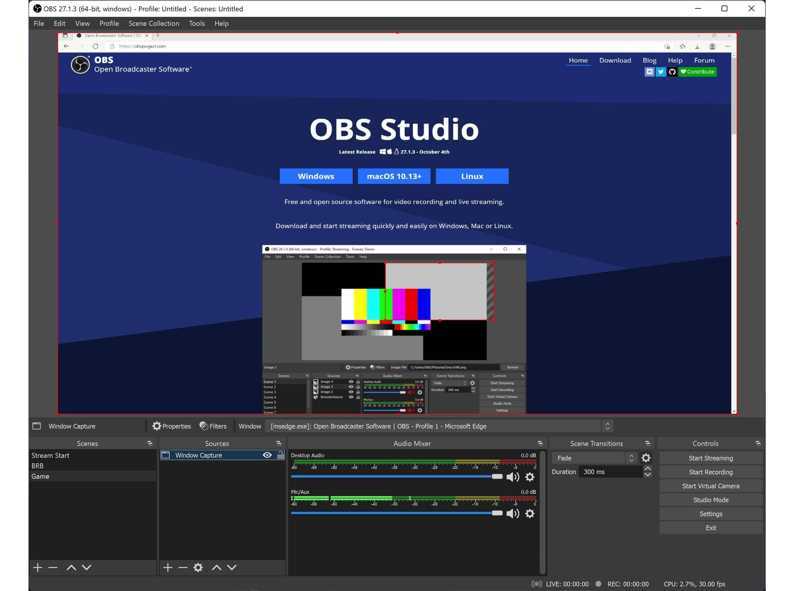
OBS Studio ist einer der besten kostenlosen Bildschirmrekorder für Chrome. Es handelt sich um ein Open-Source-Projekt, das von einem Entwicklerteam betreut wird. Die komplexe Konfiguration macht es jedoch für Anfänger ungeeignet.
- Völlig kostenlos zu bedienen.
- Verfügbar unter Windows, MacOS und Linux.
- Live-Stream auf YouTube und Twitch.
- Passen Sie Szenen und Quellen an.
- Steile Lernkurve.
- Mangelnde Videobearbeitung.
Fazit
Dieser Artikel hat die Top 8 vorgestellt und analysiert. Bildschirmaufzeichnungs-Chrome-Erweiterungen und Software. Einige sind kostenlos, andere erfordern eine Lizenz oder ein Abonnement. Anhand unserer Rezension können Sie die passende Software auswählen. Apeaksoft Free Screen Recorder eignet sich hervorragend für Einsteiger. Apeaksoft Screen Recorder bietet darüber hinaus erweiterte Funktionen.
 Apeaksoft Screen Recorder
Zeichnen Sie beliebige Videos und Audios auf dem Telefon- und Computerbildschirm auf.
Sicherer Download
Sicherer Download
Ähnliche Artikel



