

Die 8 besten kostenpflichtigen und kostenlosen SD-Karten-Datenrettungsprogramme

SD-Karten sind unbestreitbar ein praktischer Speicher. Sie dienen nicht nur der Datensicherung, sondern erweitern auch den Speicherplatz von Smartphones und Kameras. Ihr größtes Problem ist jedoch ihre deutlich höhere Zuverlässigkeit. Deshalb benötigen Sie eine SD-Karte. Datenwiederherstellung für Karten Dieses Tool sollte in der Lage sein, Ihre Daten von Ihrer SD-Karte wiederherzustellen. Dieser Artikel stellt die 8 besten Tools vor und bewertet sie.
SEITENINHALT:
Teil 1: Vergleich der besten Software zur Datenwiederherstellung von Speicherkarten
Wenn wir die besten SD-Karten-Reparaturwerkzeuge testen, konzentrieren wir uns auf einige Aspekte, vom Preis bis zu den unterstützten Karten, von der Erfolgsquote bis zur Benutzerfreundlichkeit, von den Anforderungen bis zur Verfügbarkeit und mehr.
| Preis | Unterstützungsgeräte | Erfolgsrate | |
| Apeaksoft Datenwiederherstellung | 22.45 $ monatlich, 55.96 $ jährlich, 71.96 $ einmalig | Alle SD- und Speicherkarten | 98% |
| Disk Drill | Kostenlos, 89.00 $ für Pro, 499.00 $ für Enterprise | SD-Karte, SDHC, SDXC, MicroSD, Speicherkarte und mehr | 90% |
| DMDE | Beginnen Sie bei $ 20 | SD-Karte, MicroSD und mehr | 87% |
| R-Studio | Ab 1,244 $ pro Jahr | SD-Karte, MicroSD und mehr | 78% |
| RescuePRO | $ 39.99, $ 59.99 und $ 249.99 | SD-Karte, Speicherkarte, USB-Stick und mehr | 80% |
| TestDisk | Frei | USB-, SD-Karten, CD-Karten und mehr | 76% |
| PhotoRec | Frei | USB-, SD-Karten, CD-Karten und mehr | 75% |
| Recuva | $24.95 | SD-Karten, Speicherkarten und mehr | 60% |
Teil 2: Die 8 besten Softwarelösungen zur Datenwiederherstellung von Speicherkarten
Top 1: Apeaksoft Datenwiederherstellung

Als eine der besten Softwarelösungen zur Wiederherstellung von SD-Kartendateien, Apeaksoft Datenwiederherstellung Es erfüllt nahezu alle Ihre Bedürfnisse. Unseren Recherchen zufolge funktioniert es fast mit allen SD-Kartentypen und -situationen, selbst mit beschädigten oder defekten Karten. Besonders hervorzuheben ist die intuitive Benutzeroberfläche, die eine einfache Bedienung ermöglicht.
Sicherer Download
Sicherer Download
- Einfach in der Handhabung;
- Erzielen Sie eine hohe Erfolgsquote.
- Unterstützt eine breite Palette von SD-Karten.
- Verlorene Daten in verschiedenen Situationen wiederherstellen.
- Behalten Sie die Qualität Ihrer Dateien bei.
- Das kann eine Weile dauern, wenn sich viele Daten auf Ihrer Karte befinden.
Top 2: Disk Drill
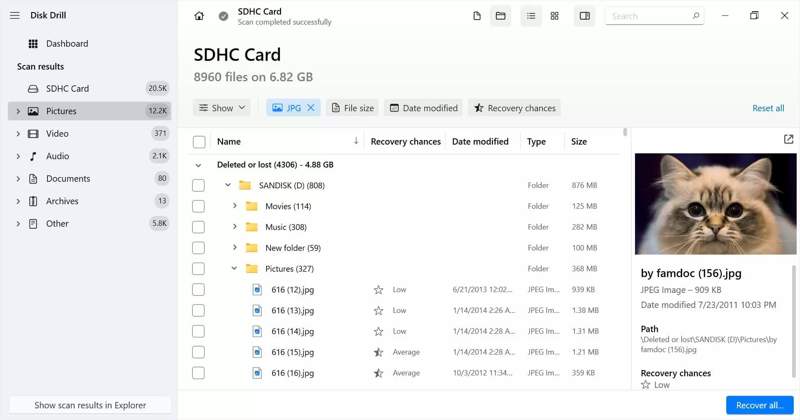
Disk Drill ist ein renommiertes Tool zur Datenrettung von Speicherkarten für Mac und Windows. Es bietet mehr Funktionen als durchschnittliche Datenrettungsprogramme. Nutzer können die kostenlose Version testen, bevor sie die Pro-Version erwerben, obwohl diese recht teuer ist.
- Kompatibel mit Dutzenden von Dateitypen.
- Bonusfunktionen anbieten.
- Vorschau der verlorenen Dateien.
- Funktioniert unter Windows und Mac.
- Es ist teuer.
- Es kann beschädigte Dateien nicht wiederherstellen.
Top 3: DMDE
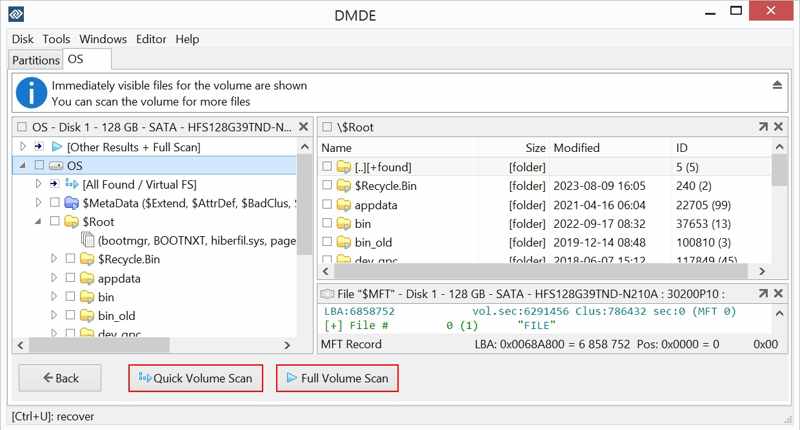
DMDE ist eine weitere Möglichkeit, gelöschte Dateien von SD- und Speicherkarten wiederherzustellen. Es kann bis zu 4,000 Dateien gleichzeitig wiederherstellen und unbegrenzt viele Scans durchführen. Es bietet flexible Tarife und Abonnements.
- Dateien von einer beschädigten SD-Karte wiederherstellen.
- Vorschau der Dateien vor der Wiederherstellung.
- Stellen Sie eine kostenlose Version bereit.
- Integrieren Sie erweiterte Festplattentools.
- Die Dateistruktur kann nicht wiederhergestellt werden.
- Mit der kostenlosen Version kann nichts wiederhergestellt werden.
Top 4: R-Studio
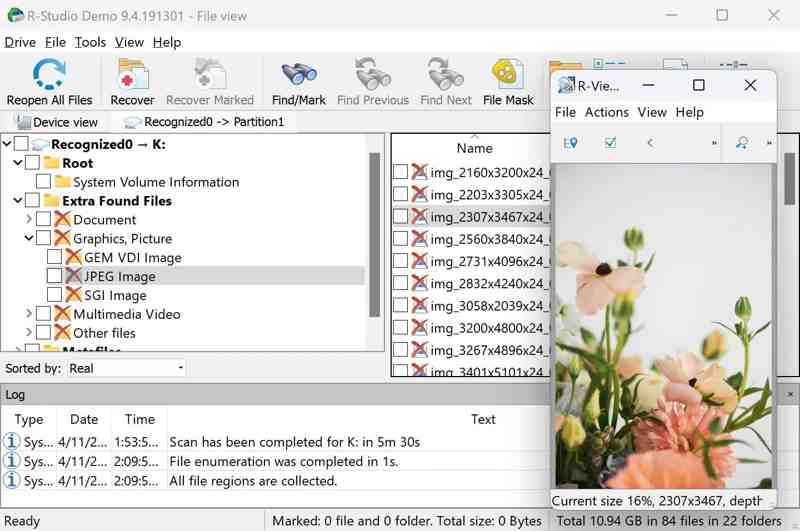
R-Studio wurde für die Wiederherstellung von Dateien von SD-Karten unter Mac, Windows und Linux entwickelt. Es ist bei technisch versierten Nutzern beliebt, insbesondere für komplexe Fälle oder die Datenwiederherstellung von formatierten SD- oder Speicherkarten.
- Unterstützt umfangreiche Formate.
- Arbeit an den wichtigsten Betriebssystemen.
- Bestimmte Ordner scannen.
- Verfügbar für beschädigte SD-Karten.
- Die Benutzeroberfläche ist unübersichtlich.
- Die Dateivorschau ist eingeschränkt.
Weiterführende Literatur
Top 5: RescuePRO
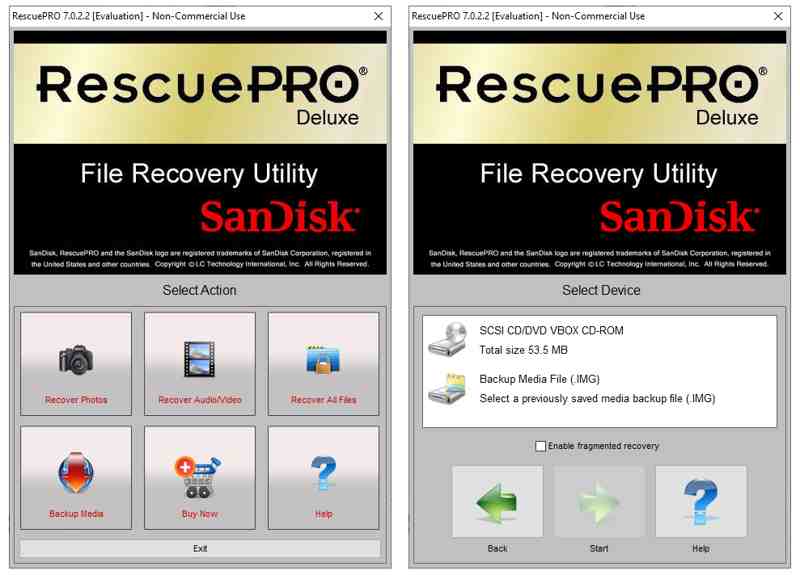
RescuePRO wurde zwar zur Datenwiederherstellung von SanDisk-Karten entwickelt, kann aber auch für andere Marken verwendet werden. Es ermöglicht Ihnen, wieder auf Ihre Bilder, Dokumente, Videos, Musik, Fotos, Dateien und vieles mehr zuzugreifen.
- Kompatibel mit RAW-Dateien.
- Funktioniert mit gängigen SD-Karten.
- Sichern Sie die SD-Karte schnell.
- Bieten Sie eine Demoversion an.
- Die Oberfläche sieht veraltet aus.
- Es kann keine fragmentierten Dateien wiederherstellen.
Top 6: TestDisk
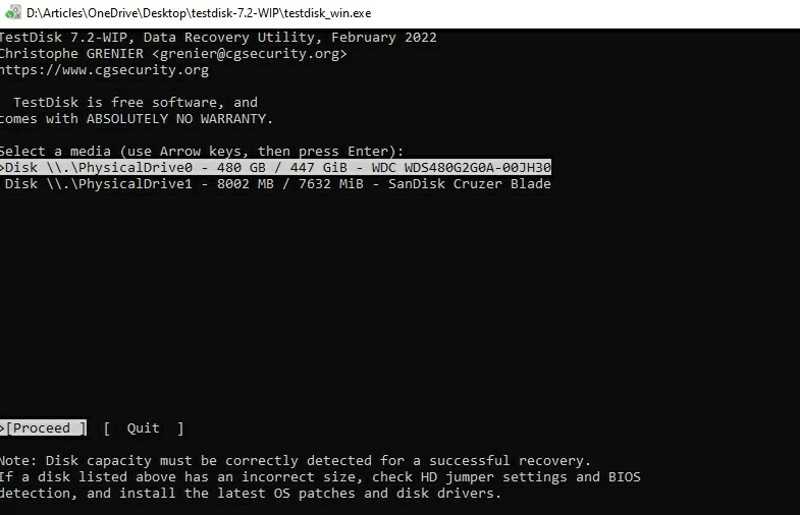
TestDisk ist ein kostenloses Datenrettungsprogramm für SD-Karten auf dem PC. Es wurde von einem Programmierer entwickelt. Da es Open Source ist, können Benutzer damit kostenlos Dateien von ihren formatierten Karten wiederherstellen.
- Funktioniert unter Windows, macOS und Linux.
- Kostenlos und Open Source.
- Unterstützung einer Vielzahl von Dateisystemen.
- Reparieren Sie das beschädigte Dateisystem.
- Es fehlt eine GUI.
- Es erfordert technisches Wissen.
Top 7: PhotoRec
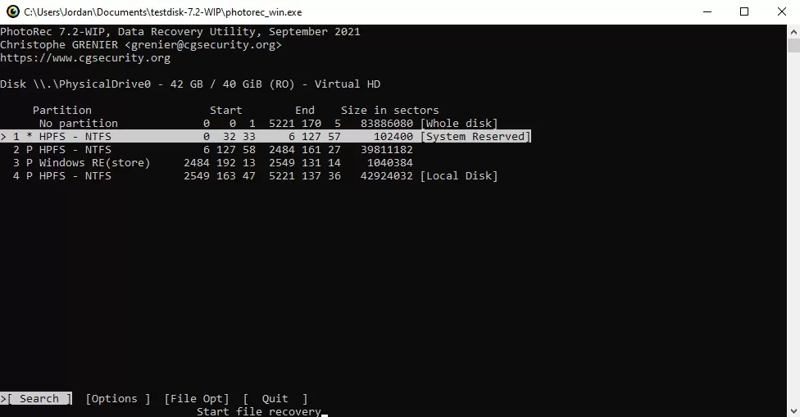
PhotoRec ist ein kostenloses Programm zur Wiederherstellung von Fotos von einer SD-Karte. Ähnlich wie TestDisk ist PhotoRec Open Source und kostenlos nutzbar. Außerdem ist es portabel und muss nicht installiert werden. Es lohnt sich, es auszuprobieren, wenn Sie Dateien auf der SD-Karte gelöscht haben.
- Komplett frei.
- Unterstützt Windows, Mac und Linux.
- Keine Installation erforderlich.
- Funktioniert mit RAW-SD-Karten.
- Es wurde seit Jahren nicht mehr aktualisiert.
- Es funktioniert über die Kommandozeile.
Top 8: Recuva
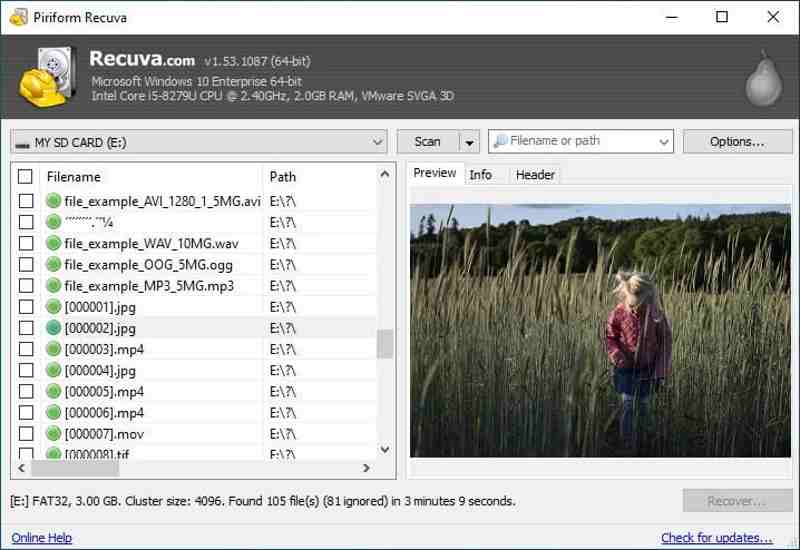
Recuva kann unter Windows Daten von MicroSD-Karten, SD-Karten, USB-Sticks und anderen Speichermedien wiederherstellen. Nutzer können die kostenlose Version testen. Darüber hinaus bietet Recuva eine Premium-Version mit technischem Support an.
- Biete eine kostenlose Version an.
- Tragbar und daher leicht zu verwenden.
- Arbeiten Sie mit FAT/exFAT.
- Kürzlich gelöschte Dateien wiederherstellen.
- Die kostenlose Version beinhaltet keinen Support.
- Die Oberfläche ist nicht benutzerfreundlich.
Teil 3: So stellen Sie Daten nach dem Formatieren einer SD-Karte wieder her
Schritt 1: Installieren Sie das SD-Karten-Datenwiederherstellungstool
Starten Sie ein SD-Karten-Wiederherstellungstool wie Apeaksoft Data Recovery, nachdem Sie es auf Ihrem Computer installiert haben. Legen Sie Ihre SD-Karte in Ihren Computer ein. Wechseln Sie zu … USB-/SD-Kartenwiederherstellung Klicken Sie auf die Registerkarte und wählen Sie die SD-Karte aus. Klicken Sie auf die Datenträger scannen Schaltfläche zum Starten der Datensuche.

Schritt 2: Vorschau verlorener Dateien
Nach Abschluss des Schnellscans können Sie verlorene Dateien nach Typ oder Pfad anzeigen. Sie können Dateien schnell mit der Funktion finden. Filter .

Schritt 3: SD-Karte wiederherstellen
Wählen Sie die Dateien aus, die Sie abrufen möchten, und klicken Sie auf das Entspannung Klicken Sie auf die Schaltfläche unten rechts. Legen Sie einen Ausgabeordner fest und bestätigen Sie die Datenwiederherstellung auf der SD-Karte nach der Formatierung.

Fazit
Jetzt sollten Sie zumindest die Top 8 der besten Wiederherstellung von SD-Kartendaten Es gibt verschiedene Tools. Einige davon sind völlig kostenlos, wie beispielsweise TestDisk. Andere erfordern ein Abonnement oder eine Lizenz und bieten professionelle Funktionen. Apeaksoft DatenwiederherstellungSo kann es beispielsweise weitere verlorene Dateien von einer formatierten SD-Karte wiederherstellen. Außerdem sind keine technischen Kenntnisse erforderlich. Sie können anhand unserer Rezension und Ihrer individuellen Situation das passende Tool auswählen.
Ähnliche Artikel




