

So stellen Sie Daten sicher von einer CompactFlash-Karte wieder her

Ob Sie professioneller Fotograf oder Gelegenheitsnutzer sind, CF-Karten speichern oft unersetzliche Fotos, Videos oder Projektdateien. Die Kenntnis der Methode von Datenwiederherstellung von CompactFlash-Karten Um Datenverlust zu verhindern, ist es unerlässlich, die Datenwiederherstellung zu beherrschen, falls es zu versehentlichen Problemen wie Beschädigung, versehentlichem Löschen oder unsachgemäßem Auswerfen kommt. Kenntnisse in der CompactFlash-Datenwiederherstellung gewährleisten, dass Sie wichtige Informationen sicher und effizient wiederherstellen können.
Dieser Leitfaden führt Sie durch die wichtigsten Vorbereitungsschritte, stellt ein zuverlässiges Wiederherstellungstool vor und erklärt, wie Sie Daten sowohl auf Windows- als auch auf Mac-Systemen wiederherstellen können – damit Sie mit minimalem Risiko wieder Zugriff auf Ihre wertvollen Dateien erhalten.
SEITENINHALT:
Teil 1: Was Sie vor der Datenwiederherstellung auf CompactFlash-Karten wissen müssen
Vor der Datenwiederherstellung von CompactFlash-Karten ist es wichtig zu verstehen, wie diese Speichermedien funktionieren und welche Ursachen Datenverlust haben können. CompactFlash-Karten (CF-Karten) werden aufgrund ihrer hohen Geschwindigkeit und Stabilität häufig in professionellen Kameras oder Aufnahmegeräten eingesetzt. Datenverlust kann jedoch aus verschiedenen Gründen auftreten, beispielsweise durch versehentliches Löschen, Beschädigung des Dateisystems oder unsachgemäßes Auswerfen der Karte. Die Kenntnis der Ursache hilft Ihnen, die richtige Wiederherstellungsmethode zu wählen und eine Verschlimmerung der Situation zu vermeiden.
Tipps: Sobald ein Datenverlust auftritt, sollten Sie die CF-Karte sofort nicht mehr verwenden, um ein Überschreiben verlorener Dateien zu verhindern.
Teil 2: Das sicherste Tool zur Datenwiederherstellung für CompactFlash-Karten
Wenn es um die sichere Datenwiederherstellung von CompactFlash-Karten geht, Apeaksoft Datenwiederherstellung Diese Lösung gilt als die zuverlässigste. Das professionelle Wiederherstellungstool scannt Ihre CF-Karte gründlich und stellt verlorene Daten wie Fotos, Videos und Dokumente innerhalb weniger Minuten wieder her. Ob der Datenverlust durch menschliches Versagen oder Systemausfall verursacht wurde – diese Software ermöglicht eine risikofreie Datenwiederherstellung.
Schritt 1: Laden Sie Apeaksoft Data Recovery herunter, indem Sie auf die Schaltfläche unten klicken.
Sicherer Download
Sicherer Download
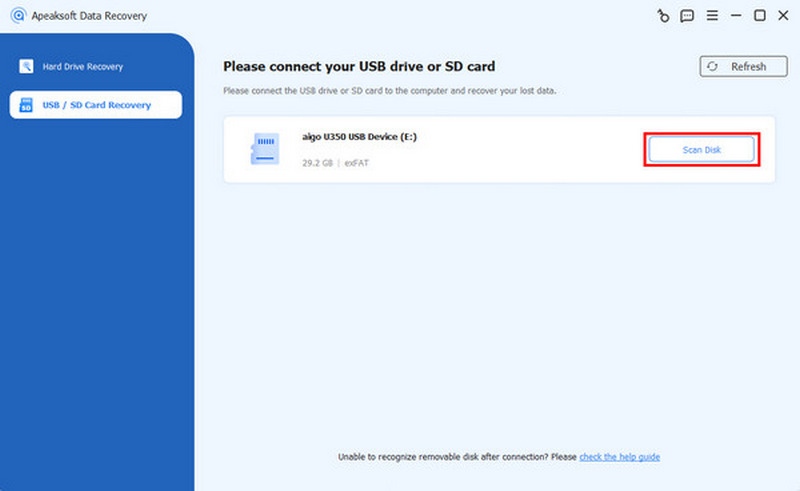
Schritt 2: Verbinden Sie Ihre CF-Karte mithilfe eines Kartenlesers mit dem Computer. Klicken Sie in der Hauptoberfläche auf USB-/SD-Kartenwiederherstellung. Dann klick Datenträger scannen Um Ihre CF-Karte auszuwählen, um den darauf befindlichen Inhalt zu lesen.
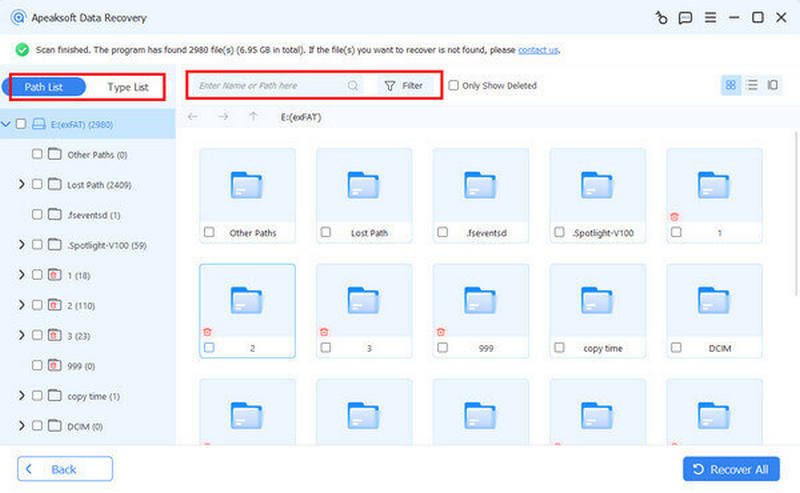
Schritt 3: Anschließend werden Ihnen alle Daten Ihrer CF-Karte angezeigt. Sie können die gewünschten Daten, die Sie wiederherstellen möchten, durch Anklicken auswählen. FilterUm detailliertere Informationen zu erhalten, wählen Sie die zu überprüfenden Daten aus.
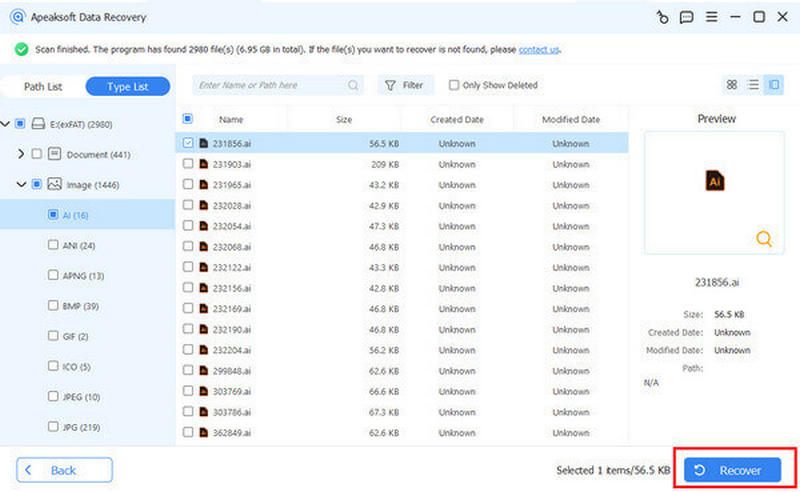
Schritt 4: Sobald Sie alles ausgewählt haben, was Sie für die CompactFlash-Datenwiederherstellung wiederherstellen möchten, klicken Sie auf Entspannung Um den Vorgang automatisch zu starten, wählen Sie einen Speicherpfad für die wiederhergestellten Daten.
Teil 3: So stellen Sie Daten von CompactFlash-Karten unter Windows/Mac wieder her
Die Datenwiederherstellung von einer CompactFlash-Karte kann je nach Betriebssystem leicht variieren. Windows und macOS bieten unterschiedliche Methoden, aber beide können verlorene Dateien bei korrekter Vorgehensweise effektiv wiederherstellen. Das Verständnis des jeweiligen Wiederherstellungsprozesses gewährleistet eine reibungslosere Abwicklung und erhöht die Wahrscheinlichkeit, Ihre wichtigen Fotos, Videos oder Dokumente sicher wiederherzustellen.
Für Windows – CMD-Lösung
Wenn Daten auf Ihrer CompactFlash-Karte aufgrund von Beschädigungen oder versteckten Fehlern nicht mehr zugänglich sind, bietet die Windows-Eingabeaufforderung (CMD) eine effektive, integrierte Wiederherstellungsmöglichkeit. Mithilfe einfacher Befehle können Sie Dateisystemfehler scannen, erkennen und beheben und so verlorene Daten ohne zusätzliche Software wiederherstellen.
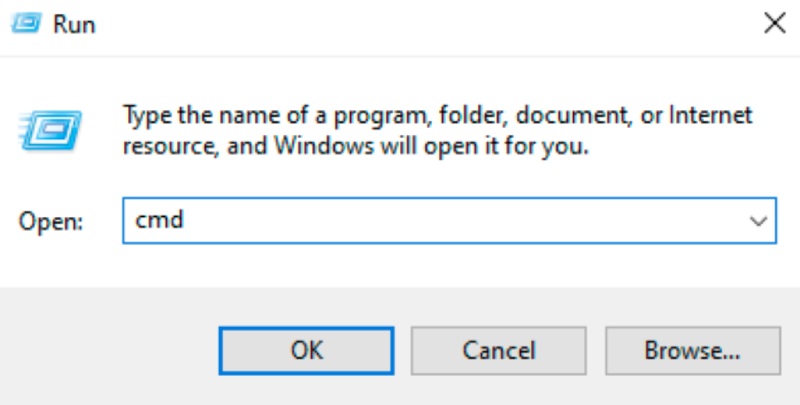
Schritt 1: Drücken Sie auf Ihrem Windows-Computer die entsprechende Taste. Win und R Um das Ausführen-Fenster zu öffnen, geben Sie Folgendes ein: cmd Eingabeaufforderung öffnen.
Schritt 2: Geben Sie im Fenster der Administrator-Eingabeaufforderung Folgendes ein: chkdsk g:/r, Ersetzen g mit dem Laufwerksbuchstaben Ihrer CompactFlash-Karte.
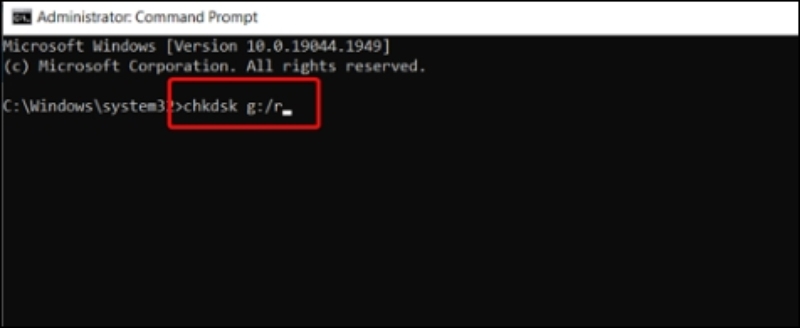
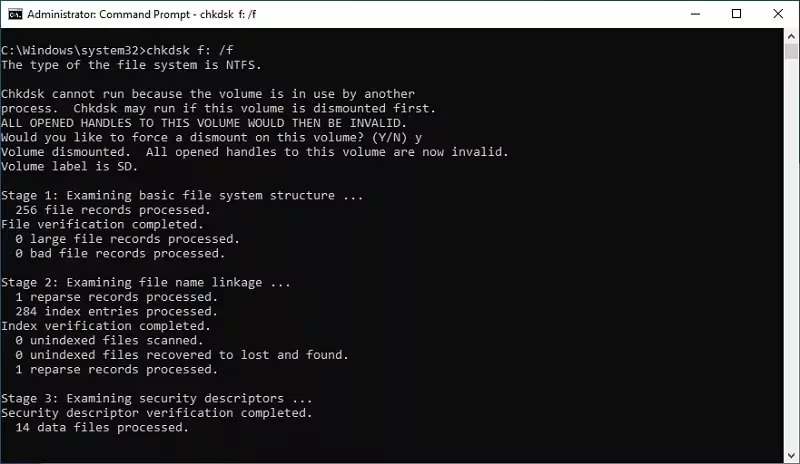
Schritt 3: Die Datenwiederherstellung der CompactFlash-Karte startet automatisch. Nach wenigen Minuten erhalten Sie die Meldung, dass Windows hat Korrekturen am Dateisystem vorgenommen wenn Ihre CF-Karte erfolgreich wiederhergestellt wurde.
Tipps: Sie können auch Folgendes durchführen: SSD-Datenwiederherstellung über die Eingabeaufforderung.
Für Mac – Erste Hilfe
Mac-Nutzer können die Erste-Hilfe-Funktion im Festplattendienstprogramm nutzen, um Fehler auf einer CompactFlash-Karte zu beheben. Dieses Tool scannt das Laufwerk auf Probleme mit der Festplattenstruktur oder den Partitionen und versucht, diese automatisch zu reparieren. So können verlorene oder unlesbare Dateien sicher wiederhergestellt werden.
Schritt 1: Start Festplatten-Dienstprogramm unter dem Werkzeuge Öffnen Sie die Tabulatortaste auf Ihrem Mac. Sie können nun navigieren zu Anwendungen und klicken Sie, um es zu öffnen.
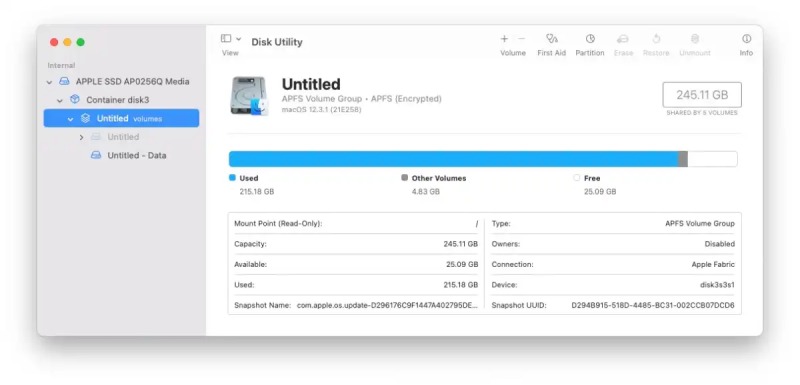
Schritt 2: Klicken Sie, um Ihre CF-Karte auszuwählen, und klicken Sie dann auf „Weiter“. Erste Hilfe Klicken Sie, um den Vorgang auszuführen. Fortfahren zur Bestätigung im Pop-up-Fenster.
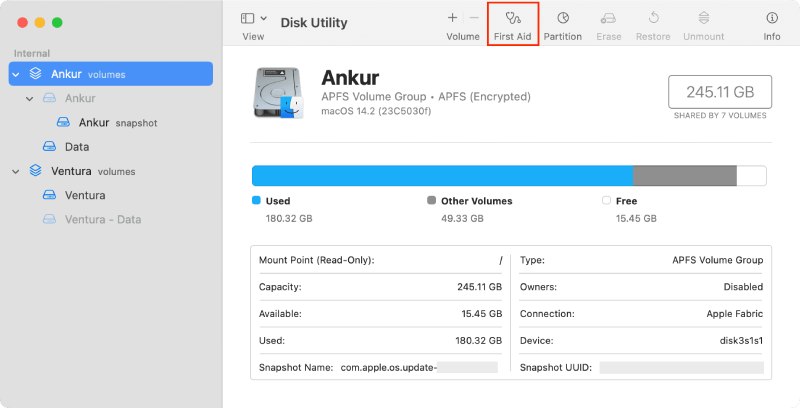
Schritt 3: Sobald Sie die Nachricht sehen Operation erfolgreich Wenn ein Popup erscheint, bedeutet dies, dass die CompactFlash-Datenwiederherstellung auf Ihrem Mac abgeschlossen ist.
Tipps: Zu Daten von formatierten Festplatten wiederherstellenDiese Methode kann ebenfalls angewendet werden.
Fazit
Datenwiederherstellung für CompactFlash-Karten muss weder kompliziert noch riskant sein. Mit der richtigen Vorbereitung und einem zuverlässigen Werkzeug wie Apeaksoft DatenwiederherstellungDie Wiederherstellung wertvoller Daten wird dadurch schnell und sicher. Egal, ob die Dateien durch Löschen, Formatieren oder Beschädigung verloren gegangen sind – die korrekten Wiederherstellungsschritte erhöhen die Erfolgschancen erheblich und schützen die Datenintegrität. Wir wünschen Ihnen viel Erfolg bei der Datenwiederherstellung von Ihrer CompactFlash-Karte!
Ähnliche Artikel
Um Daten von Ihrer Festplatte wiederherzustellen, können Sie Programme wie Apeaksoft Data Recovery und Disk Drill verwenden. Alternativ können Sie sich an Festplattenwiederherstellungsdienste wenden.
Wenn der Fehler „Nicht zugeordnete Festplatte“ auftritt, geraten Sie nicht in Panik! Hier sind drei Lösungen, um das Problem zu beheben und Ihre Daten wiederherzustellen.
Dieses Tutorial zeigt, wie Sie Daten von einer formatierten Festplatte mit oder ohne Backups unter Windows und Mac wiederherstellen.
Unabhängig davon, ob Sie Ihren Papierkorb geleert haben, können Sie mithilfe unserer konkreten Anleitung Dateien aus dem Papierkorb unter Windows und Mac wiederherstellen.



