

So beheben Sie das Problem einer nicht zugewiesenen Festplatte und stellen Dateien wieder her

„Ich hatte einen Festplattenausfall (1 TB). Anschließend wurde mir angezeigt, dass 931 GB nicht zugewiesener Speicherplatz auf der Festplatte vorhanden sind.“ Nicht zugewiesener Speicherplatz auf der Festplatte kann nicht genutzt werden.Wie kann ich dieses Problem beheben? Wenn Windows anzeigt, dass ein Laufwerk nicht zugewiesenen Speicherplatz hat, wissen viele Benutzer nicht genau, was das bedeutet. Dieser Leitfaden erklärt den Fehler, zeigt effektive Lösungen zur Wiederverwendung des Speicherplatzes und hilft bei der Wiederherstellung verlorener Daten aus dem nicht zugewiesenen Speicherplatz.
SEITENINHALT:
Teil 1: Was ist eine nicht zugewiesene Festplatte?
Was versteht man unter nicht zugewiesenem Speicherplatz auf einer Festplatte? Es handelt sich dabei um einen Bereich eines Speichermediums wie einer HDD, SSD oder einer externen Festplatte, der keiner Partition oder keinem Volume zugeordnet ist. Dieser Speicherplatz ist nicht mit einem Dateisystem formatiert, sodass das Betriebssystem ihn erst dann zur Datenspeicherung nutzen kann, wenn er zugewiesen und formatiert wurde.
Eine nicht zugewiesene interne oder externe Festplatte kann verschiedene Ursachen haben, darunter:
1. Beschädigte oder fehlerhafte Partitionstabelle.
2. Festplattenfehler oder defekte Sektoren.
3. Malware- oder Vireninfektion.
4. Fehlerhafte Initialisierung oder Formatierung der Festplatte.
5. Unerwarteter Stromausfall.
6. Versehentliches Löschen.
Teil 2: So reparieren Sie eine nicht zugeordnete Festplatte
Um ein Problem mit nicht zugewiesenem Speicherplatz auf einer Festplatte zu beheben, muss dieser Speicherplatz zugewiesen werden. Sie können ein neues Volume erstellen oder ein vorhandenes Volume erweitern, um den nicht zugewiesenen Speicherplatz abzudecken. Außerdem sollten Sie den Festplattentreiber aktualisieren.
So beheben Sie ein Problem mit einer nicht zugewiesenen Festplatte durch Aktualisieren des Treibers
Schritt 1: Führen Sie Disk-Management.
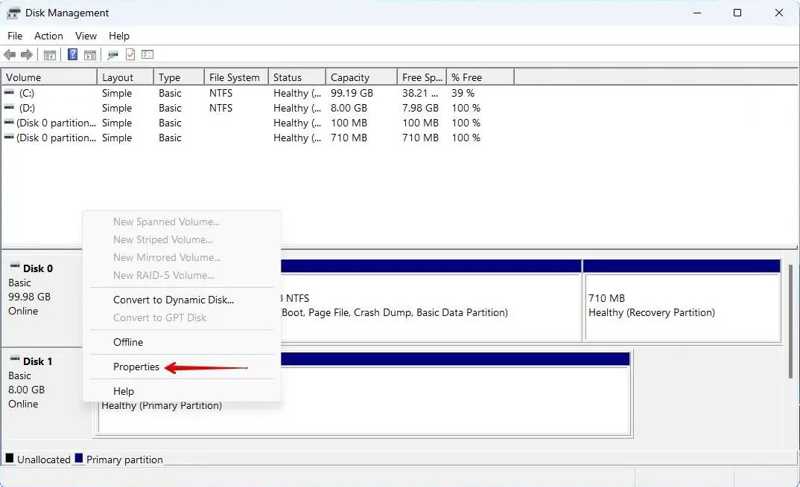
Schritt 2: Klicken Sie mit der rechten Maustaste auf den nicht zugeordneten Speicherplatz und wählen Sie Eigenschaften im Vergleich.
Schritt 3: Wechseln Sie auf die LED Treiber Registerkarte, und klicken Sie auf Treiber aktualisieren.
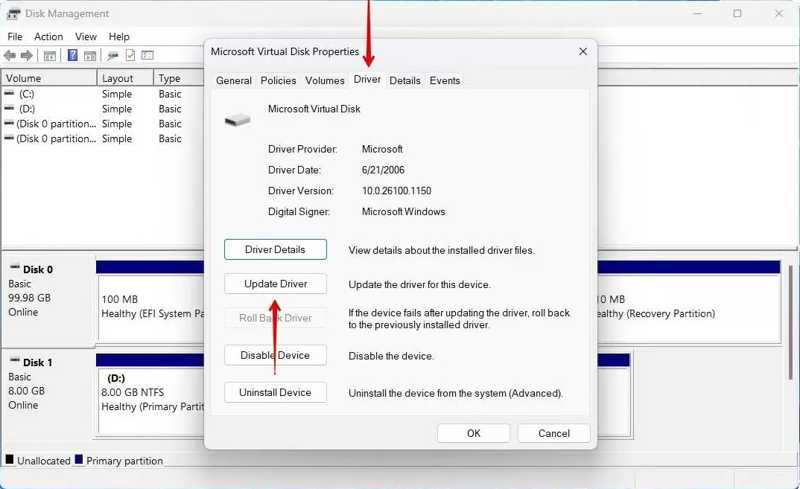
Schritt 4: Klicken Sie auf die Suche automatisch nach Treibern Link zum Aktualisieren des Treibers.
Schritt 5: Starten Sie anschließend Ihren Computer neu.
Wie man nicht zugewiesenen Speicherplatz auf einer Festplatte zuweist
Schritt 1: Klicken Sie mit der rechten Maustaste auf Start Menü und wählen Sie Disk-Management.
Tipps: Um den nicht zugewiesenen Speicherplatz der externen Festplatte zu beheben, schließen Sie sie an Ihren Computer an.
Schritt 2: Klicken Sie mit der rechten Maustaste auf den nicht zugeordneten Speicherplatz und wählen Sie Neues einfaches Volume.
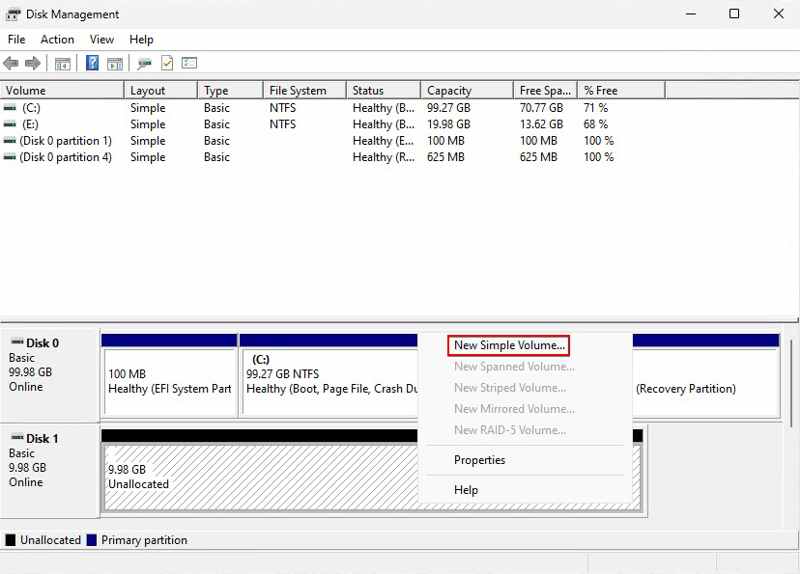
Schritt 3: Klicken Sie auf Weiter auf die Wizard Im Dialogfeld die Volumengröße angeben und klicken. Weiter.
Schritt 4: Geben Sie einen Laufwerksbuchstaben ein und klicken Sie Weiter.
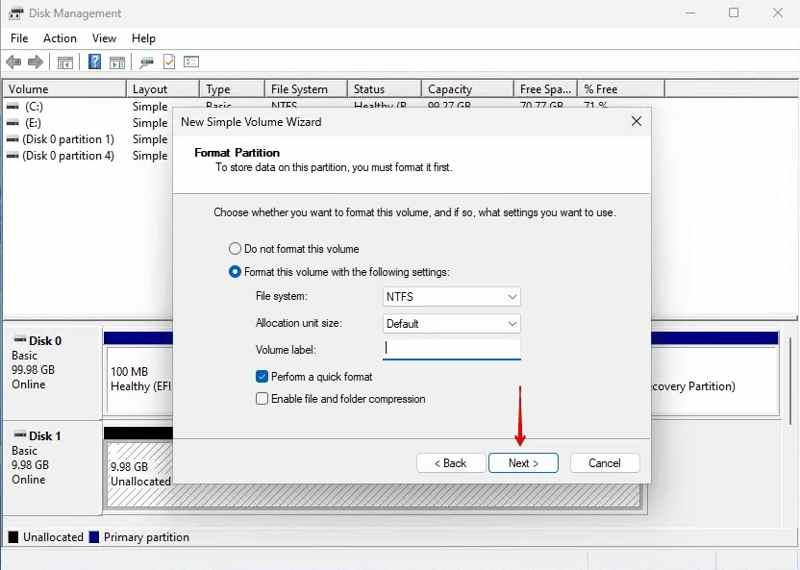
Schritt 5: Einblick in das Führen Sie ein schnelles Format aus, wählen NTFS ab Dateisystemund traf Weiter.
Schritt 6: Klicken Sie auf Farbe um die Reparatur der nicht zugewiesenen Festplatte zu bestätigen.
So fügen Sie einer bestehenden Partition nicht zugewiesenen Speicherplatz hinzu
Schritt 1: Öffne Disk-Management.
Schritt 2: Klicken Sie mit der rechten Maustaste auf eine vorhandene Partition und wählen Sie Volume erweitern.
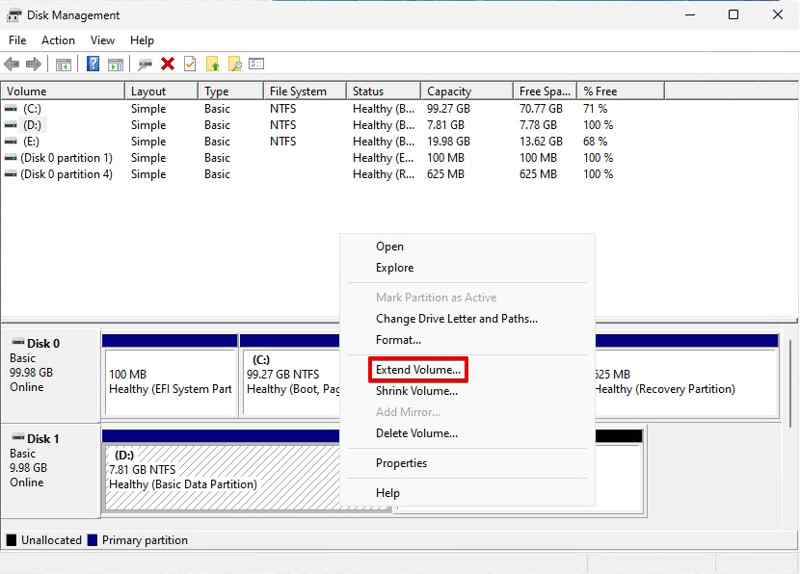
Schritt 3: Klicken Sie auf Weiter fortfahren.
Schritt 4: Stellen Sie sicher, dass Sie den nicht zugewiesenen Speicherplatz auswählen und klicken Sie. Weiter.
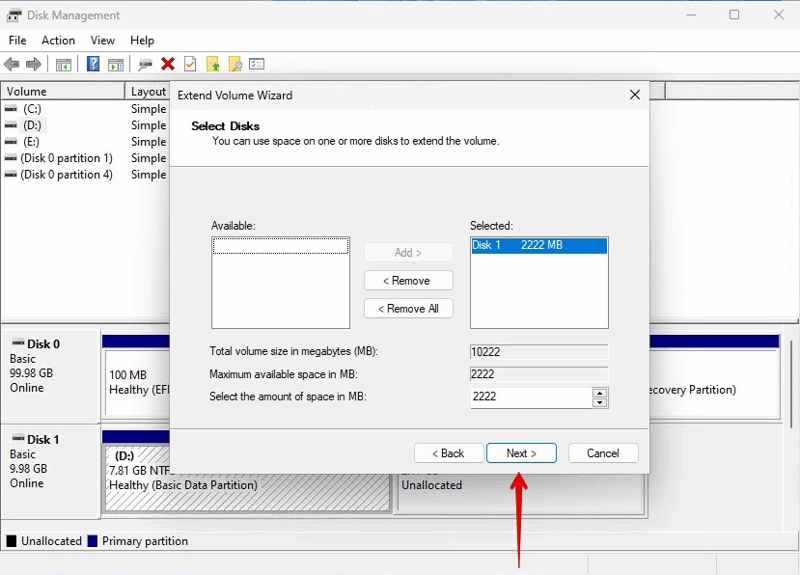
Schritt 5: Klicken Sie auf Farbe um der bestehenden Partition auf der Festplatte nicht zugewiesenen Speicherplatz hinzuzufügen.
Teil 3: So stellen Sie Dateien von einer nicht zugewiesenen Festplatte wieder her
So stellen Sie mit TestDisk eine nicht zugewiesene Festplatte wieder her
Wenn Sie Daten von einer nicht zugewiesenen Festplatte wiederherstellen möchten, ist TestDisk eine kostenlose Option. Das Programm kann Fehler und Bugs beheben sowie verlorene Dateien aus dem nicht zugewiesenen Speicherplatz wiederherstellen. Obwohl es kostenlos ist, ist der Arbeitsablauf kompliziert.
Schritt 1: Laden Sie TestDisk herunter, öffnen Sie das Archiv und führen Sie es aus. testdisk_win.exe.
Schritt 2: Auswählen Erschaffung und drücke die Enter Taste auf der Tastatur.
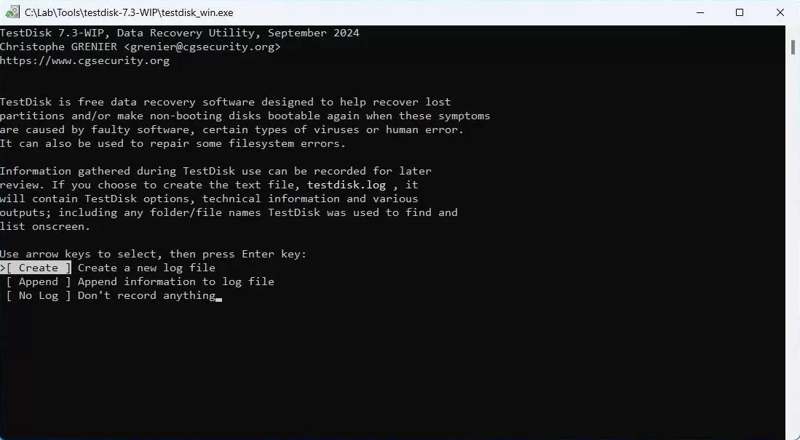
Schritt 3: Wählen Sie das Laufwerk aus, zu dem der nicht zugewiesene Speicherplatz gehört. Pfeil Tasten und drücken Sie Enter.
Schritt 4: Wählen Sie anschließend den Partitionstyp aus und drücken Sie die Maustaste. Enter.
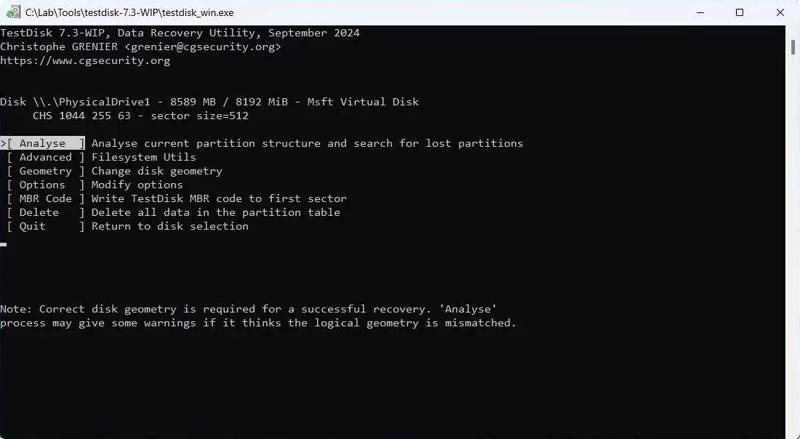
Schritt 5: Auswählen Analyse und schlagen Enter.
Schritt 6: Als nächstes wählen Sie Schnelle Suche und drücken Sie Enter.
Schritt 7: Wählen Sie die verlorene Partition aus und drücken Sie Enter um Daten von der nicht zugewiesenen Festplatte wiederherzustellen.
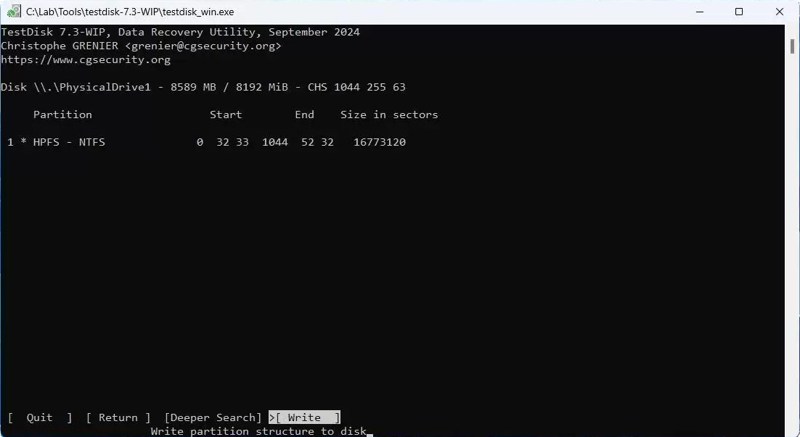
Schritt 8: Wählen Schreiben und drücken Sie Enter um die Partition zurückzuschreiben.
Weiterführende Literatur
Wie man mit Datenrettung Daten von einer nicht zugewiesenen Festplatte wiederherstellt
Apeaksoft Datenwiederherstellung ist eine intuitive Methode, um eine nicht zugewiesene Partition auf einer externen oder internen Festplatte wiederherzustellen. Die benutzerfreundliche Oberfläche vereinfacht den Arbeitsablauf und stellt so viele Daten wie möglich wieder her.
Eine schnelle Methode zur Datenwiederherstellung von einer nicht zugewiesenen Festplatte
- Daten von einer nicht zugewiesenen Festplatte wiederherstellen.
- Vorschau verlorener Daten zur selektiven Wiederherstellung.
- Kompatibel mit einer Vielzahl von Dateitypen.
- Unterstützt Windows 11 bis XP, macOS 10.7 und höher.
Sicherer Download
Sicherer Download

Wie man Daten von einer nicht zugewiesenen Festplatte wiederherstellt
Schritt 1: Nicht zugewiesenes Laufwerk scannen
Installieren Sie Data Recovery und starten Sie es. Gehen Sie zu Wiederherstellung der Festplatte Klicken Sie auf die Registerkarte, wählen Sie das Laufwerk mit dem nicht zugewiesenen Speicherplatz aus und klicken Sie auf Scan startenUm eine nicht zugewiesene externe Festplatte wiederherzustellen, schließen Sie sie an Ihren Computer an und gehen Sie zu USB-/SD-Kartenwiederherstellung stattdessen.

Schritt 2: Vorschau verlorener Dateien
Warten Sie, bis der Datenscan abgeschlossen ist. Wählen Sie TypenlisteWählen Sie die gewünschten Datentypen aus und sehen Sie sich die gefundenen Dateien in der Vorschau an. Oder gehen Sie zu Pfadliste und die Dateien im entsprechenden Verzeichnis suchen.

Schritt 3: Nicht zugewiesenen Festplattenspeicher wiederherstellen
Wählen Sie die verlorenen Dateien aus, die Sie wiederherstellen möchten, und klicken Sie auf die Schaltfläche. Entspannung Schaltfläche. Legen Sie einen Ausgabeordner fest und bestätigen Sie die Auswahl.

Fazit
Dieser Artikel hat Ihnen geholfen, mehr über ein nicht zugewiesene Festplatte und wie Sie dieses Problem beheben können. Mit unseren Lösungen können Sie den nicht zugewiesenen Speicherplatz wieder nutzbar machen. Noch wichtiger ist, dass wir Methoden zur Wiederherstellung verlorener Daten aus dem nicht zugewiesenen Speicherplatz vorgestellt haben. Apeaksoft Datenwiederherstellung ist eine ideale Option für Nutzer ohne technische Vorkenntnisse.
Ähnliche Artikel




