


Vergleich der 10 besten Datenrettungsprogramme für Einsteiger

Dateiwiederherstellungssoftware ist ein Tool zur Wiederherstellung verlorener Fotos, Videos, Audiodateien, Dokumente und anderer Daten von lokalen Festplatten oder externen Speichermedien. Datenverlust ist ein großes Problem, aber mit dem richtigen Tool lassen sich die Daten auch ohne Backups wiederherstellen. Dieser Artikel hat die besten Tools anhand realer Datenverlustszenarien getestet und sie nach wichtigen Kriterien wie Erfolgsquote, Geschwindigkeit, Preis und mehr bewertet.
SEITENINHALT:
Wichtige Erkenntnisse
| Herausragendes Merkmal | Am besten geeignet, | |
| Apeaksoft Datenwiederherstellung | Endgültig gelöschte Dateien wiederherstellen | Insgesamt: |
| Disk Drill | Byte-für-Byte-Scan | All-in-One-Datenwiederherstellungstool |
| Recuva | Kürzlich gelöschte Dateien wiederherstellen | Kosteneffiziente Lösung |
| EaseUS Data Recovery Wizard | Datenwiederherstellung bei angemessener CPU-Auslastung | Alte Computer |
| DMDE | Leistungsstarke Scan-Engine | Datenwiederherstellung von einem defekten RAID-System |
| Wondershare Wiederherstellen | Beschädigte Videos wiederherstellen und reparieren | Anfänger |
| Stellare Datenrettung | Benutzerdefinierte Dateisignaturen hinzufügen | Wiederherstellung beschädigter Fotos |
| Windows-Dateiwiederherstellung | Kostenlose Datenwiederherstellung unter Windows | Datenwiederherstellung unter Windows 11/10 |
| TestDisk und PhotoRec | Wiederherstellen der gesamten Partitionen | Fotowiederherstellung |
| R-Studio | Reparaturdisketten | Datenwiederherstellung geräteübergreifend |
Teil 1: Wie wir den Datenwiederherstellungs-Benchmark durchgeführt haben
Um die beste Datenrettungssoftware zu testen, verwendeten wir einen Windows-11-Computer. Wir erstellten eine Liste der beliebtesten Datenrettungsprogramme von Google, um die besten zu ermitteln. Die Rangliste basiert auf Leistung, Erfolgsquote, Geschwindigkeit, unterstützten Dateiformaten und Dateisystemen sowie weiteren Kriterien.
Die Software und Version in unserem Test
- Apeaksoft Data Recovery 2026 Version 3.0.32
- Disk Drill 6
- Recuva v1.55.133 Professional-Version
- EaseUS Data Recovery Wizard 20.5.0
- DMDE 4.4.4
- Wondershare Recoverit V14.0
- TestDisk und PhotoRec 7.3
- Stellar Data Recovery 12.0.0.0
- Windows-Dateiwiederherstellung
Testen Sie Hardware und System
Im Gegensatz zu anderen einfachen Beiträgen, die lediglich die grundlegenden Funktionen auflisten DatenwiederherstellungssoftwareDieser Test basiert auf praktischen Untersuchungen. Insgesamt wurden 10 Datenwiederherstellungstools auf derselben Hardware-Benchmark-Plattform getestet:
- OS: Windows 11/10/7 (auf verschiedenen PCs) und macOS 26
- ZENTRALPROZESSOR: AMD Ryzen 5 5600, Intel Core i5-4570 und Apple M5
- GPU: AMD Radeon RX 6700 XT und NVIDIA GeForce GTX 750 Ti
- RAM: 8 GB, 16 GB und 48 GB
Unser Testverfahren
1. Bereiten Sie eine kontrollierte Testumgebung vor.
Wir haben zunächst Testrechner mit Windows und macOS sowie Speichermedien vorbereitet, die typische Datenverlustszenarien simulieren. Jedes Programm wurde entsprechend seinem unterstützten Betriebssystem und den zugehörigen Wiederherstellungsmethoden getestet.
2. Bekannte Datenverlustszenarien erstellen
Wir haben absichtlich einige Videos gelöscht. Wir können auch überprüfen, ob das Programm Dateien wiederherstellen kann, die in der Vergangenheit zufällig auf unserem PC und Mac gelöscht wurden.
3. Scan ausführen
Zunächst verwendeten wir die Standard- oder empfohlenen Scan-Einstellungen, um die typische Benutzererfahrung abzubilden. Falls ein Datenwiederherstellungsprogramm sowohl Schnell- als auch Tiefenscans anbot, testeten wir gegebenenfalls beide.
Bei jedem Scan haben wir Folgendes aufgezeichnet:
- Scan Zeit
- Anzahl der erkannten Dateien
- Dateikategorien erkannt
- Ob gelöschte Dateien identifiziert wurden
- Ob die ursprünglichen Dateinamen und Ordnerstrukturen erhalten geblieben sind
- Ob die Software den ursprünglichen Speicherort der Datei ermitteln konnte
Wir haben außerdem geprüft, ob die Software zwischen vorhandenen Dateien und möglicherweise wiederherstellbaren gelöschten Daten unterscheiden kann.
4. Vorschau der erkannten Dateien
Ein Scan-Ergebnis allein beweist nicht, dass eine Datei wiederhergestellt werden kann. Daher haben wir die Vorschaufunktion (sofern die Datenrettungssoftware über eine solche verfügt) genutzt, um zu prüfen, ob die gefundenen Dateien sinnvolle und nutzbare Daten enthielten. Für verschiedene Dateitypen haben wir Folgendes geprüft:
- Fotos und Videos konnten korrekt angezeigt werden.
- Audiodateien konnten abgespielt werden
- Die Dokumente enthielten den erwarteten Inhalt
- Ordner konnten geöffnet werden
- Dateimetadaten könnten erhalten bleiben
- Das Programm verfügt über Funktionen zur Dateityporganisation und Ordnerpfadverwaltung.
Dieser Schritt half uns, zwischen Dateien zu unterscheiden, die lediglich erkannt wurden, und Dateien, die tatsächlich wiederherstellbar waren.
5. Dateien an einem separaten Speicherort wiederherstellen
Wir müssen sicherstellen, dass die ausgewählten Dateien leicht abgerufen und in einem bestimmten Ordner oder Pfad auf der Festplatte gespeichert werden können.
6. Wiederherstellungsleistung messen
Wir verwendeten denselben Testdatensatz und dieselben Bewertungskriterien, um die Wiederherstellungsleistung der einzelnen Programme zu vergleichen. Wir öffneten die wiederhergestellten Dateien und wollten überprüfen, ob Videos und Fotos in klarer Bildqualität und Dokumentdateien in ihrer ursprünglichen Struktur und ihrem ursprünglichen Format angezeigt werden konnten.
Tests Benchmarks
Unsere Tests konzentrierten sich auf die Kriterien, die für normale Kunden bei der Datenwiederherstellung am wichtigsten sind:
Benchmark 1 (10%): Die Software sollte in der Lage sein, kürzlich verlorene, endgültig gelöschte, überschriebene oder formatierte Dateien, Daten von verlorenen Partitionen oder Systemabstürzen wiederherzustellen. Gegebenenfalls testeten wir auch teilweise überschriebene Daten, um festzustellen, ob die Software noch brauchbare Inhalte wiederherstellen kann. Da vollständig überschriebene Daten unter Umständen nicht mehr wiederherstellbar sind, haben wir die vollständige Wiederherstellung überschriebener Dateien nicht als Standardanforderung betrachtet.
Benchmark 2 (10%): Datenwiederherstellungsgeschwindigkeit. Die Wiederherstellungsgeschwindigkeit ist beim Scannen großer Festplatten, SSDs, USB-Laufwerke oder Speicherkarten von entscheidender Bedeutung. Wir haben gemessen, wie lange die einzelnen Programme unter vergleichbaren Bedingungen für ihre Scans und Wiederherstellungsaufgaben benötigten.
Benchmark 3 (10%): Die Qualität der Ausgabedateien. Das Auffinden einer Datei bedeutet nicht zwangsläufig deren erfolgreiche Wiederherstellung. Daher haben wir die Qualität und Nutzbarkeit der wiederhergestellten Dateien überprüft. Wir verglichen die wiederhergestellten Dateien mit den ursprünglichen Testdateien, um festzustellen, ob sie sich öffnen, abspielen oder normal verwenden ließen.
Benchmark 4 (10%): Unterstützte Dateisysteme. Abhängig von der Software und der Testumgebung haben wir die Unterstützung für Dateisysteme wie NTFS, FAT32, exFAT, APFS, HFS+ und andere Dateisysteme evaluiert.
Benchmark 5 (10%): Unterstützte Festplatten, wie HDD, SSD, USB, SD-Karte, Speicherkarte usw. Da Daten von vielen verschiedenen Speichermedien verloren gehen können, haben wir bewertet, wie umfassend jedes Programm mit gängigen Speichergeräten kompatibel ist.
Benchmark 6 (10%): Die Stabilität des Datenwiederherstellungsprozesses. Die Datenwiederherstellung kann lange Scans und große Datenmengen umfassen. Ein Datenwiederherstellungsprogramm, das abstürzt, sich aufhängt, die Verbindung zum Speichermedium verliert oder während der Wiederherstellung versagt, kann einen ansonsten erfolgreichen Scan zunichtemachen.
Benchmark 7 (10%): Die Erfolgsquote der Datenwiederherstellung. Die Erfolgsquote der Wiederherstellung ist einer der wichtigsten Bewertungskriterien in unseren Tests. Wir verwendeten Testdatensätze mit einer bekannten Anzahl von Dateien, um die Originaldaten mit den endgültigen Wiederherstellungsergebnissen vergleichen zu können.
Benchmark 8 (10%): Funktionen und Formatkompatibilität. Neben der grundlegenden Dateiwiederherstellung haben wir die zusätzlichen Funktionen bewertet, die ein Wiederherstellungsprogramm in realen Situationen nützlicher machen können.
Benchmark 9 (10%): Preis und Benutzeroberfläche. Preis und Benutzerfreundlichkeit sind bei der Auswahl von Datenrettungssoftware wichtig, insbesondere da Benutzer die Software möglicherweise nur für einen einzigen Wiederherstellungsfall benötigen.
Benchmark 10 (10%): CPU-/RAM-Auslastung. Datenwiederherstellungsscans können einen Computer stark belasten, insbesondere bei Tiefenscans großer Speichermedien. Daher haben wir die CPU- und RAM-Auslastung während des Scannens und der Wiederherstellung überwacht.
HinweisZusätzlich zu unseren eigenen Benchmark-Tests haben wir die Bewertungskriterien von Technologiekonzernen wie TechRadar herangezogen, um die besten Datenrettungsprogramme zu vergleichen. Um jegliche Voreingenommenheit auszuschließen, haben wir alle Datenrettungstools anhand eines strengen, mathematisch gewichteten Bewertungsmodells (0–10) gemäß den oben genannten Benchmarks bewertet.
Wie Sie als Benutzer ein gutes Datenwiederherstellungsprogramm auswählen
Die Wahl einer Datenrettungssoftware unterscheidet sich von der Wahl eines herkömmlichen Dienstprogramms. Bei Datenverlust ist nicht der Funktionsumfang eines Programms entscheidend, sondern ob es Ihre spezifischen Daten wiederherstellen kann, ohne die Situation zu verschlimmern. Als Nutzer sollten Sie vor der Auswahl eines Datenrettungsprogramms die folgenden Faktoren berücksichtigen.
- 1.Prüfen Sie, ob die Software das Betriebssystem Ihres Geräts unterstützt.
- 2.Suchen Sie nach dem für Sie passenden Wiederherstellungsszenario.
- 3.Erwägen Sie die Funktionen „Schnellscan“ oder „Tiefenscan“.
- 4.Berücksichtigen Sie die tatsächliche Wiederherstellungsqualität.
- 5.Prüfen Sie die Vorschau- und Filterfunktionen.
- 6.Beachten Sie die Benutzerfreundlichkeit.
- 7.Berücksichtigen Sie die oben genannten Faktoren, dann können Sie entscheiden, ob Sie die kostenlose Version oder die Vollversion gegen Gebühr nutzen möchten.
Teil 2: Kernleistung und Benchmark-Ergebnisse
Basierend auf unseren Testergebnissen präsentieren wir einen umfassenden Vergleich von Datenrettungssoftware. Die Vergleichsergebnisse helfen Ihnen, die beste Entscheidung zu treffen, wenn Sie wichtige Dateien auf Ihrem Windows- oder Mac-Computer verloren haben.
| Software | Preise | Unterstützte Laufwerke | Dateisystemunterstützung | Kostenlose Wiederherstellung | Erholungsrate |
| Apeaksoft Datenwiederherstellung | 22.45 $ pro Monat, 55.96 $ pro Jahr, 71.96 $ insgesamt; 99 $, 149 $ und 199 $ insgesamt | SSD, HDD, USB, SD-Karte, Digitalkamera und mehr | NTFS, FAT16, FAT32, exFAT und EXT | 200MB | 99.70% |
| Disk Drill | 89 $ pro Jahr, 149 $ insgesamt | SSD, HDD, USB, SD-Karte und Speicherkarte | FAT16/FAT32/exFAT, NTFS, NTFS5, ReFS, HFS, HFS+, APFS, EXT2/EXT3/EXT4, BTRFS und alle RAW-Datenträger | 100MB | 97% |
| Stellare Datenrettung | 59.99 $, 89.99 $ und 99.99 $ pro Jahr | SSD, USB und Speicherkarte | NTFS, exFAT und FAT16/32 | 1GB | 85% |
| EaseUS Data Recovery Wizard | 69.95 $ pro Monat, 99.95 $ pro Jahr, 149.95 $ einmalig | Festplatte, USB-Anschluss und SD-Karte | NTFS, exFAT, FAT (FAT12, FAT16, FAT32), ext2, ext3, HFS+ und ReFS | Nein | 76% |
| DMDE | Kostenlos, 20 $ pro Jahr, 48 $ einmalig und 95 $ für die Familie | SSD, SMR-Festplatte, Speicherkarte, Digitalkamera und Telefon | FAT12/16/32, exFAT, NTFS, HFS+, HFSX, Ext2/3/4 | Nein | 89%-91% |
| Wondershare Wiederherstellen | 64.99 $ pro Monat, 74.99 $ pro Jahr und 134.99 $ einmalig | Festplatte, SD-Karte und Speicherkarte | HFS+, APFS, FAT32, exFAT und NTFS | 100MB | 95% |
| Windows-Dateiwiederherstellung | Frei | Festplatte | FAT, exFAT und NTFS | Nein | 75% |
| TestDisk und PhotoRec | Frei | Festplatte, Speicherkarte und USB-Anschluss | NTFS, exFAT, FAT und ext2/3/4 | Nein | 89% |
| R-Studio | Kostenlos, ab 79.99 $ | Festplatte, USB-Anschluss und SD-Karte | FAT12/16/32, exFAT, NTFS, NTFS5, HFS/HFS+, APFS und Ext2/3/4 FS | 256KB | 87% |
| Recuva | Kostenlos, 24.95 $ und 39.95 $ | Festplatte, USB-Anschluss, Speicherkarte und MP3-Player | FAT, exFAT und NTFS | 2GB | 30% |
Teil 3: Abschließendes Urteil über die getestete Datenrettungssoftware
Top 1: Apeaksoft Datenwiederherstellung

Ende Ergebnis: 9.67/10
Benutzererfahrung: Die Auswahl der besten Datenwiederherstellungssoftware ist jetzt einfach, Apeaksoft Datenwiederherstellung Die beste Datenrettungssoftware für Festplatten ist für Windows und macOS verfügbar und bietet unbegrenzte Vorschaufunktionen. In unserem Test konnte sie fast alle getesteten Dateien anhand ihrer Signaturen erfolgreich wiederherstellen. Die Scangeschwindigkeit ist im Vergleich zu Konkurrenzprodukten um mindestens 25 % höher, bei gleichzeitig 20 % geringerem Speicherverbrauch.
Sicherer Download
Sicherer Download
- Stellen Sie bis zu 200 MB kostenlos wieder her.
- Erzielen Sie eine hohe Erfolgsquote.
- Unbegrenzte Vorschauen kostenlos.
- Scanergebnisse speichern.
- Mit einer einzigen Lizenz schalten Sie alle Funktionen frei.
- Das dauert, wenn Ihre Festplatte zu viele Dateien enthält.
Top 2: Disk Drill
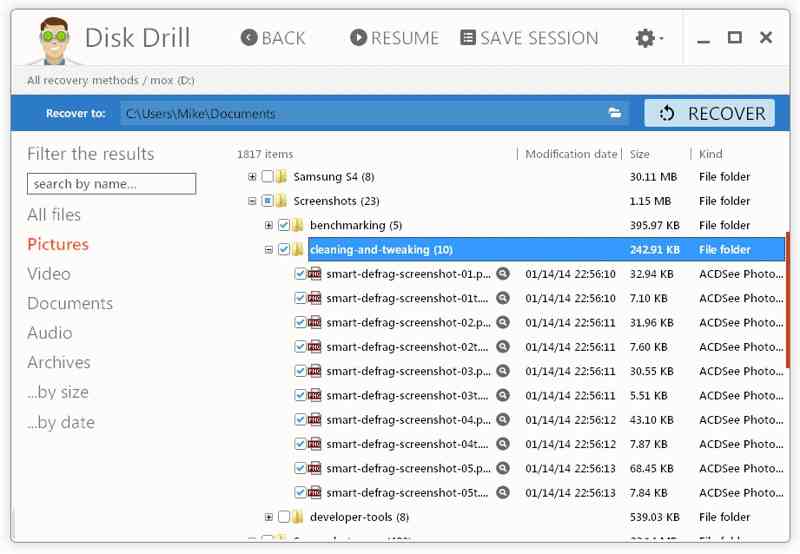
Ende Ergebnis: 9.54/10
Benutzererfahrung: Disk Drill ist eine führende Datenrettungssoftware für Windows und macOS. Die Installation ist unkompliziert. Sie bietet fortschrittliche Funktionen wie Byte-für-Byte-Backup, SMART und erweiterte Kamerawiederherstellung. In unserem Test konnte diese erstklassige HDD-Datenrettungssoftware ganze Festplatten scannen. Die Scanergebnisse waren intuitiv verständlich. Sie kann die meisten fehlenden Daten wiederherstellen.
- Intuitiv und benutzerfreundlich.
- Scansitzungen plattformübergreifend speichern.
- Integrieren Sie ausgefeilte Scan-Algorithmen.
- Fragmentierte Videos von Kameras wiederherstellen.
- Fotoreparaturen werden nicht unterstützt.
- Mangelnder telefonischer Kundendienst.
Top 3: Stellar Data Recovery
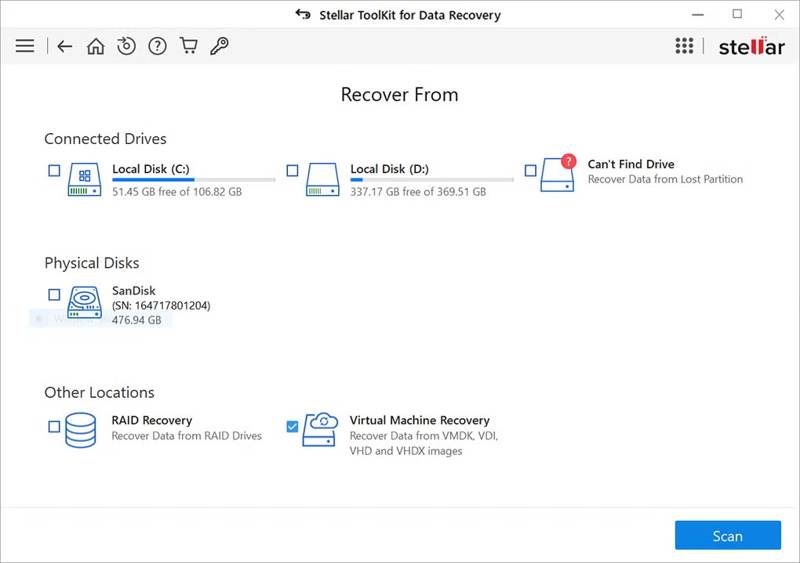
Ende Ergebnis: 9.38/10
Benutzererfahrung: Stellare Datenrettung Die Software eignet sich hervorragend zur Wiederherstellung verlorener Fotos und Videos. Sie kann beschädigte Foto- und Videodateien reparieren und angegriffene Inhalte sichern. Die Signaturprüfung liefert hingegen nur mittelmäßige Ergebnisse. Die Windows- und Mac-Versionen unterscheiden sich jedoch. Beispielsweise fehlt der Windows-Version der Dunkelmodus.
- Bilder und Videos reparieren und wiederherstellen.
- Erstellen Sie Sicherungsabbilddateien.
- Bietet eine hohe Scanleistung.
- Unterstützung für bytegenaue Festplattensicherung.
- Es werden nur 100 MB an Daten in der Vorschau angezeigt.
- Es fehlen Bonusfunktionen.
Top 4: EaseUS Data Recovery Wizard
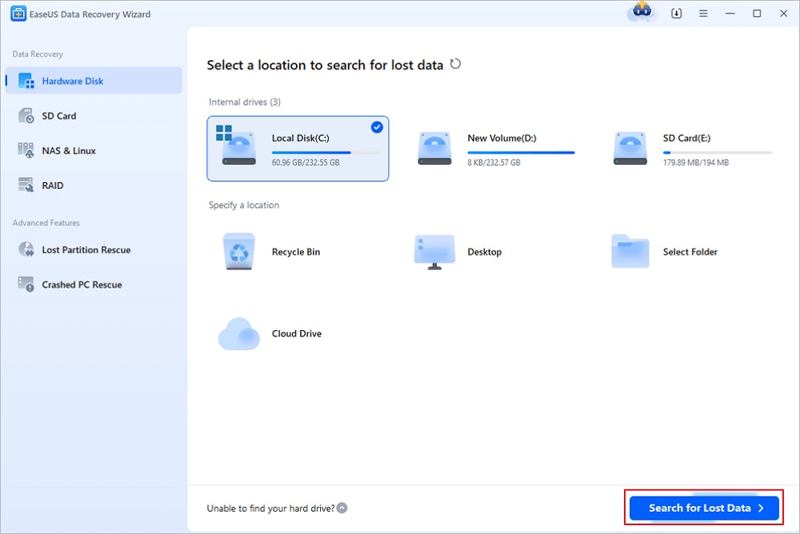
Ende Ergebnis: 8.86/10
Benutzererfahrung: EaseUS Datenrettung Die Wizard-Software kann kostenlos bis zu 2 GB Daten wiederherstellen. Allerdings enthält die Gratisversion Pop-up-Werbung, die das Nutzererlebnis beeinträchtigt. In unseren Tests schnitt die signaturbasierte Wiederherstellungsleistung nur überdurchschnittlich gut ab. Die Software verfügt über eine ansprechende Benutzeroberfläche und unterstützt den Dunkelmodus.
- Scan-Ergebnisse einfach verfeinern.
- Gut geeignet für Anfänger.
- Daten während des Scans wiederherstellen.
- Bieten Sie hervorragenden Kundenservice.
- Pop-up-Werbung einbinden.
- Vorschau nur 100 MB Daten.
Top 5: DMDE
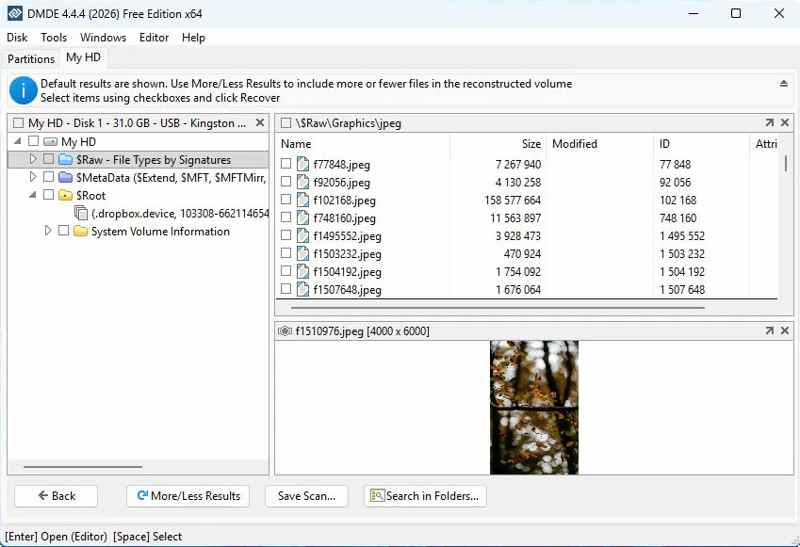
Ende Ergebnis: 8.61/10
Benutzererfahrung: DMDE ist die schnellste Datenrettungssoftware. Die kostenlose Testversion ermöglicht die Wiederherstellung von bis zu 4,000 Dateien pro Vorgang. Unserem Test zufolge liegt die Leistung der Datenrettung leicht über dem Durchschnitt. Die Ergebnisse bei EXT4-Partitionen sind jedoch nicht überzeugend. Im Test funktionierte die Software beim Erkennen und Wiederherstellen verlorener Partitionen sehr gut.
- Bieten Sie günstige Tarife an.
- Verlorene Partitionen wiederherstellen.
- Benutzerdefinierte Dateisignaturen erkennen.
- RAID wiederherstellen.
- Eine veraltete Schnittstelle integrieren.
- Steile Lernkurve.
Top 6: Wondershare Recoverit
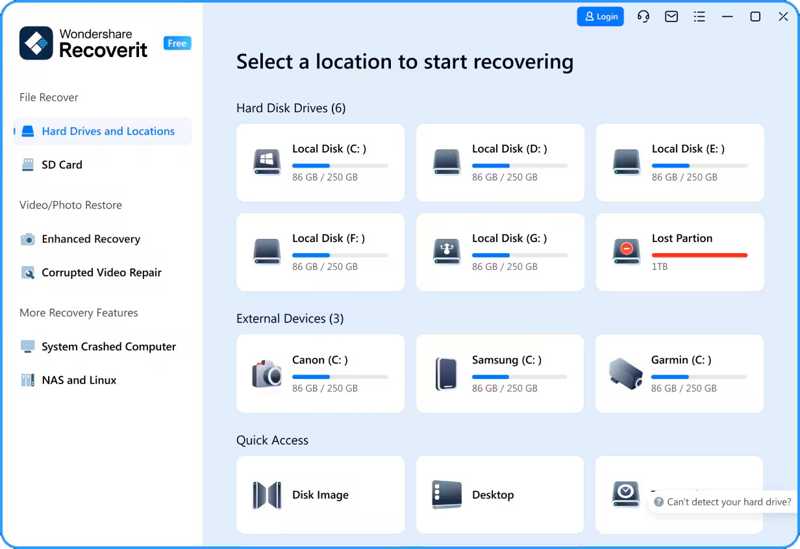
Ende Ergebnis: 8.07/10
Benutzererfahrung: Die Datenrettungssoftware Wondershare Recoverit kann bis zu 100 MB Daten wiederherstellen. Anschließend ist ein Abonnement erforderlich. Die Videoreparaturfunktion ist hervorragend; die Gesamtergebnisse der Wiederherstellung anhand von Dateisignaturen sind jedoch nur mittelmäßig. Unserem Test zufolge lieferte der Schnellscan auf allen Partitionen zufriedenstellende Ergebnisse, der Tiefenscan funktionierte hingegen nur auf NTFS-Partitionen einwandfrei.
- Unterstützt viele Dateiformate.
- Bieten Sie solide Rückgewinnungsquoten.
- Erstellen Sie bootfähige USB-Laufwerke für abgestürzte PCs.
- Erstellen Sie Festplatten-Scanabbilder.
- Die Vorschau ist auf wenige Formate beschränkt.
- Zu viele Duplikate in den Scan-Ergebnissen.
Top 7: Windows-Dateiwiederherstellung
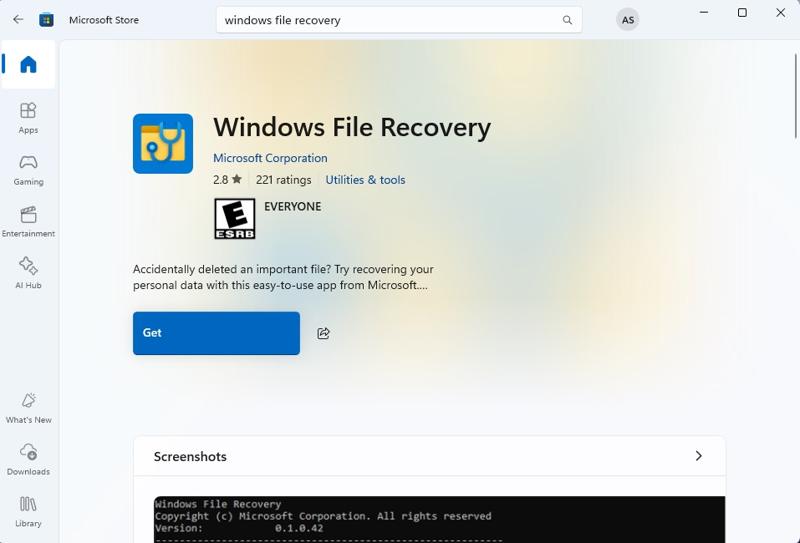
Ende Ergebnis: 8.05/10
Benutzererfahrung: Windows File Recovery zählt zu den besten Datenrettungsprogrammen für Windows von Microsoft. Wir testeten die Wiederherstellung auf einer Systemfestplatte und einem formatierten USB-Stick. Die Ergebnisse waren durchwachsen. Selbst unter optimalen Bedingungen hatte das Programm Schwierigkeiten mit kürzlich gelöschten Mediendateien auf der Systemfestplatte, konnte aber Dateien aus dem Papierkorb erfolgreich wiederherstellen. Die Ergebnisse auf dem USB-Stick waren weniger überzeugend.
- Komplett frei.
- Drei verschiedene Modi sind enthalten.
- Filtern Sie bestimmte Dateitypen.
- Schnell rennen.
- Datenwiederherstellung über die Befehlszeile.
- Es können keine vollständigen Festplatten gescannt werden.
Top 8: TestDisk & PhotoRec
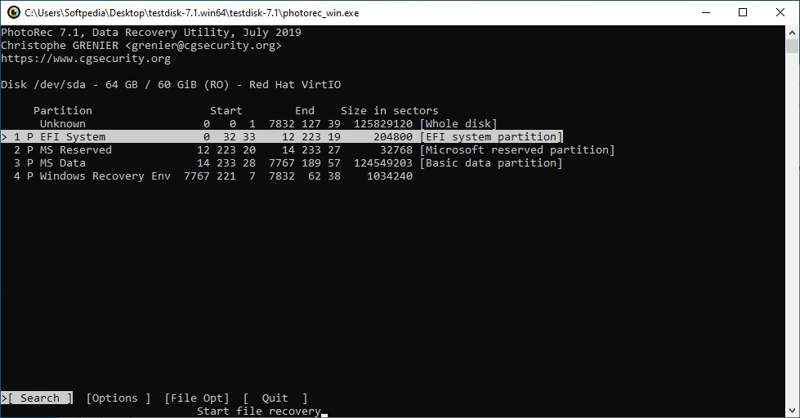
Ende Ergebnis: 8.02/10
Benutzererfahrung: TestDisk & PhotoRec ist eines der besten Programme. freie Datenwiederherstellungssoftware Für Mac, Linux und Windows. Neben Bildern kann es über 480 Dateiformate von internen und externen Festplatten wiederherstellen. Unseren Recherchen zufolge kann es mit Premium-Datenrettungsprogrammen mithalten.
- Funktioniert auf allen gängigen Betriebssystemen.
- Open Source und kostenlos.
- Leicht und schnell.
- Partitionen wiederherstellen.
- Es fehlt eine grafische Benutzeroberfläche.
- Die Dateistruktur konnte nicht wiederhergestellt werden.
Top 9: R-Studio
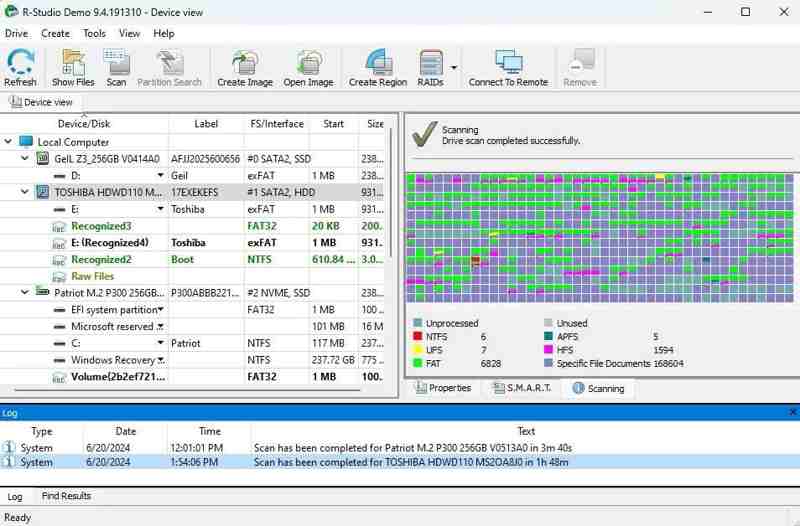
Ende Ergebnis: 7.88/10
Benutzererfahrung: R-Studio ist eine der besten kostenlosen Datenrettungssoftwares für Windows, macOS und Linux. In unserem Test fand sie über 200,000 Dateien. Allerdings hatte sie Schwierigkeiten mit RAW-Fotos und -Videos bei der signaturbasierten Wiederherstellung.
- Plattformübergreifend.
- Automatische Wiederherstellung defekter RAID-Systeme.
- Bieten eine hervorragende Scanleistung.
- Netzwerkfähige Datenwiederherstellung.
- Teurer als die Konkurrenz.
- Die Benutzeroberfläche kann verwirrend sein.
Top 10: Recuva
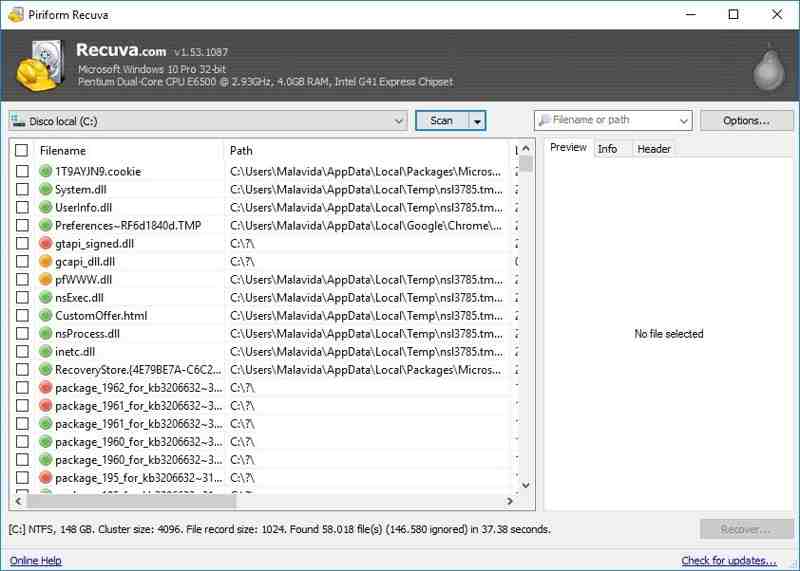
Ende Ergebnis: 7.04/10
Benutzererfahrung: Recuva Data Recovery ist eine kostenlose Option mit erweiterten Funktionen, mit der Sie unbegrenzt viele Musikdateien, Videos, Fotos, Dokumente, E-Mails und mehr wiederherstellen können. Die Leistung ist jedoch verbesserungsbedürftig. Unserem Test zufolge konnten nur etwa 25 % der Fotos und Videos erfolgreich wiederhergestellt werden.
- Schnell und effektiv.
- Verbraucht wenig Strom.
- Vorschau der Scan-Ergebnisse.
- Bieten Sie zwei Betriebsmodi an.
- Nur Partitionen scannen.
- Tiefenscans benötigen viel Zeit.
DisclaimerApeaksoft Studio rät dringend davon ab, private Daten auf fremden Computern zu kommerziellen Zwecken wiederherzustellen und empfiehlt, sich vorab über die Datenschutzbestimmungen im jeweiligen Land zu informieren.
Teil 4: Häufig gestellte Fragen zu Data Recovery Benchmark
Welche ist die beste Software zur Datenwiederherstellung von SD-Karten?
Die meisten der oben genannten Datenrettungsprogramme können Daten von SD-Karten wiederherstellen, auch von formatierten.
Verfügt Windows 10 über ein Datenwiederherstellungstool?
Obwohl Microsoft Windows File Recovery für Windows 11/10 veröffentlicht hat, muss es manuell aus dem Microsoft Store installiert werden.
Welche vier Arten der Datenwiederherstellung gibt es?
Es gibt vier Haupttypen von Datenwiederherstellungslösungen, die auf unterschiedliche Fehlerszenarien und Wiederherstellungsziele abzielen:
Physische Datenwiederherstellung
Logische Datenwiederherstellung
Cloud-Datenwiederherstellung
Datenwiederherstellung per Netzwerk/Fernzugriff
Fazit
Jetzt solltest du die Top 10 lernen. beste Datenrettungssoftware Programme für Windows, macOS und Linux. Lesen Sie die Bewertungen der einzelnen Programme basierend auf unseren Labortests. Einige sind komplett kostenlos, andere erfordern ein Abonnement. Wählen Sie das Programm, das am besten zu Ihren Bedürfnissen passt. Apeaksoft Data Recovery eignet sich beispielsweise hervorragend für Einsteiger.
Ähnliche Artikel




