

Was ist R-Studio Data Recovery und wie verwendet man die Software?

Heutzutage gibt es zahlreiche Datenwiederherstellungstools auf dem Markt. Einige davon können verlorene Daten wiederherstellen, während andere nur Geld und Zeit verschwenden. R-Studio DatenwiederherstellungBeispielsweise zählt [Name der Software] zu den renommiertesten Datenrettungsprogrammen. Kunden haben jedoch möglicherweise einige Fragen, bevor sie die Software herunterladen und kaufen. Daher untersucht und bewertet dieser Artikel die Datenrettungssoftware, sodass Sie alle wichtigen Informationen an einem Ort finden.
SEITENINHALT:
Teil 1: R-Studio Datenwiederherstellung im Test
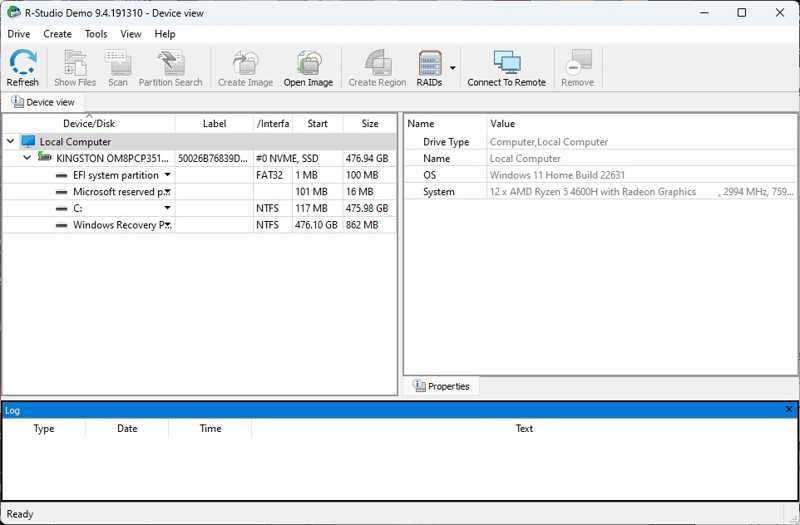
Die Datenrettungssoftware R-Studio wurde von R-Tools Technology entwickelt, einem Technologieunternehmen, das sich auf Forschung und Entwicklung im Bereich Datenrettung spezialisiert hat. Die Software ist seit über 15 Jahren auf dem Markt.
Hauptfunktionen von R-Studio Data Recovery
1. Dateien auf internen und externen Festplatten wiederherstellen.
2. Funktioniert unter Windows, macOS und Linux.
3. Kompatibel mit Dokumenten, Bildern, Videos, Audiodateien und mehr.
4. Unterstützung einer Vielzahl von Dateisystemen, darunter NTFS, FAT, exFAT usw.
5. Daten von HDDs, SSDs, USB-Flash-Laufwerken, Speicherkarten und optischen Datenträgern abrufen.
6. Erstellen Sie ein Festplattenabbild zur späteren Datenwiederherstellung.
7. Verfügbar für beschädigte, formatierte oder gelöschte Partitionen.
8. Intelligente Überwachung integrieren.
9. Bieten Sie flexible Scanoptionen und kundenspezifische Optionen an.
10. Verschiedene Aufgaben gleichzeitig ausführen.
R-Studio Datenrettung im Test
- Es unterstützt alle gängigen Betriebssysteme und Dateisysteme.
- Es ist kompatibel mit JPG, PNG, MP4, MP3, PDF, DOC und mehr.
- R-Studio Data Recovery kann beschädigte RAID-Arrays automatisch wiederherstellen.
- Es bietet eine kostenlose Demoversion für Anfänger an.
- Benutzer können RAID konfigurieren.
- Die Benutzeroberfläche wirkt veraltet und wenig intuitiv.
- Mit der kostenlosen Version können nur Dateien bis zu einer Größe von 256 MB wiederhergestellt werden.
- Auf Apple Silicon- oder T2-Chip-Macs funktioniert es aufgrund von Sicherheitsbeschränkungen nicht.
- R-Studio Data Recovery ist teuer und die Preisgestaltung ist undurchsichtig.
- Die Lizenz gilt für ein Betriebssystem.
- Es fehlt an Kundensupport in Echtzeit.
Preis für R-Studio Data Recovery
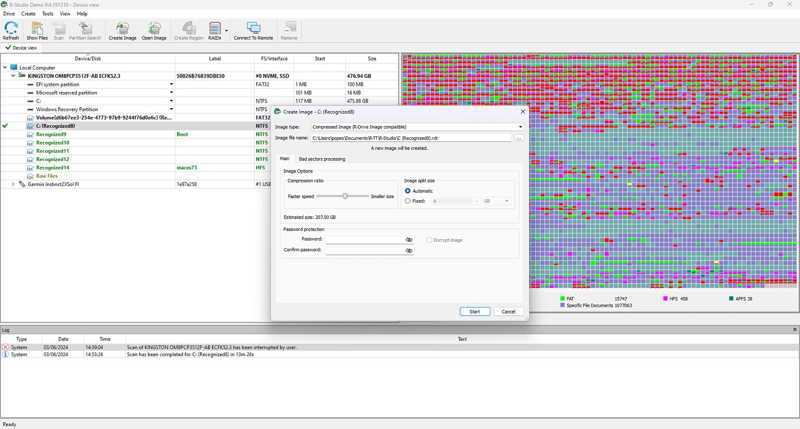
Wie bereits erwähnt, bietet R-Studio Data Recovery eine kostenlose Demoversion an, ist aber keine Freeware. Das bedeutet, dass Sie eine Lizenz erwerben müssen, um Daten wiederherstellen zu können. Es gibt vier Versionen: Die Basisversion kostet 79.99 $ pro Lizenz, die Technician-Version 899.00 $ pro Lizenz, die T80+-Version 80.00 $ pro Lizenz und die Corporate-Version 179.99 $ pro Lizenz. Für Windows-Nutzer sind zwei zusätzliche Lizenzen erhältlich: die NTFS-Version für 59.99 $ und die FAT-Version für 49.99 $.
Teil 2: So verwenden Sie R-Studio Data Recovery
Ob Sie versehentlich Dateien gelöscht, ein Laufwerk formatiert oder Ihr Gerät abgestürzt ist – R-Studio hilft Ihnen. Nach dem Kauf einer Lizenz folgen Sie einfach unserer Schritt-für-Schritt-Anleitung unten, um R-Studio Data Recovery richtig zu verwenden.
Schritt 1: Laden Sie R-Studio herunter und installieren Sie es auf Ihrem Computer.
Schritt 2: Öffnen Sie es auf Ihrem Desktop und registrieren Sie die Lizenz.
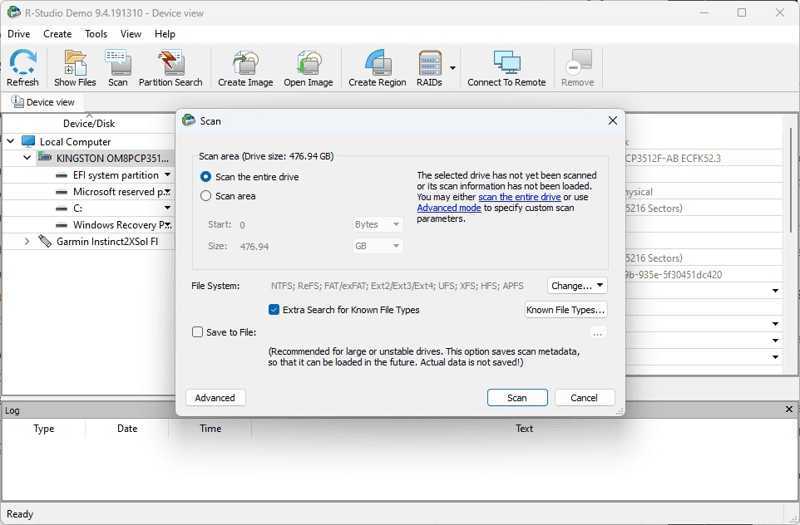
Schritt 3: Suchen Sie den Geräteansicht Klicken Sie im linken Bereich auf das Laufwerk und wählen Sie das Laufwerk aus, auf dem Ihre Dateien vor dem Löschen gespeichert waren.
Tipps: Wenn Sie Daten von einer externen Festplatte wiederherstellen müssen, schließen Sie diese an Ihren Computer an und wählen Sie sie im linken Bereich aus.
Schritt 4: Klicken Sie auf die Scannen .
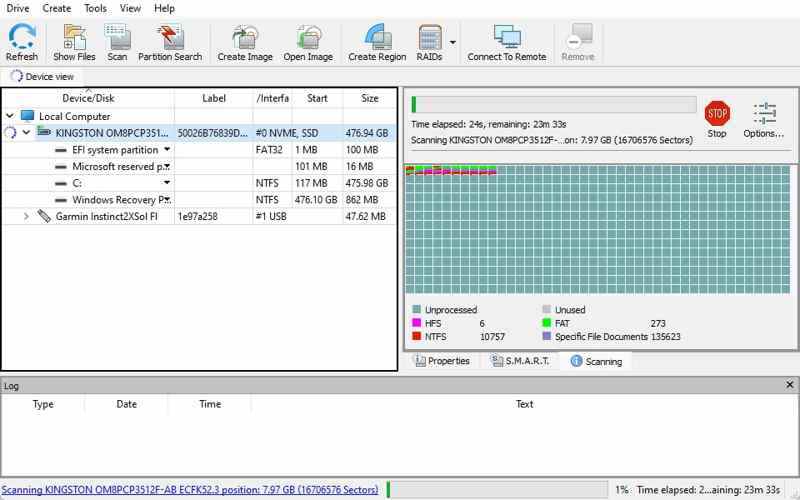
Schritt 5: Dann wählen Sie Scannen Sie das gesamte Laufwerk or Scanbereich und setze die Start und Größe nach Ihren Bedürfnissen.
Schritt 6: Klicken Sie auf die Scannen Drücken Sie erneut die Taste, um den Scanvorgang Ihres Laufwerks zu starten.
Schritt 7: Doppelklicken Sie auf die gewünschte Partition und durchsuchen Sie die wiederherstellbaren Dateien.
Schritt 8: Sie können nun eine Vorschau der gefundenen Dateien auf dem Laufwerk anzeigen.
Schritt 9: Setzen Sie bei jeder Datei, die Sie wiederherstellen möchten, ein Häkchen.
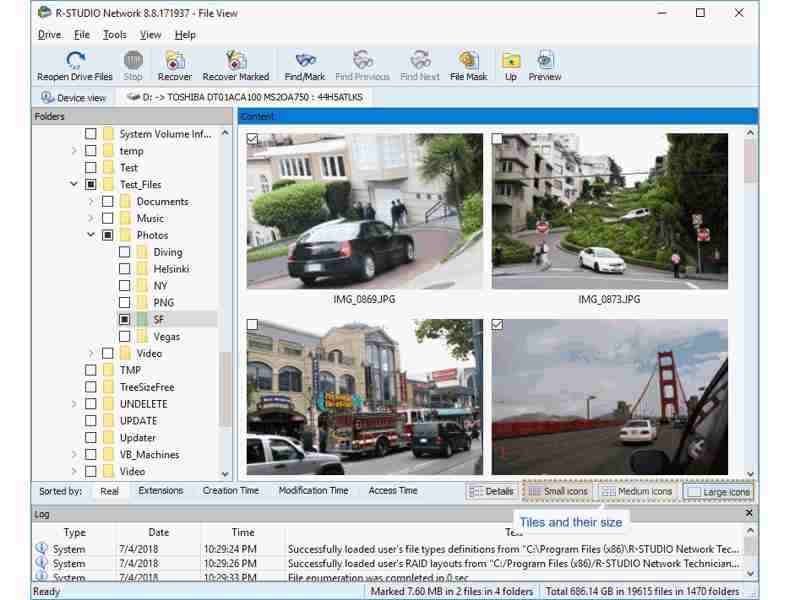
Schritt 10: Klicken Sie auf die Wiederherstellen Markiert Schaltfläche auf dem oberen Band.
Schritt 11: Tippen Sie auf die Schaltfläche mit den drei Punkten, wählen Sie einen Zielordner aus und klicken Sie auf die Schaltfläche. OK Schaltfläche zur Bestätigung der Wiederherstellung.
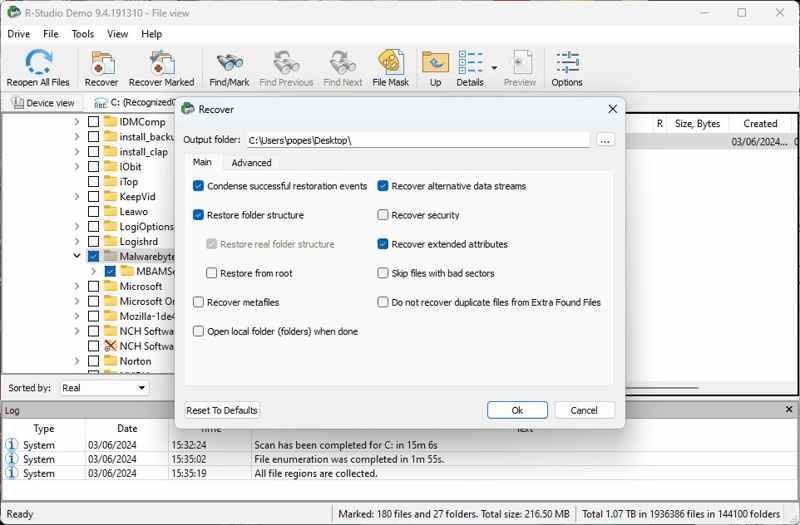
Schritt 12: Wenn der Vorgang abgeschlossen ist, gehen Sie zum Ausgabeverzeichnis und überprüfen Sie die wiederhergestellten Dateien.
Weiterführende Literatur
Teil 3: Eine gute Alternative zur Datenwiederherstellung in R-Studio
Die Wiederherstellung kürzlich gelöschter Dateien mit R-Studio Data Recovery ist zwar eine gute Idee, kann aber in manchen Fällen fehlschlagen. Außerdem ist es für Privatanwender zu teuer. Daher empfehlen wir Folgendes: Apeaksoft DatenwiederherstellungEs vereinfacht nicht nur den Workflow der Datenwiederherstellung, sondern bietet auch kostengünstige Tarife. Dank der benutzerfreundlichen Oberfläche ist es auch für Einsteiger geeignet.
Eine kostengünstige Alternative zur R-Studio-Datenwiederherstellungssoftware
- Stellen Sie Daten von Ihrem Gerät mit einem Klick wieder her.
- Funktioniert mit allen Dateitypen und -formaten, einschließlich E-Mails.
- Daten von HDD, SSD, USB, SD-Karte, Digitalkamera usw. abrufen.
- Verfügbar für gelöschte Dateien, formatiertes Laufwerk oder beschädigte Festplatte.
- Dank fortschrittlicher Technologie erzielen wir eine hohe Erfolgsquote.
Sicherer Download
Sicherer Download

So verwenden Sie die R-Studio-Datenwiederherstellungsalternative
Schritt 1: Scannen Sie Ihr Laufwerk
Starten Sie die Alternative zu R-Studio Data Recovery, sobald Sie diese auf Ihrem PC installiert haben. Sie ist kompatibel mit Windows 11/10/8/7/XP/Vista. Für Mac-Nutzer gibt es eine separate Version. Gehen Sie zu Wiederherstellung der Festplatte Klicken Sie auf die Registerkarte, wählen Sie die Festplatte aus, die Sie wiederherstellen möchten, und klicken Sie auf die Schaltfläche. Scan starten Schaltfläche. Um Daten von einem externen Gerät wiederherzustellen, schließen Sie es an Ihren PC an und gehen Sie zu USB-/SD-KartenwiederherstellungWählen Sie das Gerät aus und klicken Sie Datenträger scannen.

Schritt 2: Vorschau gelöschter Dateien
Warten Sie, bis der Datenscan abgeschlossen ist. Sie können die gefundenen Dateien nach Typ und Speicherort in der Vorschau anzeigen. Die Dateitypen finden Sie in der Typenliste Registerkarten- oder Ordnerstruktur im Pfadliste Registerkarte. Falls zu viele Dateien vorhanden sind, überprüfen Sie Nur gelöschte anzeigen Klicken Sie oben im Fenster auf die Schaltfläche, um nur gelöschte Dateien anzuzeigen. Sie können eine bestimmte Datei schnell über die Schaltfläche finden. Filter .

Schritt 3: Gelöschte Dateien wiederherstellen
Wählen Sie abschließend die Dateien aus, die Sie wiederherstellen möchten, und klicken Sie auf die Schaltfläche. Entspannung Schaltfläche. Legen Sie einen Ausgabeordner fest und bestätigen Sie Ihre Aktion.

Fazit
Jetzt sollten Sie verstehen, was R-Studio Datenwiederherstellung Wir erklären Ihnen die Vor- und Nachteile der Software sowie weitere wichtige Informationen. Außerdem bieten wir Ihnen eine Schritt-für-Schritt-Anleitung zur Datenwiederherstellung mit R-Studio. Erweiterte Funktionen können Sie auch selbstständig erkunden. Apeaksoft Datenwiederherstellung ist eine gute Alternative, falls R-Studio für Ihre Dateien nicht verfügbar ist.
Ähnliche Artikel




