

So finden und stellen Sie mit der Umschalttaste gelöschte Dateien auf PCs wieder her

Seit Windows 95 verfügt Microsoft über einen Papierkorb auf allen Windows-Rechnern. Wenn Sie eine Datei oder ein Dokument durch Drücken der Entf-Taste löschen, wird diese/s in den Papierkorb verschoben. Bevor Sie den Papierkorb leeren, können Sie die gelöschten Dateien jederzeit wiederherstellen. Microsoft hat jedoch auch die Tastenkombination Umschalt + Entf eingeführt. Diese löscht Ihre Datei endgültig. Dieser Leitfaden zeigt Ihnen verschiedene Möglichkeiten, Ihre Datei auf diese Weise zu löschen. dauerhaft gelöschte Dateien wiederherstellen unter Windows 11/10 und älteren Versionen.
SEITENINHALT:
- Teil 1: Die ultimative Methode zur Wiederherstellung endgültig gelöschter Dateien auf dem PC
- Teil 2: So stellen Sie mit Shift+Entf gelöschte Dateien aus dem Dateiversionsverlauf wieder her
- Teil 3: So finden Sie endgültig gelöschte Dateien aus einem Backup
- Teil 4: So stellen Sie mit Shift+Entf gelöschte Dateien aus OneDrive wieder her
- Teil 5: So stellen Sie dauerhaft gelöschte Dateien mit der Windows-Dateiwiederherstellung wieder her.
Teil 1: Die ultimative Methode zur Wiederherstellung endgültig gelöschter Dateien auf dem PC
Apeaksoft Datenwiederherstellung ist eine schnelle Möglichkeit, dauerhaft gelöschte Dateien ohne Datensicherung wiederherzustellen. Es kann Ihre Festplatte scannen und verlorene Dateien wiederherstellen, bevor sie von Ihrem Gerät überschrieben werden.
Eine schnelle Methode, um dauerhaft gelöschte Dateien unter Windows wiederherzustellen
- Mit Shift.delete gelöschte Dateien ohne Datensicherung wiederherstellen.
- Kompatibel mit einer Vielzahl von Dateitypen.
- Vorschau gelöschter Dateien zur selektiven Wiederherstellung.
- Unterstützt Windows 11/10/8/7/Vista/XP und macOS 10.7 oder höher.
Sicherer Download
Sicherer Download

So stellen Sie dauerhaft gelöschte Dateien unter Windows wieder her
Schritt 1: Installieren Sie Data Recovery
Führen Sie die Datenwiederherstellungssoftware nach der Installation auf Ihrem PC aus. Um endgültig gelöschte Dateien auf einem Mac wiederherzustellen, installieren Sie die Mac-Version. Gehen Sie zu Wiederherstellung der Festplatte Klicken Sie auf die Registerkarte, wählen Sie das gewünschte Laufwerk aus und klicken Sie auf Scan starten.

Schritt 2: Vorschau gelöschter Dateien
Nach einem Schnellscan führt die Software einen Tiefenscan durch. Gehen Sie dann zu Typenliste or Pfadliste und prüfen Nur gelöschte anzeigen Gelöschte Dateien anzeigen. Sie können eine Datei schnell finden mit der Filter Option. Wenn Sie beispielsweise möchten, Word-Dokumente wiederherstellenEinfach auswählen DokumentAAA.

Schritt 3: Mit Shift gelöschte Dateien wiederherstellen
Wählen Sie die gelöschten Dateien aus, die Sie wiederherstellen möchten, und klicken Sie auf die Schaltfläche. Entspannung Schaltfläche. Legen Sie einen Ausgabeordner fest und bestätigen Sie die Dateiwiederherstellung.

Teil 2: So stellen Sie mit Shift+Entf gelöschte Dateien aus dem Dateiversionsverlauf wieder her
Der integrierte Dateiversionsverlauf ist eine schnelle Möglichkeit, dauerhaft gelöschte Dateien in Windows 11/10 wiederherzustellen. Wenn Sie die Funktion „Meine Dateien automatisch sichern“ aktiviert haben, sichert Windows Ihre Dateien regelmäßig.
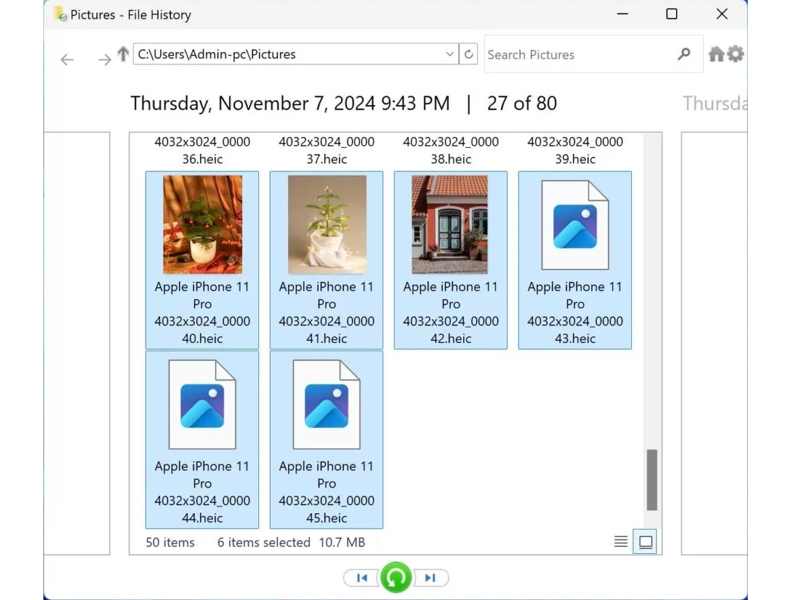
Schritt 1: Suchen Sie den Ordner, in dem sich die mit Shift+Entf gelöschten Dateien befinden.
Schritt 2: Klicken Sie mit der rechten Maustaste darauf und wählen Sie Wiederherstellung früherer Versionen.
Tipps: Wenden Sie sich an Ihr nächstgelegenes CEF-Büro. Oder klicken Sie auf [here] hier<br> to Kontaktieren Sie uns direkt.<br/> Speichern Sie Sicherungskopien Ihrer Dateien mit dem Dateiversionsverlauf für System und Sicherheit auf die Systemsteuerung.
Schritt 3: Wählen Sie die passende Version aus und klicken Sie auf die Schaltfläche. Pfeil Schaltfläche neben Öffne, und wähle Im Dateiverlauf öffnen.
Schritt 4: Markieren Sie anschließend die endgültig gelöschten Dateien und klicken Sie auf die Schaltfläche. Wiederherstellen .
Weiterführende Literatur
Teil 3: So finden Sie endgültig gelöschte Dateien aus einem Backup
Die Sicherungs- und Wiederherstellungsfunktion ist eine weitere Möglichkeit, endgültig gelöschte Dateien unter Windows wiederherzustellen. Voraussetzung dafür ist, dass Sie diese Funktion eingerichtet haben, bevor Sie die Dateien mit gedrückter Umschalttaste gelöscht haben.
Schritt 1: Klicken Sie mit der rechten Maustaste auf Start Menü und wählen Sie Systemsteuerung.
Schritt 2: Klicken Sie auf Sichern und Wiederherstellen (Windows 7) für System und Sicherheit.
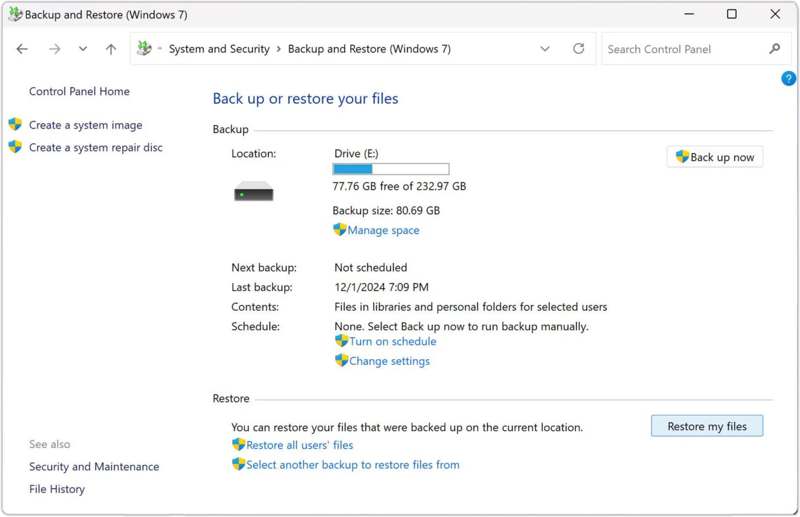
Schritt 3: Klicken Sie auf Wiederherstellung meiner Dateien und schlagen Suchen Sie nach Dateien or Nach Ordnern suchen um die gewünschte Datei oder den gewünschten Ordner zu finden.
Schritt 4: Ordner auswählen, auswählen Ordner hinzufügenund traf Weiter.
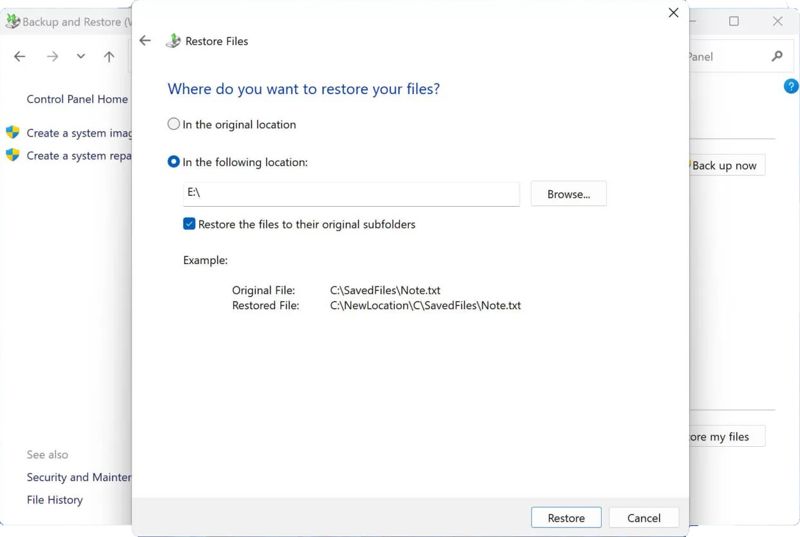
Schritt 5: Legen Sie anschließend einen Ausgabespeicherort fest und klicken Sie auf „Ausgeben“. Wiederherstellen.
Teil 4: So stellen Sie mit Shift+Entf gelöschte Dateien aus OneDrive wieder her
Eine weitere Backup-Funktion ist OneDrive. Damit lassen sich auch dauerhaft gelöschte Dateien unter Windows 11 oder 10 wiederfinden. Bei der Windows-Einrichtung können Sie OneDrive für die Sicherung von Dokumenten und anderen Dateien aktivieren.
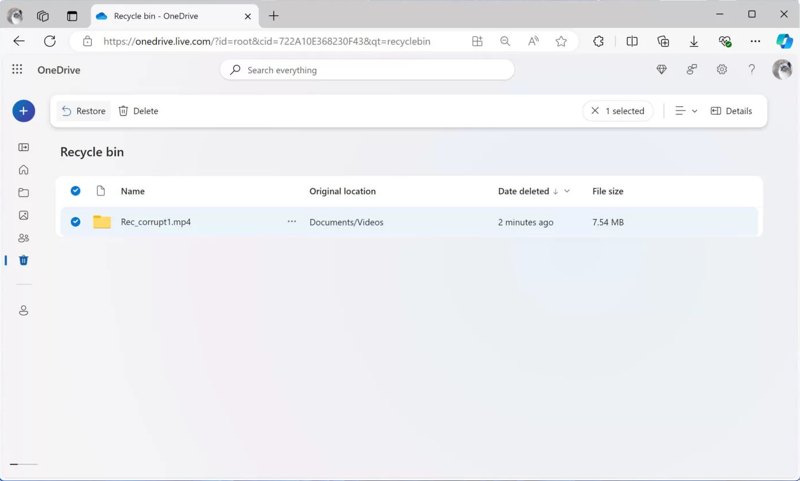
Schritt 1: Zugriff Microsoft Onedrive im Windows-Systemtray oder in einem Webbrowser.
Schritt 2: Gehen Sie zur Papierkorb und die gelöschten Dateien finden.
Schritt 3: Wählen Sie sie aus und klicken Sie auf die Schaltfläche Wiederherstellen .
Schritt 4: Gehen Sie anschließend zum ursprünglichen Speicherort, um die gelöschten Dateien zu finden.
Teil 5: So stellen Sie dauerhaft gelöschte Dateien mit der Windows-Dateiwiederherstellung wieder her.
Windows File Recovery wurde von Microsoft zur Datenwiederherstellung unter Windows entwickelt. Es ist zwar nicht standardmäßig auf PCs vorinstalliert, kann aber kostenlos im Microsoft Store heruntergeladen werden. Der Nachteil besteht darin, dass gewisse technische Kenntnisse erforderlich sind, da es über die Kommandozeile funktioniert.
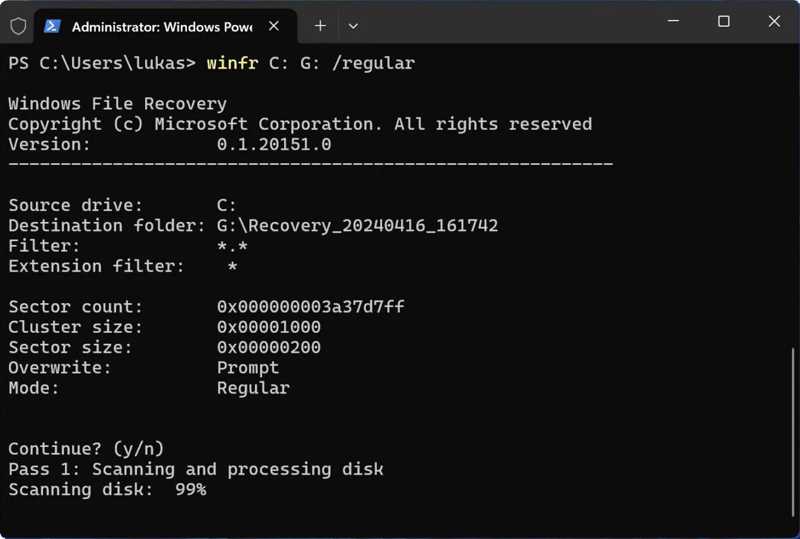
Schritt 1: Installieren Sie Windows File Recovery aus dem Microsoft Store.
Schritt 2: Führen Sie das Programm unbedingt als Administrator aus.
Schritt 3: Typ winfr C: E: /regulärer /n BenutzerBenutzernameUnterlagen im Eingabeaufforderungsfenster und drücken Sie die Taste Enter Drücken Sie die entsprechende Taste auf Ihrer Tastatur, um den Befehl auszuführen.
Tipps: Ersetzen C: mit dem Laufwerk, auf dem Ihre Dateien gespeichert waren, und E: mit dem Ziellaufwerk. Ersetzen NutzerBenutzernameUnterlagen mit dem ursprünglichen Pfad.
Schritt 4: Geben Sie bei der entsprechenden Aufforderung ein Y und drücke die Enter Taste halten.
Fazit
Dieser Leitfaden stellte fünf Wege vor dauerhaft gelöschte Dateien wiederherstellen Unter Windows 11/10/8/7/XP/Vista hat Microsoft einige Funktionen hinzugefügt, mit denen Sie Ihre Dateien wiederherstellen können, selbst wenn Sie sie endgültig gelöscht haben. Dazu gehören beispielsweise die Sicherung und Wiederherstellung, der Dateiversionsverlauf und die OneDrive-Sicherung. Alternativ können Sie die Windows-Dateiwiederherstellung verwenden, um Ihre Dateien mithilfe der Befehlszeile wiederherzustellen. Apeaksoft Datenwiederherstellung ist die ultimative Option, um endgültig gelöschte Dateien schnell wiederherzustellen.
Ähnliche Artikel




