

Was ist Windows-Dateiwiederherstellung und wie benutzt man das Programm?

Zusätzlich zu den integrierten Funktionen veröffentlichte Microsoft auch einige nützliche Programme für Windows-Benutzer. Windows-DateiwiederherstellungMit diesem Programm können Sie beispielsweise gelöschte Dateien von Ihrem Speichermedium wie internen Festplatten, externen Festplatten, USB-Geräten usw. wiederherstellen. Es gibt jedoch einige Fragen zu diesem Programm. Dieser umfassende Leitfaden erklärt Ihnen alles Wissenswerte dazu, einschließlich der Bedienung und einer alternativen Lösung.
SEITENINHALT:
Teil 1: Was ist Windows-Dateiwiederherstellung?
Laut Wikipedia ist das Windows-Dateiwiederherstellungstool ein von Microsoft im Jahr 2020 veröffentlichtes Befehlszeilenprogramm. Es ist kostenlos für Windows 10 Version 2004 und höher verfügbar. Mit ihm lassen sich Dateien von lokalen Festplatten, USB-Sticks, Speicherkarten und anderen Speichermedien wiederherstellen.
Hauptmerkmale der Windows-Dateiwiederherstellung
1. Stellen Sie Daten unter Windows 11/10 kostenlos wieder her.
2. Unterstützt JPG, PDF, PNG, MP3, MP4, ZIP usw.
3. Funktioniert mit den Dateisystemen NTFS, FAT, exFAT und ReFS.
4. Verfügbar für interne und externe Festplatten, USB-Laufwerke, SD-Karten usw.
5. Bieten Sie drei Modi an: Standard, Segment und Signatur.
6. Dateien und Ordnerstruktur abrufen.
7. Bieten Sie eine hervorragende Scan- und Wiederherstellungsleistung.
8. Absolut sicher und kostenlos herunterzuladen und zu verwenden.
Weiterführende Literatur
Testbericht zur Windows-Dateiwiederherstellung
- Benutzer können Windows File Recovery kostenlos aus dem Microsoft Store herunterladen.
- Es kann mit kürzlich gelöschten Dateien auf NTFS zufriedenstellende Ergebnisse erzielen.
- Es unterstützt die teilweise Wiederherstellung von BitLocker-Laufwerken.
- Es kann Daten sowohl von internen als auch von externen Festplatten wiederherstellen.
- Es hat keine grafische Benutzeroberfläche.
- Mit SSDs funktioniert es nur bedingt.
- Benutzer können Dateien vor der Wiederherstellung nicht in der Vorschau anzeigen.
- Es unterstützt hauptsächlich NTFS.
- Die Kommandozeilenschnittstelle ist für normale Anwender nicht benutzerfreundlich.
- Es ist nur auf Englisch verfügbar.
Wie lange dauert die Windows-Dateiwiederherstellung?
Windows File Recovery funktioniert zwar zur Datenwiederherstellung, die benötigte Zeit hängt jedoch von der Anzahl der Dateien auf Ihrem Laufwerk und anderen Faktoren wie der Dateigröße ab.
Teil 2: So installieren Sie die Windows-Dateiwiederherstellung
Für die Nutzung von Windows File Recovery muss auf Ihrem PC Windows 10 Version 2004 oder höher installiert sein. Außerdem muss Ihre Festplatte über ausreichend Speicherplatz verfügen, um das Programm zu installieren und die wiederhergestellten Dateien und Dokumente zu speichern. Wir haben Windows File Recovery mit der vollständigen Installationskonfiguration getestet.
Betriebssystem: Windows 11
CPU: Intel Core i7
Speicher: 16GB
Version: Windows File Recovery v0.1.20151
Hier sind die Schritte zum Herunterladen und Installieren kostenloser Windows-Dateiwiederherstellungssoftware auf einem PC:
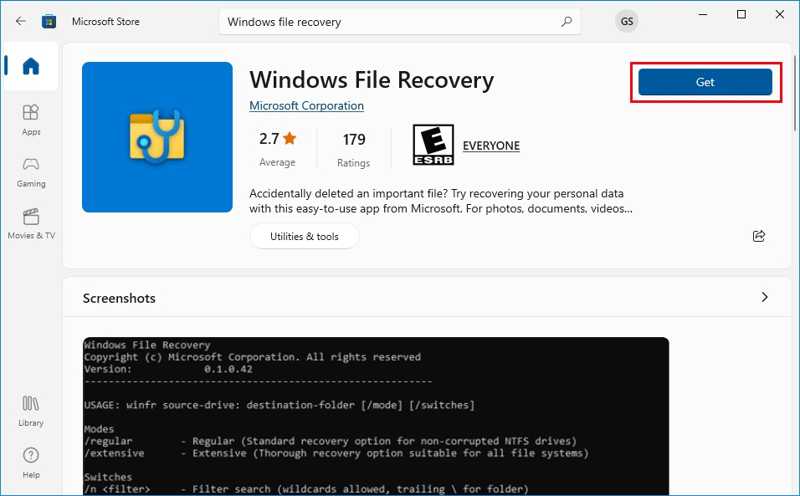
Schritt 1: Öffnen Sie zunächst den Microsoft Store.
Schritt 2: Suchen Sie nach Windows-Dateiwiederherstellung und klicken Sie auf den Link.
Schritt 3: Überprüfen Sie die Systemanforderungen und die Version und klicken Sie auf die Schaltfläche Erhalten Sie or Installieren .
Schritt 4: Sobald die Installation abgeschlossen ist, überprüfen Sie es auf Ihrem Desktop.
Hinweis: Falls es nicht auf Ihrem Desktop vorhanden ist, öffnen Sie das Startmenü und suchen Sie nach Wiederherstellung von Dateien, und Sie sollten Windows File Recovery in der Ergebnisliste sehen.
Teil 3: So verwenden Sie die Windows-Dateiwiederherstellung
Da die Windows-Dateiwiederherstellung über die Kommandozeile funktioniert, ist sie für Anfänger unter Windows 11/10 schwierig zu bedienen. Darüber hinaus bietet sie mehrere Modi für unterschiedliche Anwendungsfälle. Die Vorgehensweise wird im Folgenden erläutert:
Schritt 1: Suchen Sie das Laufwerk, auf dem Ihre verlorenen Dateien gespeichert sind.
Schritt 2: Klicken Sie mit der rechten Maustaste auf das Laufwerk und wählen Sie Eigenschaften im Vergleich.
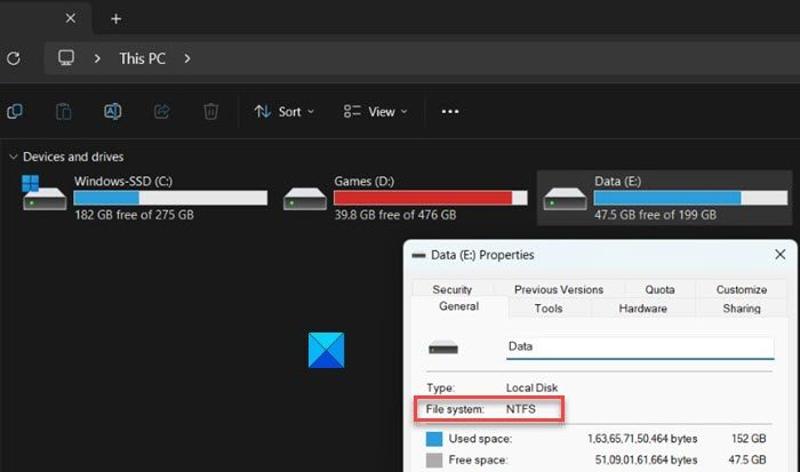
Schritt 3: Prüfen Sie die Dateisystemund wählen Sie dementsprechend den richtigen Modus aus.
| Situation | Model |
| Kürzlich gelöschte Dateien auf NTFS wiederherstellen | Standardmodus |
| Dateien von formatiertem NTFS wiederherstellen | Segmentmodus |
| Vor einiger Zeit gelöschte Dateien wiederherstellen | Segmentmodus |
| Daten von einem beschädigten NTFS-Laufwerk wiederherstellen | Segmentmodus |
| Dateien von FAT-, exFAT- oder ReFS-Dateien wiederherstellen | Signaturmodus |
Schritt 4: Klicken Sie mit der rechten Maustaste auf Start Menü.
Schritt 5: Wählen Eingabeaufforderung (Admin) or Windows PowerShell (Administrator).
Schritt 6: Der Grundbefehl lautet: winfr Quelllaufwerk: Ziellaufwerk /Modus /Schalter.
Szenario 1: Windows-Dateiwiederherstellung im Standardmodus verwenden
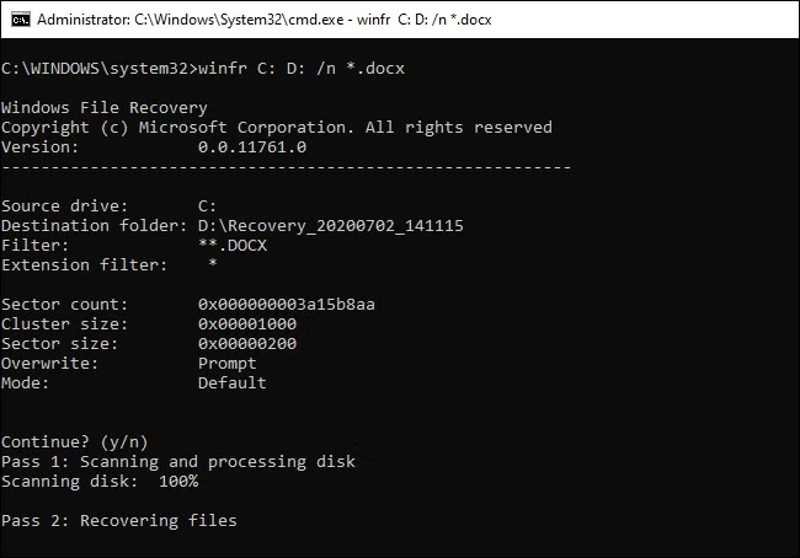
Die Befehlszeile: winfr Quelllaufwerk: Ziellaufwerk /n /Schalter.
Um beispielsweise Videos mithilfe der Windows-Dateiwiederherstellung von Laufwerk C wiederherzustellen und die Dateien auf Laufwerk D zu speichern, geben Sie Folgendes ein: winfr C: D: /n *.mp4.
Wenn Sie sich an den Dateinamen und den genauen Pfad erinnern, geben Sie Folgendes ein: winfr C: D: /n Videosvideoname.mp4Es bedeutet, eine Videodatei wiederherzustellen. Videoname in England, Videos Ordner auf Laufwerk C.
Szenario 2: Windows-Dateiwiederherstellung im Segmentmodus verwenden
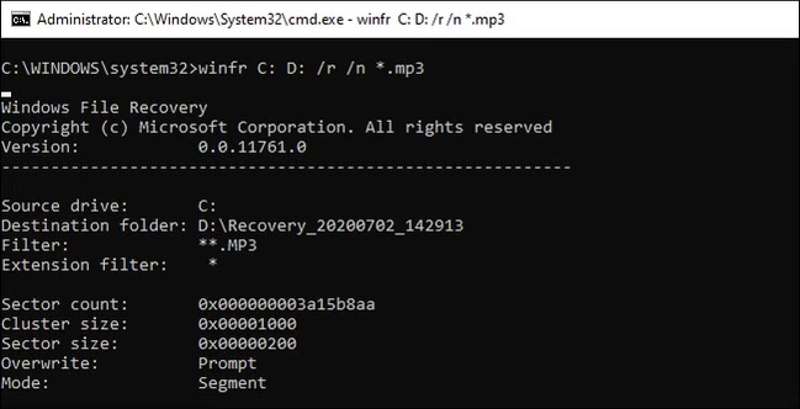
Die Befehlszeile: winfr Quelllaufwerk: Ziellaufwerk /r /n /switches.
Der Segmentmodus funktioniert wie der Standardmodus. Sie müssen lediglich /r in die Befehlszeile einfügen.
Um beispielsweise Musikdateien mithilfe der Windows-Dateiwiederherstellung von Laufwerk E wiederherzustellen und auf Laufwerk D zu speichern, geben Sie Folgendes ein: winfr E: D: /r /n *.mp3.
Szenario 3: Windows-Dateiwiederherstellung im Signaturmodus verwenden
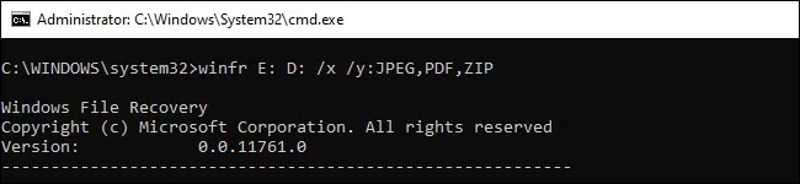
Die Befehlszeile: winfr Quelllaufwerk: Ziellaufwerk /x /y:[Dateitypen].
| Dateityp | Dateierweiterungen |
| ASF | wma, wmv, asf |
| JPEG | jpg, jpeg, jpe, jif, jfif, jfi |
| MP3 | mp3 |
| MPEG | mpeg, mp4, mpg, m4a, m4v, m4b, m4r, mov, 3gp, qt |
| PNG | png |
| ZIP | zip, docx, xlsx, pptx, odt, ods, odp, odg, odi, odf, odc, odm, ott, otg, otp, ots, otc, oti, otf, oth |
Um beispielsweise Dateien von Laufwerk E mithilfe der Windows-Dateiwiederherstellung wiederherzustellen, einschließlich Bilder und PDFs, geben Sie Folgendes ein: winfr E: D: /x/y:JPEG, PDF.
Schritt 7: Geben Sie als Nächstes y ein, um fortzufahren.
Schritt 8: Nach Abschluss des Vorgangs finden Sie die wiederhergestellten Dateien auf dem Ziellaufwerk mit dem Namen Wiederherstellung_[Datum und Uhrzeit].
Teil 4: Eine großartige Alternative zur Windows-Dateiwiederherstellung
Windows File Recovery ist offensichtlich ein guter Ausgangspunkt, um kürzlich gelöschte Dateien unter Windows 11/10 wiederherzustellen. Es hat jedoch einige Nachteile, wie die geringe Erfolgsquote und das Fehlen einer grafischen Benutzeroberfläche. Glücklicherweise gibt es Alternativen. Apeaksoft Datenwiederherstellung ist eine hervorragende Alternativlösung.
Eine großartige Alternative zur Windows-Dateiwiederherstellung
- Stellen Sie beliebige Dateien unter Windows und macOS wieder her.
- Kompatibel mit Hunderten von Dateitypen und -formaten.
- Vorschau verlorener Dateien vor der Wiederherstellung.
- Für viele verschiedene Situationen verfügbar.
- Schnell und mit hoher Erfolgsquote.
Sicherer Download
Sicherer Download

So verwenden Sie die Windows-Dateiwiederherstellungsalternative
Schritt 1: Installieren Sie die Software zur Datenwiederherstellung.
Starten Sie die Alternative zur Windows-Dateiwiederherstellung, nachdem Sie sie auf Ihrem PC installiert haben. Es gibt auch eine Version für Mac. Gehen Sie zu Wiederherstellung der Festplatte Klicken Sie auf die Registerkarte, wählen Sie das Ziellaufwerk aus und klicken Sie auf Scan starten.

Schritt 2: Vorschau verlorener Dateien
Wenn der Datenscan abgeschlossen ist, gehen Sie zu Typenliste Klicken Sie auf die Registerkarte und wählen Sie die gewünschten Dateitypen aus, um Ihre Dateien anzuzeigen. Wenn Sie Dateien nach Pfad anzeigen möchten, gehen Sie zu Pfadliste Registerkarte. Um gelöschte Dateien anzuzeigen, aktivieren Sie diese Option. Nur gelöschte anzeigen auf dem obersten Band. Außerdem Filter Mit dieser Option können Sie bestimmte Dateien schnell finden.

Schritt 3: Gelöschte Dateien wiederherstellen
Wählen Sie abschließend die Dateien aus, die Sie abrufen möchten, und klicken Sie auf EntspannungWählen Sie einen Ausgabeordner aus und bestätigen Sie die Dateiwiederherstellung.

Fazit
Dieser Artikel enthielt eine Einführung in Windows-DateiwiederherstellungSie sollten nun verstehen, was das Programm kann, seine Vor- und Nachteile sowie die Anwendung zur Wiederherstellung Ihrer Dateien in verschiedenen Situationen. Darüber hinaus haben wir Ihnen eine Alternative zur Windows-Dateiwiederherstellung vorgestellt. Apeaksoft DatenwiederherstellungEs ist nicht nur einfacher zu bedienen, sondern kann auch mehr Dateien wiederherstellen.
Ähnliche Artikel




