

So stellen Sie eine nicht gespeicherte oder gelöschte Excel-Datei schnell wieder her

„Ich habe heute versucht, eine Arbeitsmappe zu öffnen, und festgestellt, dass Dateien plötzlich verschwunden waren. Wie kann ich …“ eine nicht gespeicherte Excel-Datei wiederherstellenAls Bestandteil der Microsoft Office-Anwendungen ist Excel ein leistungsstarkes Tabellenkalkulationsprogramm, das von Privatpersonen und Unternehmen gleichermaßen genutzt wird. Angenommen, Sie haben stundenlang an einem Excel-Projekt gearbeitet und es dann direkt geschlossen, ohne auf „Speichern“ zu klicken – dann sind all Ihre Daten verloren. Unsere Anleitung hilft Ihnen jedoch, Ihre Arbeitsmappen wiederherzustellen.
SEITENINHALT:
- Teil 1: So stellen Sie dauerhaft gelöschte Excel-Dateien wieder her
- Teil 2: So stellen Sie eine nicht gespeicherte Excel-Datei wieder her
- Teil 3: So stellen Sie die vorherige Version einer Excel-Datei wieder her
- Teil 4: So stellen Sie eine gelöschte Excel-Datei wieder her
- Teil 5: So stellen Sie eine überschriebene Excel-Datei von OneDrive wieder her
- Teil 6: So reparieren und stellen Sie beschädigte Excel-Dateien wieder her
Teil 1: So stellen Sie dauerhaft gelöschte Excel-Dateien wieder her
In manchen Fällen kann eine Excel-Datei endgültig gelöscht werden. Beispielsweise können Sie durch Drücken von Umschalt + Entf die Excel-Datei löschen, wodurch Ihr Papierkorb geleert wird. Glücklicherweise … Apeaksoft Datenwiederherstellung kann Ihnen helfen, eine dauerhaft gelöschte Excel-Datei unter Mac und Windows wiederherzustellen. Es durchsucht Ihre Festplatte gründlich und sucht nach verlorenen Excel-Dateien.
Eine schnelle Methode zur Wiederherstellung gelöschter Excel-Dateien auf Mac und Windows
- Gelöschte Excel-Dateien mit einem Klick wiederherstellen.
- Vorschau der verlorenen Excel-Dateien zur selektiven Wiederherstellung.
- Funktioniert sowohl für interne als auch für externe Festplatten.
- Unterstützt Windows 11 und ältere Versionen sowie macOS 10.7 und neuere Versionen.
Sicherer Download
Sicherer Download

So stellen Sie gelöschte Excel-Dateien schnell wieder her
Schritt 1: Installieren Sie das Excel-Wiederherstellungstool
Installieren Sie die Excel-Wiederherstellungssoftware auf Ihrem PC und starten Sie sie. Es gibt auch eine Version für Mac. Gehen Sie zu Wiederherstellung der Festplatte Klicken Sie auf die Registerkarte, wählen Sie das Laufwerk aus, auf dem Ihre Excel-Dateien gespeichert sind, und klicken Sie auf Scan starten.

Schritt 2: Vorschau der gelöschten Excel-Dateien
Sobald der Datenträger-Scan abgeschlossen ist, gehen Sie zu Typenliste Registerkarte, überprüfen DokumentAAAund alle Excel-Dateien in der Vorschau anzeigen. Um gelöschte Excel-Dateien anzuzeigen, aktivieren Sie die entsprechende Option. Nur gelöschte anzeigen.

Schritt 3: Excel-Dateien wiederherstellen
Wählen Sie die gelöschten Excel-Dateien aus, die Sie wiederherstellen möchten, und klicken Sie auf die Schaltfläche. Entspannung Klicken Sie auf die Schaltfläche. Wählen Sie anschließend einen Ausgabeordner aus und beginnen Sie mit dem Löschen der wiederhergestellten Excel-Datei.

Teil 2: So stellen Sie eine nicht gespeicherte Excel-Datei wieder her
Die in Excel integrierte AutoSave-Funktion ermöglicht das einfache Wiederherstellen einer nicht gespeicherten Excel-Datei. Diese Funktion ist sowohl unter Windows als auch unter macOS verfügbar, kann aber nur kürzlich verlorene Excel-Dateien wiederherstellen.
Auf dem Mac
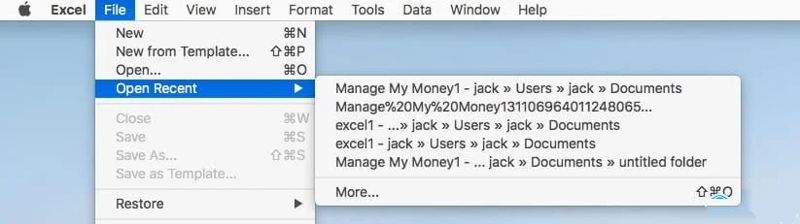
Schritt 1: Öffnen Sie die Excel-App.
Schritt 2: Gehen Sie zur Reichen Sie das Menü.
Schritt 3: Wählen Zuletzt geöffnetund wählen Sie die nicht gespeicherte Excel-Arbeitsmappe aus.
Schritt 4: Klicken Sie auf Speichern unter In der oberen Benachrichtigungsleiste auf „Speichern“ klicken und erneut speichern.
Unter Windows
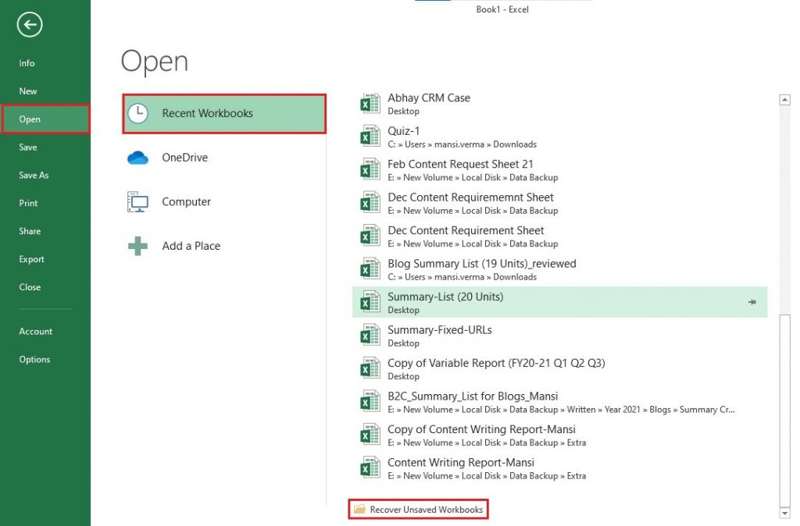
Schritt 1: Gehen Sie zur Reichen Sie das Menü in Excel.
Schritt 2: Klicken Sie auf Öffne, schlagen Aktuelle ArbeitsmappenUnd klicken Sie auf Wiederherstellen nicht gespeicherter Arbeitsmappen.
Schritt 3: Wählen Sie anschließend die neueste Arbeitsmappe aus.
Schritt 4: Als Nächstes klicken Sie auf Speichern unter und speichere es erneut.
Hinweis: Außerdem können Sie die Excel-Datei im Ordner „Nicht gespeicherte Dateien“ finden. Der Pfad unter Windows lautet „\Benutzer\“.
Weiterführende Literatur
Teil 3: So stellen Sie die vorherige Version einer Excel-Datei wieder her
So stellen Sie eine frühere Version einer Excel-Datei wieder her
Wie bereits erwähnt, speichert Excel Ihre Arbeitsmappen automatisch, sobald Sie die Funktion „Automatisches Speichern“ konfiguriert haben. Sollten Sie versehentlich Daten löschen, können Sie mit dieser Funktion eine frühere Version der Excel-Datei wiederherstellen.
Auf dem Mac
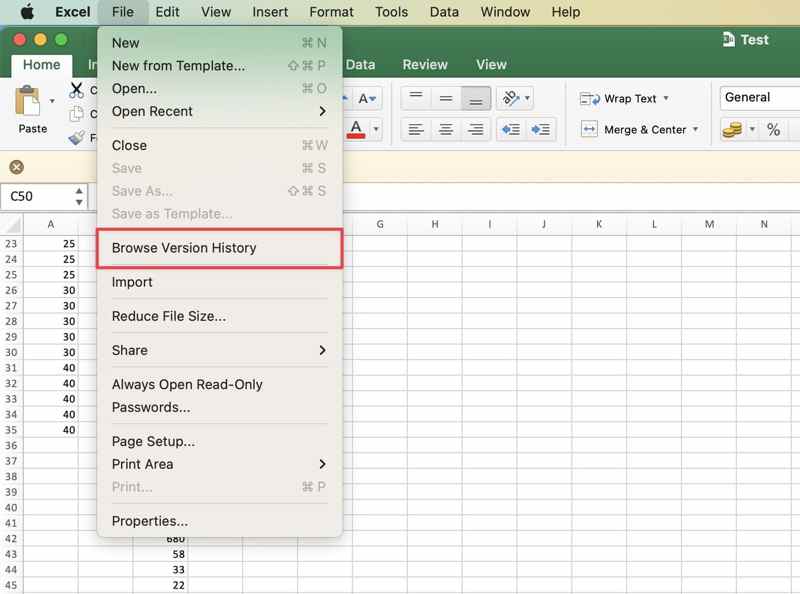
Schritt 1: Öffnen Sie die Arbeitsmappe in Excel.
Schritt 2: Gehen Sie zur Reichen Sie das Menü und wählen Sie Durchsuchen Sie den Versionsverlauf.
Schritt 3: Klicken Sie auf eine Version und drücken Sie Offene Version.
Schritt 4: Klicken Sie dann auf Wiederherstellen .
Unter Windows
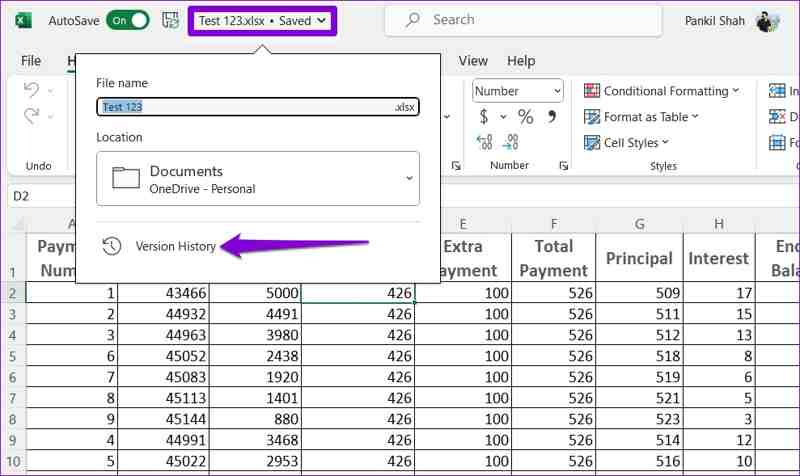
Schritt 1: Klicken Sie oben auf Ihren Dateinamen und drücken Sie die entsprechende Taste. Versionsgeschichte.
Schritt 2: Wählen Sie die richtige Version aus und klicken Sie auf Offene Version.
Schritt 3: Als nächstes klicken Sie auf die Wiederherstellen Schaltfläche auf der Benachrichtigung.
So stellen Sie die vorherige Version einer Excel-Datei aus einer Sicherung wieder her
Die Sicherungs- und Wiederherstellungsfunktion unter Windows und Mac ermöglicht es Ihnen, eine frühere Version einer gespeicherten Excel-Datei wiederherzustellen. Unter Windows ist dafür die Aktivierung des Dateiversionsverlaufs erforderlich. Unter macOS benötigen Sie eine Time Machine-Sicherung.
Auf dem Mac
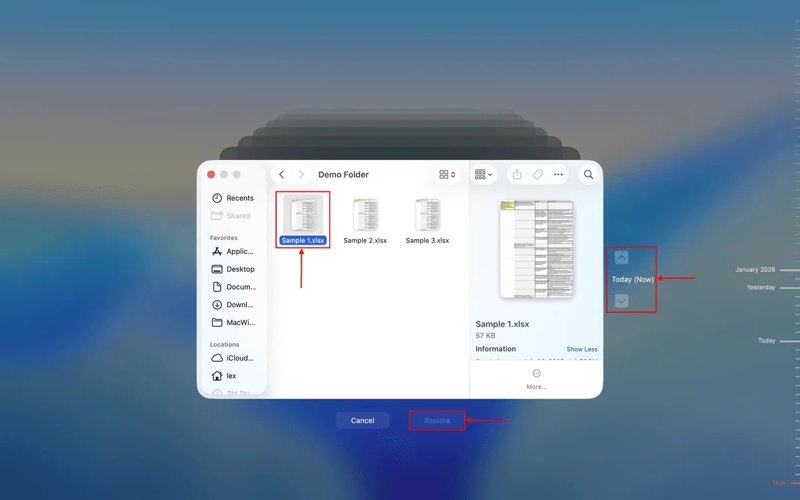
Schritt 1: Suchen Sie im Finder den Ordner, in dem die Excel-Dateien gespeichert sind.
Schritt 2: Schließen Sie das Sicherungsmedium an Ihren Computer an.
Schritt 3: Klicken Sie auf die Time Machine Klicken Sie auf die Schaltfläche oben rechts und wählen Sie Geben Sie Time Machine.
Schritt 4: Klicken Sie auf die Pfeiltasten, um die richtige Version zu finden.
Schritt 5: Wählen Sie die gewünschten Arbeitsmappen aus und klicken Sie auf die Schaltfläche „Wiederherstellen“.
Unter Windows
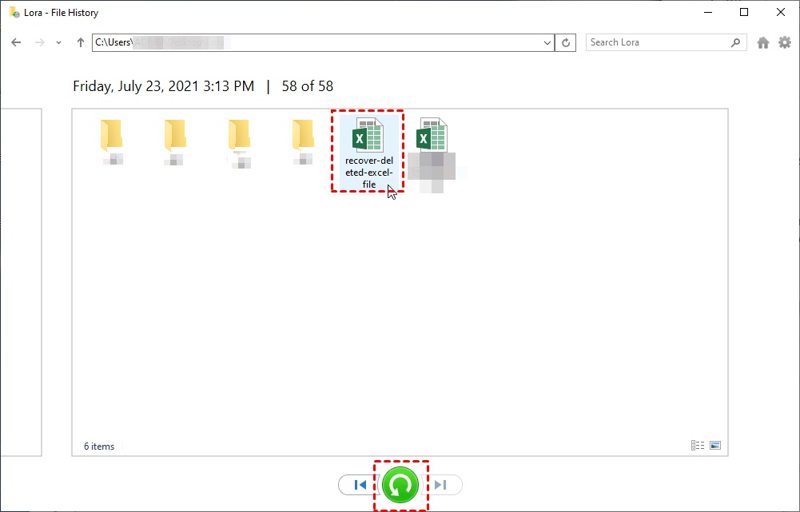
Schritt 1: Klicken Sie mit der rechten Maustaste auf den Ordner, in dem Ihre Excel-Datei gespeichert ist.
Schritt 2: Wählen Wiederherstellung früherer Versionen.
Schritt 3: Markieren Sie die richtige Version, erweitern Sie die Öffne und wählen Sie Im Dateiverlauf öffnen.
Schritt 4: Wählen Sie die gewünschten Excel-Dateien aus und klicken Sie auf die Schaltfläche. Wiederherstellen .
Schritt 5: Gehen Sie zum ursprünglichen Ordner und prüfen Sie, ob die frühere Version der Excel-Datei wiederhergestellt wurde.
Teil 4: So stellen Sie eine gelöschte Excel-Datei wieder her
Im Allgemeinen wird die Excel-Datei nach dem Löschen in den Papierkorb verschoben. Das heißt, Sie können eine Excel-Datei wiederherstellen, die gelöscht wurde, bevor Sie den Papierkorb geleert haben.
Auf dem Mac
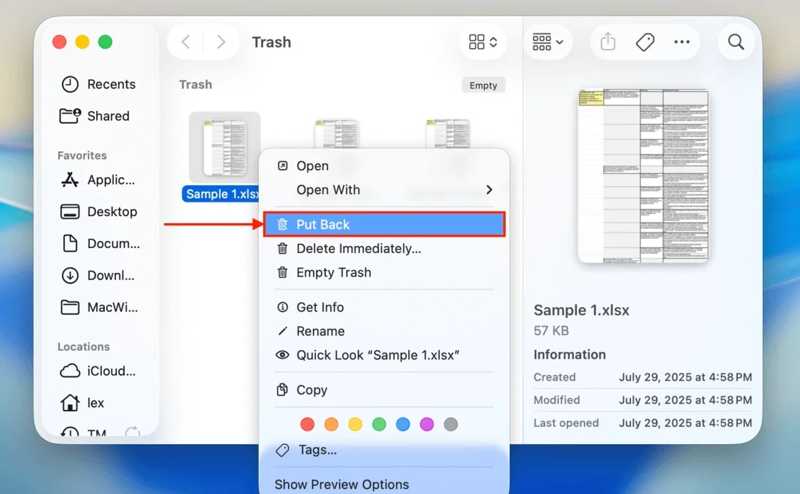
Schritt 1: Öffnen Sie den Microsoft Store auf Ihrem Windows-PC Müll von Ihrem Dock.
Schritt 2: Suchen Sie die gewünschte Excel-Datei und klicken Sie mit der rechten Maustaste darauf.
Schritt 3: Wählen Zurück geben.
Hinweis: Wenn Sie die Arbeitsmappe an einem anderen Ort speichern möchten, öffnen Sie den Zielordner im Finder und ziehen Sie die Excel-Datei per Drag & Drop hinein.
Unter Windows
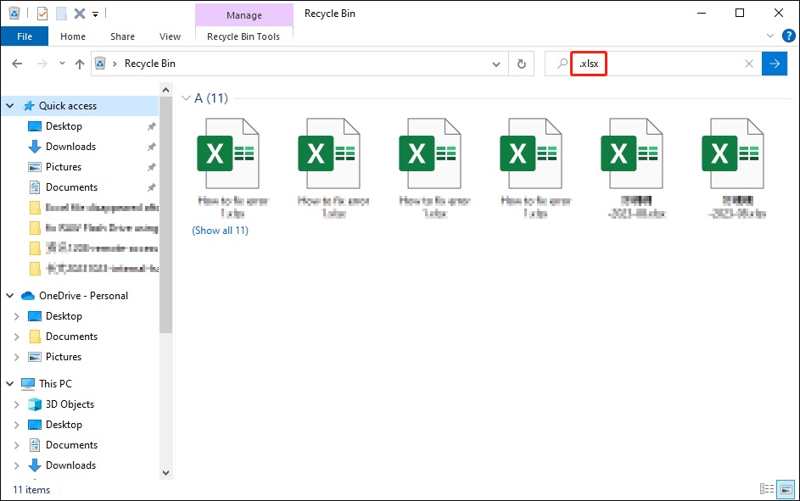
Schritt 1: Öffnen Sie den Microsoft Store auf Ihrem Windows-PC Papierkorb vom Desktop oder über den Datei-Explorer.
Schritt 2: Markieren Sie die gewünschten Excel-Dateien.
Schritt 3: Klicken Sie mit der rechten Maustaste auf eine ausgewählte Datei und wählen Sie Wiederherstellen.
Teil 5: So stellen Sie eine überschriebene Excel-Datei von OneDrive wieder her
Manche Nutzer sichern ihre Excel-Dateien automatisch mit OneDrive. Mit einem Microsoft 365-Konto können Sie überschriebene Excel-Dateien unter Windows und macOS wiederherstellen. So geht's:
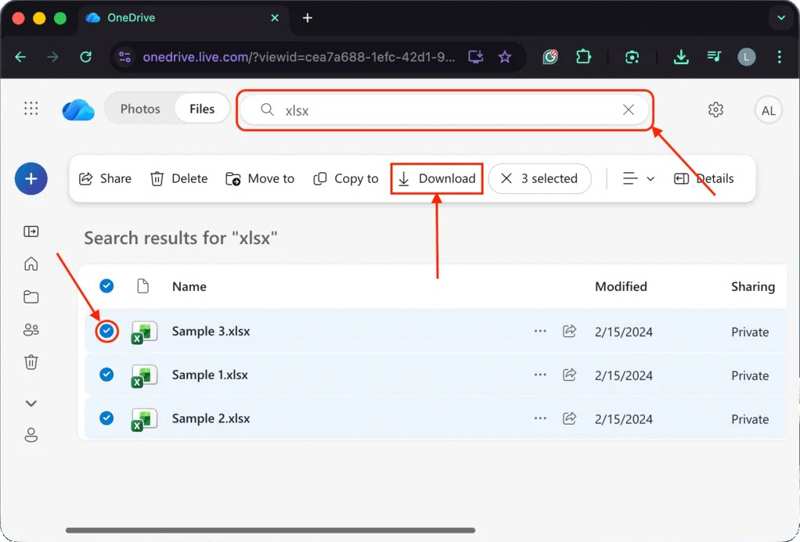
Schritt 1: Öffnen Sie https://onedrive.com/ in einem Browser.
Schritt 2: Melden Sie sich mit Ihren Microsoft 365-Kontodaten an.
Schritt 3: Typ XLSX Geben Sie in die Suchleiste ein, um Excel-Dateien zu finden.
Schritt 4: Wählen Sie die gewünschten Dateien aus und klicken Sie auf die Schaltfläche Herunterladen .
Schritt 5: Anschließend finden Sie die wiederhergestellten Excel-Dateien im Ordner „Downloads“.
Hinweis: Diese Methode erfordert, dass Sie die automatische Speicherung aktivieren und Ihr Microsoft 365-Konto in der Excel-Anwendung konfigurieren.
Teil 6: So reparieren und stellen Sie beschädigte Excel-Dateien wieder her
Microsoft hat die Funktion „Öffnen und Reparieren“ in Excel eingeführt. Damit lassen sich beschädigte Excel-Dateien ohne zusätzliche Software reparieren und wiederherstellen. Obwohl diese Funktion nicht für alle beschädigten Arbeitsmappen verfügbar ist, lohnt sich ein Versuch.
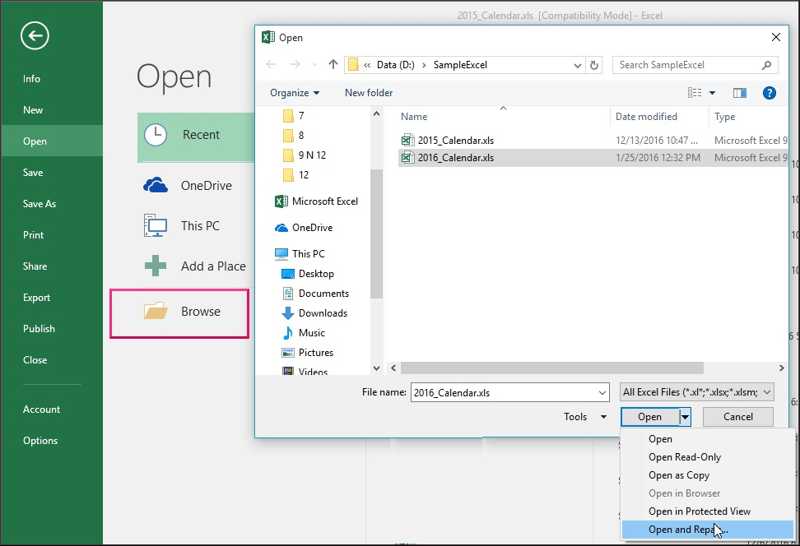
Schritt 1: Gehen Sie zur Reichen Sie das Menü in Ihrer Excel-Anwendung.
Schritt 2: Klicken Sie auf Öffne in der linken Seitenleiste und wählen Sie Jetzt entdecken.
Schritt 3: Wählen Sie die beschädigte Arbeitsmappe aus.
Schritt 4: Klicken Sie auf die Pfeil Knopf neben dem Öffne .
Schritt 5: Wählen Öffnen und Reparieren.
Schritt 6: Wenn Sie dazu aufgefordert werden, klicken Sie auf Reparatur Klicken Sie auf die Schaltfläche in der Benachrichtigung, um so viele Arbeitsmappendaten wie möglich wiederherzustellen.
Schritt 7: Als nächstes wählen Sie Ja um Ihre Aktion zu bestätigen.
Hinweis: Besitzt das Reparatur Die Schaltfläche ist nicht verfügbar, klicken Sie auf die Extrahieren von Daten Klicken Sie auf die Schaltfläche in der Warnmeldung, um die wichtigsten Informationen aus der beschädigten Arbeitsmappe zu extrahieren.
Fazit
In diesem Handbuch wird erklärt, wie Sie Nicht gespeicherte Excel-Dateien wiederherstellenGelöschte, überschriebene oder beschädigte Arbeitsmappen unter Windows und Mac? Wählen Sie die passende Methode für Ihre Situation und folgen Sie unseren Schritten, um Ihre Arbeitsmappen wiederherzustellen. Apeaksoft Datenwiederherstellung ist eine hervorragende Option für den normalen Anwender. Es kann jede Excel-Datei wiederherstellen, egal ob sie durch Löschen, Beschädigung, Überschreiben oder andere Gründe verloren gegangen ist. Außerdem ist es sehr einfach zu bedienen.
Ähnliche Artikel




