

So stellen Sie eine gelöschte, beschädigte oder nicht gespeicherte PDF-Datei wieder her

PDF ist ein portables Dokumentformat. Es erfüllt zwei wichtige Anforderungen: Leser sollten PDFs auf jeder Hardware und Plattform öffnen können; das Layout sollte überall gleich aussehen. Diese Funktionen machen PDFs für eine Vielzahl von Anwendungen sehr beliebt. Wichtige PDF-Dateien können jedoch durch versehentliches Löschen, Beschädigung oder Beschädigung verloren gehen. Dieser Leitfaden erklärt So stellen Sie gelöschte PDF-Dateien wieder her auf PC und Mac.
SEITENINHALT:
- Teil 1: Ultimative Methode zum Wiederherstellen gelöschter PDF-Dateien ohne Backup
- Teil 2: So stellen Sie gelöschte PDF-Dateien aus dem Dateiverlauf auf einem PC wieder her
- Teil 3: So rufen Sie gelöschte PDF-Dateien aus dem Mac-Backup ab
- Teil 4: So stellen Sie eine beschädigte PDF-Datei online wieder her
Teil 1: Ultimative Methode zum Wiederherstellen gelöschter PDF-Dateien ohne Backup
Apeaksoft Datenwiederherstellung ist die einfachste Möglichkeit, gelöschte PDF-Dateien wiederherzustellen, wenn Sie Ihre Daten nicht gesichert haben. Es scannt Ihr internes oder externes Laufwerk und sucht nach gelöschten PDF-Dateien. Die benutzerfreundliche Oberfläche ist leicht zu navigieren.
Der einfachste Weg, gelöschte PDF-Dateien ohne Backup wiederherzustellen
- Stellen Sie gelöschte, beschädigte oder nicht gespeicherte PDF-Dateien wieder her.
- Finden Sie so viele gelöschte PDF-Dateien wie möglich.
- Wiederherstellungsfestplatten, Flash-Laufwerke, Speicherkarten usw.
- Erzielen Sie eine hohe Erfolgsquote.
- Kompatibel mit Windows 11/10/8/7/XP/Vista und macOS 10.7 oder höher.
Sicherer Download
Sicherer Download

So stellen Sie gelöschte PDF-Dateien ohne Sicherung wieder her
Schritt 1: Scannen Sie Ihr Laufwerk
Starten Sie das beste PDF-Wiederherstellungstool, nachdem Sie es auf Ihrem Computer installiert haben. Gehen Sie zum Wiederherstellung der Festplatte und wählen Sie die Festplatte aus, auf der Ihre PDF-Dateien vor dem Löschen gespeichert waren. Wenn Ihre PDF-Dateien von einem externen Laufwerk gelöscht wurden, schließen Sie es an Ihren Computer an und gehen Sie zu USB/SD-Karte Erholung. Drücke den Scan starten Schaltfläche, um Ihr Laufwerk zu scannen.

Schritt 2: Vorschau gelöschter PDFs
Sobald der Scan abgeschlossen ist, wechseln Sie zum Typenliste Tab und wählen DokumentAAA. Suchen Sie dann schnell die PDF-Dateien mit dem Filter und Suche Funktionen.

Schritt 3: Gelöschte PDFs wiederherstellen
Wählen Sie alle PDF-Dateien aus, die Sie wiederherstellen möchten, und klicken Sie auf das Entspannung Schaltfläche. Legen Sie einen Ausgabeordner fest und bestätigen Sie die PDF-Wiederherstellung. Wählen Sie besser einen anderen Speicherort als den Originalordner.

Teil 2: So stellen Sie gelöschte PDF-Dateien aus dem Dateiverlauf auf einem PC wieder her
Sobald Sie eine PDF-Datei gelöscht haben, können Sie sie schnell im Papierkorb finden und direkt wiederherstellen. Für beschädigte oder nicht gespeicherte PDF-Dateien ist dieser Weg jedoch nicht möglich. Die beste Option ist die Wiederherstellung einer gelöschten oder beschädigten PDF-Datei in Windows 10 aus einer Sicherung. Voraussetzung ist natürlich, dass Sie die Windows-Dateiversionsverlauf-Funktion aktiviert haben.
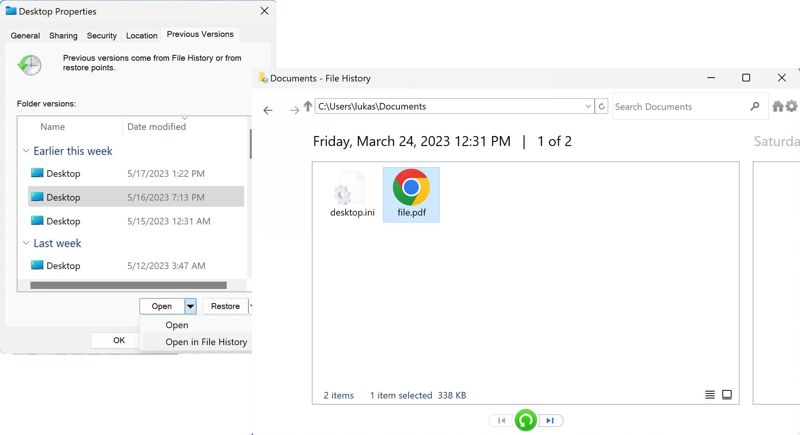
Schritt 1: Öffnen Sie ein Datei-Explorer-Fenster und suchen Sie den Ordner, in dem Sie Ihre PDF-Datei speichern.
Schritt 2: Klicken Sie mit der rechten Maustaste auf den Ordner und wählen Sie Eigenschaften im Vergleich.
Schritt 3: Wählen Sie eine passende Version der Liste aus, klicken Sie auf den Abwärtspfeil neben dem Öffne und wählen Sie Im Dateiverlauf öffnen.
Schritt 4: Wählen Sie die gelöschte oder beschädigte PDF-Datei aus und klicken Sie auf Wiederherstellen .
Schritt 5: Gehen Sie zurück zum Ordner und überprüfen Sie die wiederhergestellte PDF-Datei.
Teil 3: So rufen Sie gelöschte PDF-Dateien aus dem Mac-Backup ab
Wenn Sie ein MacBook verwenden, können Sie mit der integrierten Time Machine-Funktion Mac sichern und eine gelöschte PDF-Datei wiederherstellen. Voraussetzung ist natürlich, dass Sie ein Backup für Ihren Mac erstellt haben. Hier sind die Schritte zur Wiederherstellung Ihrer PDF-Datei.
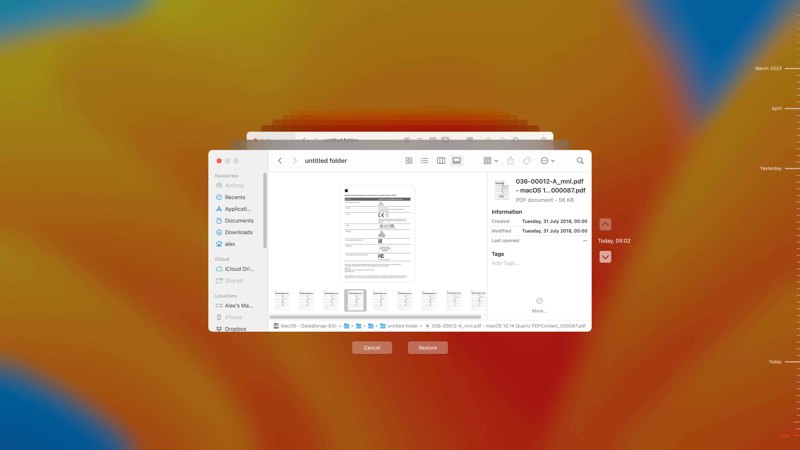
Schritt 1: Schließen Sie Ihr Sicherungsspeichermedium an Ihren Mac an, wenn Sie zum Sichern Ihres Geräts ein externes Laufwerk verwenden.
Schritt 2: Öffnen Sie die Finder-App über Ihre Dock-Leiste und navigieren Sie zu dem Ordner, in dem die gewünschte PDF-Datei gespeichert ist.
Schritt 3: Klicken Sie auf die Time Machine Klicken Sie auf das obere Menüband und wählen Sie Durchsuchen Sie Time Machine-Backups.
Schritt 4: Suchen Sie die gelöschte oder beschädigte PDF-Datei mit dem Aufwärtspfeil und Pfeil nach unten Tasten.
Schritt 5: Wählen Sie anschließend die gewünschte PDF-Datei aus und klicken Sie auf das Wiederherstellen Schaltfläche zum Wiederherstellen einer gelöschten PDF-Datei auf dem Mac.
Teil 4: So stellen Sie eine beschädigte PDF-Datei online wieder her
Eine weitere Möglichkeit, eine beschädigte PDF-Datei zu reparieren, ist ein Online-PDF-Toolkit. Damit können Sie die PDF-Datei hochladen, online reparieren und anschließend das Ergebnis herunterladen. Beachten Sie, dass die Erfolgsquote je nach Dateizustand gering und unterschiedlich ist.
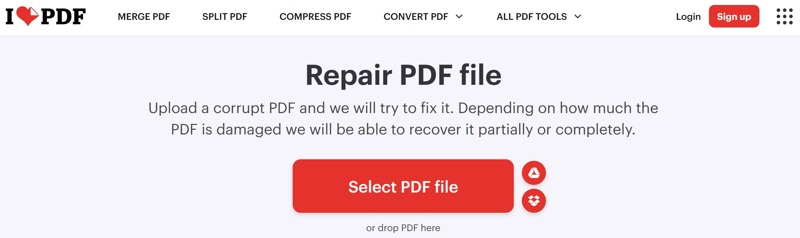
Schritt 1: Rufen Sie in einem Browser ein PDF-Reparaturtool auf.
Schritt 2: Klicken Sie auf die Wählen Sie PDF Dateischaltfläche, um die beschädigte oder fehlerhafte Datei hochzuladen.
Schritt 3: Klicken Sie auf die PDF reparieren Schaltfläche, um mit der Reparatur zu beginnen.
Schritt 4: Wenn es fertig ist, laden Sie das Ergebnis herunter.
Hinweis: Einige Online-Tools fügen nach der Wiederherstellung beschädigter PDFs Wasserzeichen hinzu. Um Datenverlust zu vermeiden, sollten Sie außerdem nach einem seriösen Tool suchen.
Fazit
Dieser Leitfaden zeigt vier Möglichkeiten auf, gelöschte PDF-Dateien wiederherstellen auf Ihrem Computer oder einer externen Festplatte. Die integrierten Sicherungs- und Wiederherstellungsfunktionen, wie z. B. der Dateiversionsverlauf und Time Machine, ermöglichen Ihnen die schnelle Wiederherstellung von PDF-Dateien. Darüber hinaus können Sie einen Online-PDF-Wiederherstellungsdienst ausprobieren, um Ihre Dokumente zu reparieren. Apeaksoft Data Recovery ist die beste Option, wenn Sie kein Backup haben. Weitere Fragen? Bitte schreiben Sie diese unter diesen Beitrag.
Ähnliche Artikel




