


So stellen Sie Daten von einem wasserbeschädigten iPhone oder iPad wieder her

Wie bei anderen digitalen Geräten ist Wasserschaden für viele iPhone-Nutzer ein Problem. Moderne iPhones bieten zwar unterschiedliche Grade an Wasserbeständigkeit, sind aber nicht vollständig wasserdicht. Apple verwendet ein IP-Schutzsystem, um die Wasserbeständigkeit jedes Modells zu definieren. Dieses System gibt an, wie gut iPhones bis zu einer bestimmten Tiefe für eine bestimmte Zeit wasserdicht sind. Dieser Leitfaden zeigt bewährte Methoden, um iPhones vor Wasserschäden zu schützen. Daten von einem wasserbeschädigten iPhone wiederherstellen.
SEITENINHALT:
- Teil 1: Können Daten von einem wasserbeschädigten iPhone wiederhergestellt werden?
- Teil 2: So stellen Sie Daten von einem wasserbeschädigten iPhone über iCloud wieder her.
- Teil 3: Wie man mit einem Computer Daten von einem wasserbeschädigten iPhone wiederherstellt
- Teil 4: So stellen Sie Daten von einem wasserbeschädigten iPhone ohne Backup wieder her.
Teil 1: Können Daten von einem wasserbeschädigten iPhone wiederhergestellt werden?
Können Daten von einem wasserbeschädigten iPhone wiederhergestellt werden? In den meisten Fällen ja. Laut Apple werden Ihre Mediendateien, Kontakte, Nachrichten und App-Daten auf einem NAND-Flash-Speicherchip gespeichert. Wasser zerstört diesen Chip nicht sofort. Um die Erfolgschancen zu erhöhen, sollten Sie Ihr iPhone nach einem Wasserschaden umgehend ausschalten.
Teil 2: So stellen Sie Daten von einem wasserbeschädigten iPhone über iCloud wieder her.
Wenn Sie auf Ihrem Gerät ein iCloud-Backup eingerichtet haben, können Sie Daten von einem wasserbeschädigten iPhone problemlos wiederherstellen. Dazu benötigen Sie ein iOS-Gerät mit ausreichend Speicherplatz. Außerdem müssen Sie das Gerät vor der Datenwiederherstellung löschen.
Schritt 1: Wenn das zugängliche iOS-Gerät neu ist, fahren Sie mit Schritt 6 fort. Andernfalls führen Sie die folgende Prozedur aus: Einstellungen App.
Schritt 2: Zurück Nach Allgemein und dann iPhone übertragen oder zurücksetzen.
Schritt 3: Zylinderkopfschrauben Löschen aller Inhalte und Einstellungen (Dadurch wird Ihr iPhone auf die Werkseinstellungen zurückgesetzt, daher sollten Sie vorher besser Folgendes tun) Ihr iPhone gesichert).
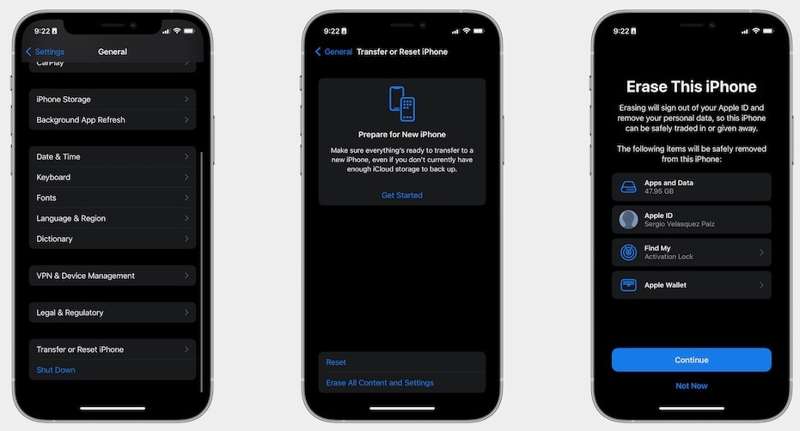
Schritt 4: Lies die Nachricht und tippe. Fortfahren.
Schritt 5: Geben Sie bei Aufforderung Ihren iPhone-Passcode ein und bestätigen Sie die Aktion.
Schritt 6: Starten Sie Ihr iPhone neu und richten Sie es ein.
Schritt 7: Stellen Sie eine Verbindung zu einem Wi-Fi-Netzwerk her.
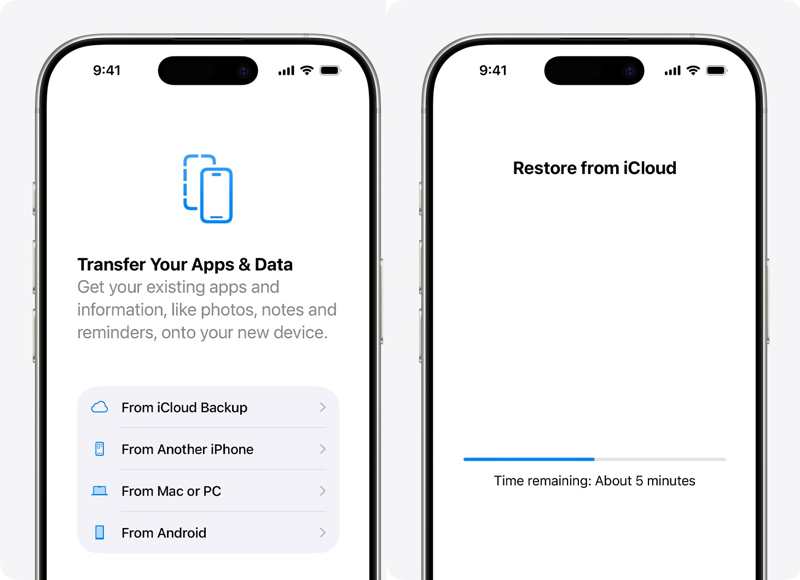
Schritt 8: Wenn Sie das erreichen Übertragen Sie Ihre Apps und Daten Bildschirm wählen Von iCloud Backup.
Schritt 9: Geben Sie Ihren Apple-Account und Ihr Passwort ein.
Schritt 10: Wählen Sie die aktuellste Sicherung aus und starten Sie den Vorgang.
Schritt 11: Schließen Sie anschließend die Einrichtung ab, dann können Sie auf Ihre Daten zugreifen.
Teil 3: Wie man mit einem Computer Daten von einem wasserbeschädigten iPhone wiederherstellt
Eine weitere Möglichkeit, Daten von einem wasserbeschädigten iPhone wiederherzustellen, ist die Datensicherung auf dem Computer. Voraussetzung dafür ist, dass Sie eine Datensicherung haben. Außerdem benötigen Sie ein zweites iOS-Gerät mit ausreichend Speicherplatz für die Datensicherung.
Wie man Daten von einem wasserbeschädigten iPhone am PC wiederherstellt
Schritt 1: Verbinden Sie das zweite iPhone mit einem USB-Kabel mit Ihrem PC.
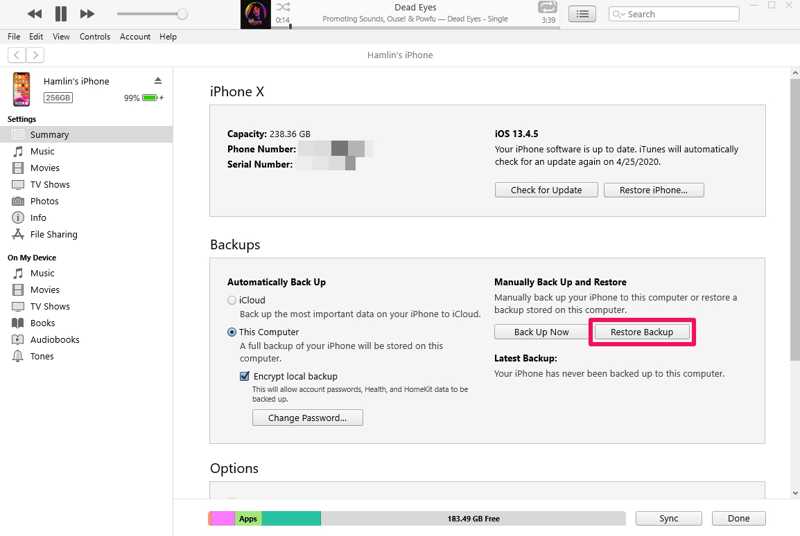
Schritt 2: Öffnen Sie die neueste Version von iTunes.
Tipps: iTunes ist auf macOS Mojave und älteren Versionen verfügbar.
Schritt 3: Klicken Sie auf die Telefonnummer Schaltfläche in der oberen linken Ecke, nachdem Ihr iPhone erkannt wurde.
Schritt 4: Gehen Sie zur Zusammenfassung Tab und klicken Sie auf Backup wiederherstellen unter dem Backups Überschrift.
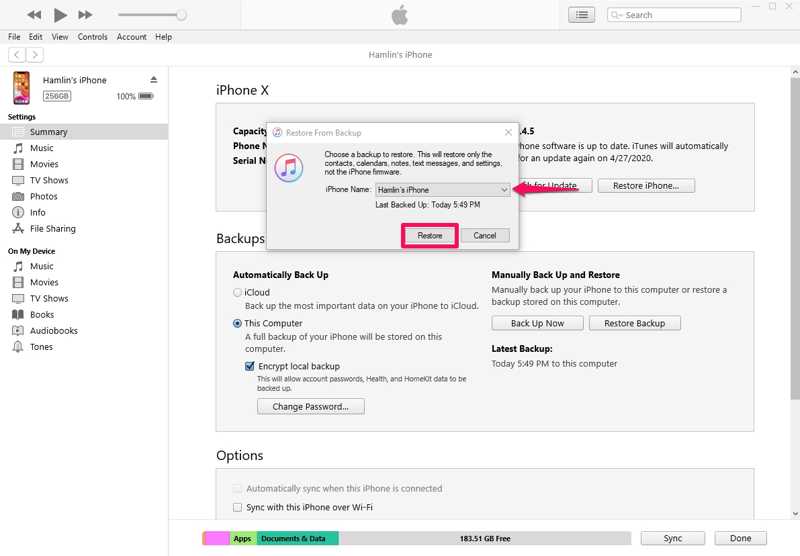
Schritt 5: Wählen Sie die neueste Sicherung aus und klicken Sie auf die Schaltfläche. Wiederherstellen .
Wie man Daten von einem wasserbeschädigten iPhone auf einem Mac wiederherstellt
Schritt 1: Verbinde das zweite iPhone mit einem kompatiblen Kabel mit deinem Mac.
Schritt 2: Führen Sie die Finder-App aus.
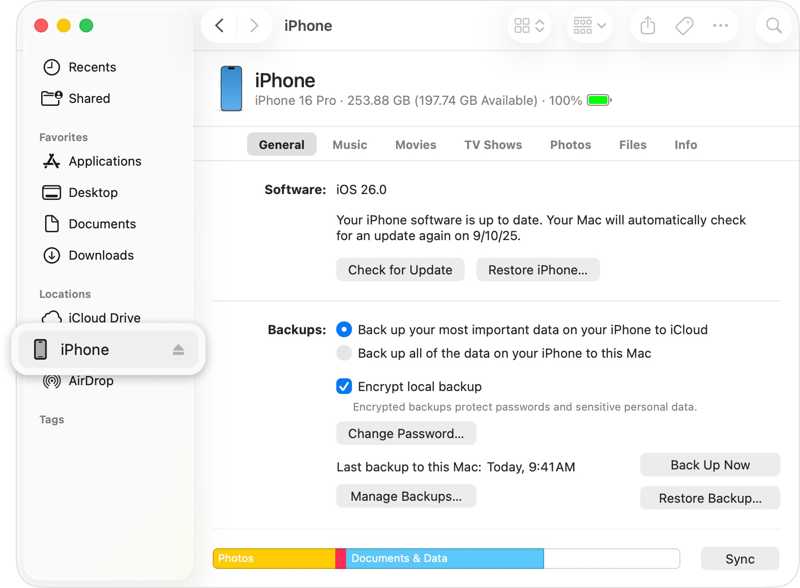
Schritt 3: Klicken Sie auf den Gerätenamen und gehen Sie zu Allgemein.
Schritt 4: Klicken Sie auf die Backup wiederherstellen Knopf unter dem Backups .
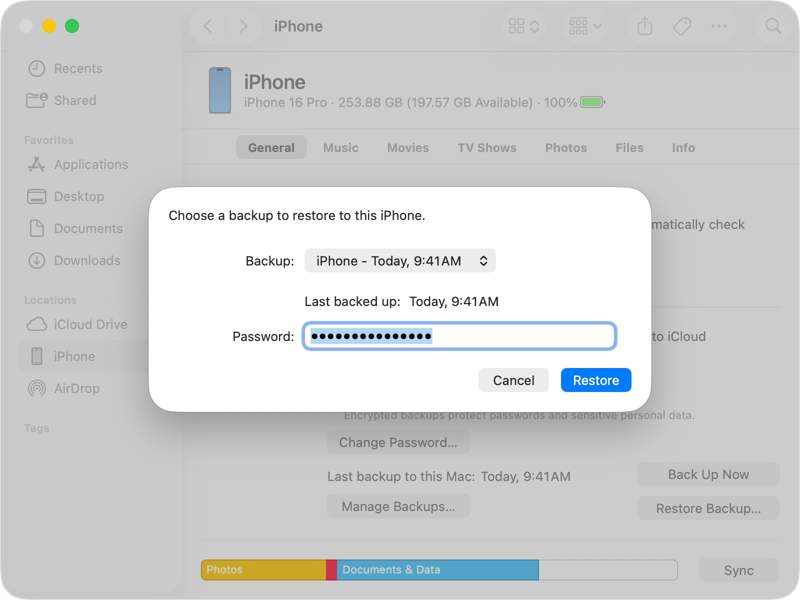
Schritt 5: Wählen Sie die neueste Sicherung aus und klicken Sie auf Wiederherstellen.
Teil 4: So stellen Sie Daten von einem wasserbeschädigten iPhone ohne Backup wieder her.
Apeaksoft iPhone Datenwiederherstellung Diese App hilft Ihnen, Daten von einem wasserbeschädigten iPhone wiederherzustellen, selbst wenn Sie kein Backup haben. Sie durchsucht den Speicher und sucht nach verlorenen Dateien auf dem iPhone. Dank der benutzerfreundlichen Oberfläche ist die Bedienung kinderleicht.

wurde von über 1,000,000 Nutzer
- iPhone-Daten ohne Backup wiederherstellen.
- Verlorene Daten aus iTunes- oder iCloud-Backups extrahieren.
- Vorschau der iPhone-Daten zur selektiven Wiederherstellung.
- Arbeiten Sie an gesperrten, deaktivierten oder wasserbeschädigten Geräten.
- Unterstützt eine breite Palette von iPhones und iPads.
Sicherer Download
Sicherer Download

Wie man Daten von einem wasserbeschädigten iPhone ohne Backup wiederherstellt
Schritt 1: Scannen Sie Ihr iPhone
Starten Sie die iPhone-Datenwiederherstellungssoftware nach der Installation auf Ihrem PC. Es gibt auch eine Version für Mac. Verbinden Sie Ihr iPhone mit einem Lightning-Kabel mit Ihrem PC. Gehen Sie zu Wiederherstellen von iOS-Gerät Registerkarte und klicken Sie auf die Scan starten Drücken Sie diese Taste, nachdem die Software Ihr Gerät erkannt hat.

Schritt 2: Vorschau Ihrer Daten
Nach dem Scannen der Daten können Sie die Daten auf Ihrem iPhone nach Typ in der Vorschau anzeigen. Um beispielsweise Fotos wiederherzustellen, wählen Sie Photo Library und camera Roll.

Schritt 3: Daten von einem wasserbeschädigten iPhone wiederherstellen
Wählen Sie die Dateien und Elemente aus, die Sie von Ihrem wasserbeschädigten iPhone wiederherstellen möchten, und klicken Sie auf die Schaltfläche. Entspannung Schaltfläche. Legen Sie einen Ausgabeordner fest und klicken Sie auf Entspannung.

Weiterführende Literatur
Fazit
In diesem Handbuch wird erklärt, wie Sie Daten von einem wasserbeschädigten iPhone wiederherstellenSie können ein iCloud- oder Computer-Backup auf einem zweiten iOS-Gerät wiederherstellen und Ihre Daten abrufen. Voraussetzung dafür ist, dass Sie Ihr iPhone vor dem Wasserschaden gesichert haben. Apeaksoft iPhone Datenwiederherstellung ermöglicht es Ihnen, Daten von einem wasserbeschädigten iOS-Gerät ohne Datensicherung zu extrahieren.
 Apeaksoft iPhone Datenwiederherstellung
 Gelöschte oder verlorene Daten von iOS-Geräten, iTunes und iCloud-Backups wiederherstellen.
Sicherer Download
Sicherer Download
Ähnliche Artikel




