


So stellen Sie gelöschte Videos von der Blink-Kamera effektiv wieder her

Blink ist eine Produktlinie drahtloser Sicherheitskameras von Amazon. Sie bietet eine kostengünstige Smart-Home-Lösung mit 1080p-HD-Auflösung, Bewegungsalarmen und Videoüberwachung für das gesamte Haus. Obwohl sich das Blink-Kamerasystem als effiziente und zuverlässige Lösung für die Haussicherheit bewährt hat, bereitet der mögliche Verlust wichtiger Videoaufnahmen vielen Kunden Sorgen. Dieses Tutorial erklärt, ob und wie gelöschte Blink-Videos wiederhergestellt werden können. Gelöschte Blink-Videos wiederherstellen.
SEITENINHALT:
Teil 1: Wo Blink Videos gespeichert werden
Wenn die Blink-Kamera eine Bewegung erkennt oder durch ein Ereignis ausgelöst wird, beginnt sie mit der Videoaufzeichnung. Mit der Blink Home Monitor App können Sie Ihre Videos auf Ihrem Mobilgerät ansehen, herunterladen und mit Ihrer Familie teilen. Je nach Ihrer Blink-Konfiguration werden die aufgezeichneten Clips entweder im Blink Cloud Storage oder lokal auf einem an das Sync Module 2 angeschlossenen USB-Laufwerk gespeichert.
In Blink Cloud Storage speichern
Wenn Sie Blink Cloud Storage wählen, benötigen Sie ein aktives Blink-Abonnement. Laut Blink-RichtlinienDie Cloud-Clips werden in den USA/Kanada/Mexiko/Australien/Neuseeland bis zu 60 Tage und in der EU und Großbritannien bis zu 30 Tage lang gespeichert.
Im lokalen Speicher speichern
Wenn Sie lokalen Speicher verwenden, benötigen Sie ein Sync Module 2 mit einem kompatiblen USB-Stick. Blink-Clips können lokal auf dem USB-Stick gespeichert werden, sodass Sie auf Ihre Aufnahmen zugreifen und sie verwalten können, ohne ausschließlich auf Cloud-Speicher angewiesen zu sein.
Teil 2: Können gelöschte Blink-Videos wiederhergestellt werden?
Können gelöschte Blink-Videos wiederhergestellt werden? Das hängt davon ab, wo die Videos gespeichert wurden.
Wenn Sie Blink-Videos in der Cloud gespeichert und die Clips manuell gelöscht haben, werden sie vom Blink-Server entfernt, und Sie können gelöschte Blink-Videos nicht aus der Cloud wiederherstellen.
Wenn Ihre Blink-Videos auf einem lokalen USB-Speichergerät gespeichert oder auf Ihren Computer oder Ihr Smartphone heruntergeladen wurden, können sie auch nach dem Löschen wiederhergestellt werden. Denn gelöschte Videos werden nicht sofort vom Speichermedium entfernt. Datenrettungssoftware kann helfen, sie wiederherzustellen, sofern sie nicht durch neue Daten überschrieben wurden.
Teil 3: Dinge, die Sie vor der Wiederherstellung gelöschter Blink-Videos überprüfen sollten
Neben versehentlichem Löschen können auch andere Faktoren zum Verschwinden Ihrer Blink-Videos führen, darunter falsche Datumsfilter, das Anmelden im falschen Blink-Konto, abgelaufene Abonnements und Probleme mit dem Cloud-Speicher. Bevor Sie gelöschte Blink-Videos wiederherstellen, sollten Sie daher Folgendes beachten:
- Überprüfe dein Blink-Konto. Starten Sie die Blink-App auf Ihrem Mobilgerät und stellen Sie sicher, dass Sie mit dem Blink-Konto angemeldet sind, das mit Ihrem Kamerasystem verknüpft ist.
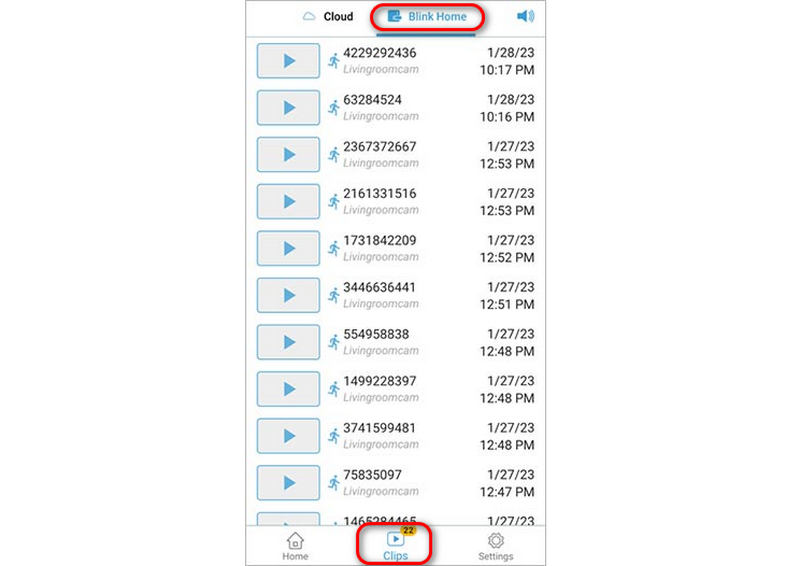
- Überprüfen Sie die Clipliste. Wählen Sie in der Blink-App die richtige Kamera aus und passen Sie den Datumsbereich an, um nach älteren Aufnahmen zu suchen.
- Abonnement- und Speicherstatus prüfen. Stellen Sie sicher, dass Ihr Blink-Abonnement oder Ihre kostenlose Testversion aktiv ist, und prüfen Sie, ob die Videos das Speicherlimit erreicht haben.
Anschließend können Sie im Bereich „Clips“ überprüfen, ob die fehlenden Videos noch verfügbar sind.
Teil 4: So stellen Sie gelöschte Blink-Videos vom lokalen Speicher wieder her
Obwohl gelöschte Blink-Videos, die in der Cloud gespeichert sind, nicht wiederhergestellt werden können, besteht möglicherweise noch die Chance, Videos wiederherzustellen, die lokal gespeichert sind. Wenn Ihre Blink-Clips auf einem USB-Stick gespeichert waren, Apeaksoft Datenwiederherstellung Mit diesem Programm können Sie gelöschte Blink-Videos problemlos wiederherstellen, sofern die Daten nicht überschrieben wurden. Entfernen Sie einfach den USB-Stick von Ihrem Sync Module 2 und schließen Sie ihn an Ihren Computer an. Das Programm kann dann schnell alle verlorenen und vorhandenen Blink-Videos wiederherstellen, selbst wenn diese endgültig gelöscht wurden.
Wenn Sie jemals Blink-Videos über die Blink-App auf Ihren Computer oder Ihr Smartphone heruntergeladen haben, können Sie diese mit Apeaksoft Data Recovery wiederherstellen. Um Videos von Ihrem Computer zu wiederherstellen, starten Sie Apeaksoft Data Recovery und scannen Sie das Laufwerk, auf dem die Videos gespeichert waren. Um Videos von Ihrem Smartphone zu wiederherstellen, verbinden Sie Ihr Gerät mit Ihrem Computer und folgen Sie den Anweisungen auf dem Bildschirm, um nach wiederherstellbaren Dateien zu suchen.

wurde von über 1,000,000 Nutzer
- Gelöschte Blink-Videos in 3 Schritten vom lokalen Speicher wiederherstellen.
- Unterstützt alle gängigen Videodateiformate wie MP4, AVI, MOV und mehr.
- Arbeiten bei versehentlichem Löschen, Factory Reset, Beschädigung des Dateisystems usw.
- 97% Erfolgsquote dank fortschrittlicher Scantechnologie.
Sicherer Download
Sicherer Download

So stellen Sie gelöschte Blink-Videos aus dem lokalen Speicher wieder her
Schritt 1: Scannen Sie Ihre SD-Karte
Starten Sie die beste Videowiederherstellungssoftware, sobald Sie sie auf Ihrem Computer installiert haben. Sie ist kompatibel mit Windows 11/10/8/7/XP/Vista und Mac OS X 10.7 oder höher. Gehen Sie zu USB/SD-Kartenwiederherstellung und folgen Sie den Anweisungen auf dem Bildschirm, um die SD-Karte in Ihren Computer einzulegen. Nachdem die Software Ihre Karte erkannt hat, klicken Sie auf das Datenträger scannen Schaltfläche, um mit der Suche nach verlorenen Dateien zu beginnen.

Schritt 2: Vorschau wiederherstellbarer Videos
Nach einem Schnellscan führt die Software automatisch einen Tiefenscan durch. Anschließend können Sie die wiederherstellbaren Videodateien nach Typ oder Speicherort in der Vorschau anzeigen. Gehen Sie zum Typenliste können Sie beispielsweise auswählen, Video und überprüfen Sie alle Videodateien. Oder gehen Sie zu Pfadliste und wählen Sie den Zielordner aus. Die Filter und Suche Funktionen können bestimmte Videos schnell finden.

Schritt 3: Gelöschte Videos abrufen
Aktivieren Sie abschließend die Kontrollkästchen neben den Videos, die Sie wiederherstellen möchten, und klicken Sie auf Entspannung Klicken Sie unten rechts auf die Schaltfläche. Wählen Sie einen Ausgabeordner und bestätigen Sie das Löschen der Blink-Videowiederherstellung. Verwenden Sie die SD-Karte nicht als Ausgabeordner, um weiteren Datenverlust zu vermeiden. Sie können auch Gelöschtes Word-Dokument wiederherstellen mit diesem Programm.

Fazit
Dieser Leitfaden erklärt Wie man gelöschte Blink-Videos wiederherstelltOb Blink-Videos wiederhergestellt werden können, hängt vom Speicherort ab. Sind sie in der Blink-Cloud gespeichert, werden sie nach 30 oder 60 Tagen automatisch gelöscht. Befinden sie sich auf einem USB-Speicher mit Sync Module 2, sollten Sie Ihre Blink-Kamera nicht mehr verwenden, um ein Überschreiben der Daten zu vermeiden. Anschließend können Sie Datenwiederherstellungstools wie beispielsweise [Name des Tools einfügen] herunterladen. Apeaksoft Datenwiederherstellung um Ihre Videos vom lokalen Speicher zu finden.
 Apeaksoft Datenwiederherstellung
 Stellen Sie gelöschte oder verlorene Daten auf Windows- und Mac-Computern wieder her.
Sicherer Download
Sicherer Download
Ähnliche Artikel




