

So stellen Sie gelöschte Videos von Ihrer GoPro effektiv wieder her

Als eine der beliebtesten Marken für Actionkameras genießt GoPro einen hervorragenden Ruf. GoPro-Kameras liefern flüssige Videos, sind robust und bieten kreative Vielseitigkeit für Action, Reisen und den Alltag. Laut unserer Recherche beschwerten sich einige Nutzer über den Verlust ihrer Videos aufgrund versehentlichen Löschens, Übertragungsproblemen, falscher Formatierung, Videobeschädigung, unvollständiger Konvertierung und mehr. Dieser Leitfaden zeigt Ihnen verschiedene Lösungsansätze. Gelöschte GoPro-Videos wiederherstellen in verschiedenen Situationen.
SEITENINHALT:
- Teil 1: So stellen Sie gelöschte Videos aus dem GoPro-Ordner „Zuletzt gelöscht“ wieder her
- Teil 2: So stellen Sie gelöschte GoPro-Videos aus dem Cloud-Speicher wieder her
- Teil 3: So stellen Sie gelöschte GoPro-Videos mit PhotoRec wieder her
- Teil 4: So stellen Sie dauerhaft gelöschte GoPro-Videos wieder her
Teil 1: So stellen Sie gelöschte Videos aus dem GoPro-Ordner „Zuletzt gelöscht“ wieder her
Die GoPro ist eine kompakte und robuste Action-Kamera. Darüber hinaus bietet sie einige nützliche Funktionen. Das Album „Zuletzt gelöscht“ oder der Papierkorb ist beispielsweise bei einigen GoPro-Modellen in der Galerie und der GoPro-Medienbibliothek integriert. Gelöschte Videos bleiben dort bis zu 60 Tage lang erhalten. So haben Sie die Möglichkeit, gelöschte Videos auf Ihrer GoPro wiederherzustellen.
Auf GoPro
Schritt 1: Schalten Sie Ihre GoPro ein und gehen Sie zur Galerie.
Schritt 2: Suchen Sie nach dem Album mit der Bezeichnung Kürzlich gelöscht o.ä.
Schritt 3: Öffne das Album, wähle das verlorene Video aus und stelle es wieder her.
Auf der GoPro-Medienbibliothek
Schritt 1: Melden Sie sich bei www.gopro.com an.
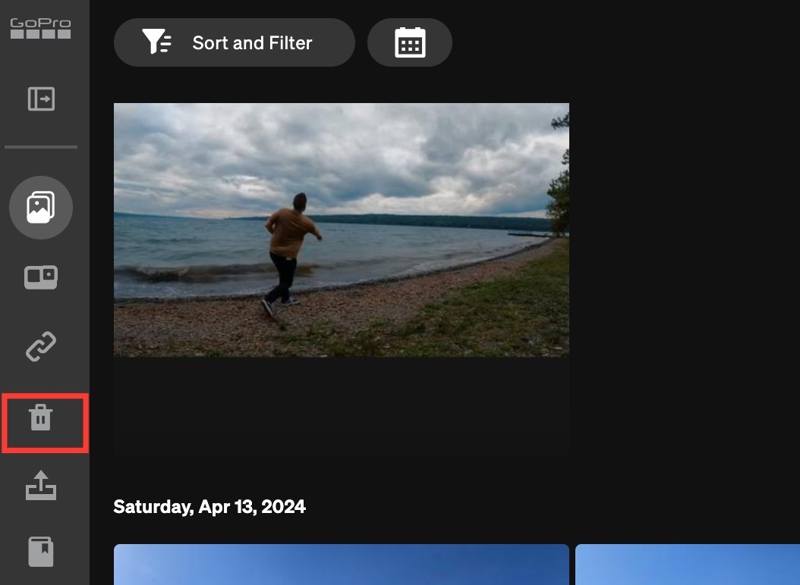
Schritt 2: Zurück Nach Medienbibliothek, und klicken Sie auf Müll Ordner in der Seitenleiste.
Schritt 3: Wählen Sie das Video aus, das Sie wiederherstellen möchten.
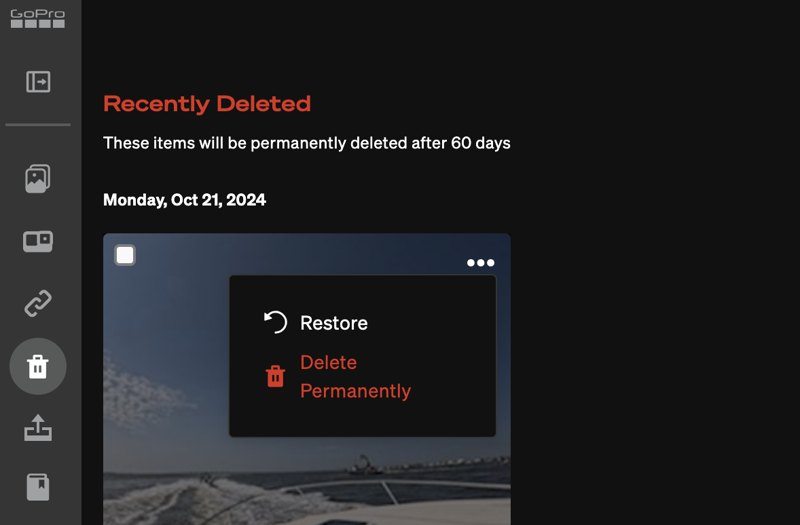
Schritt 4: Klicken Sie auf die Menu mit einem Dreipunktsymbol und wählen Sie Wiederherstellen.
Teil 2: So stellen Sie gelöschte GoPro-Videos aus dem Cloud-Speicher wieder her
Kann man gelöschte GoPro-Videos in Quik wiederherstellen? Nein. Quik ist der von GoPro entwickelte Video-Editor zum Bearbeiten von Erinnerungen. Die App verfügt leider nicht über einen Papierkorb oder eine ähnliche Funktion. Sie können jedoch automatische Uploads und Backups einrichten, um Ihre Videos in der GoPro Cloud zu speichern. Anschließend können Sie sie jederzeit wiederherstellen.
Voraussetzungen:
- Ein aktives Abonnement.
- GoPro HERO5 oder neuer.
- Ein stabiles WLAN-Netzwerk.
- 3 GB freier Speicherplatz auf der SD-Karte Ihrer Kamera.
Automatisches Hochladen konfigurieren
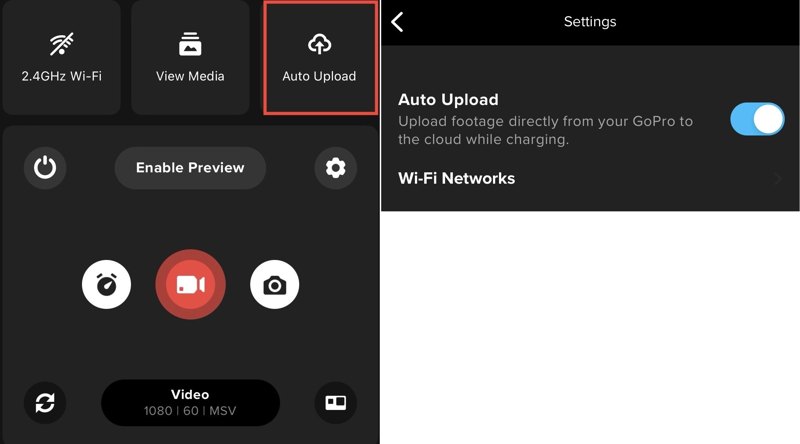
Schritt 1: Öffnen Sie den Microsoft Store auf Ihrem Windows-PC Quik App.
Schritt 2: Tippen Sie auf die Kamera .
Schritt 3: Wählen Automatischer Upload.
Schritt 4: Als nächstes schalten Sie ein Automatischer Upload Videomaterial direkt von GoPro in die Cloud hochladen.
Automatische Sicherung aktivieren
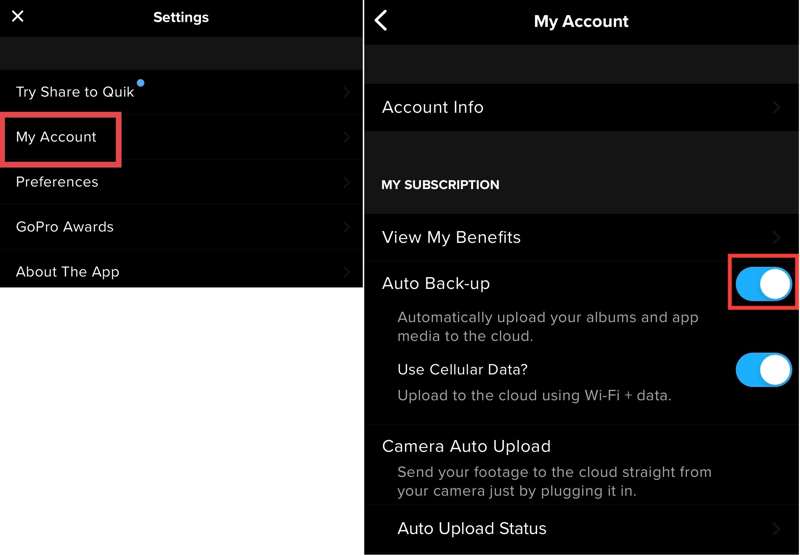
Schritt 1: Gehen Sie zur Alben Registerkarte unten in Quik.
Schritt 2: Tippe auf das Profil und wähle aus Mein Konto.
Schritt 3: Umschalten Automatische Datensicherung.
Gelöschte Videos von GoPro wiederherstellen
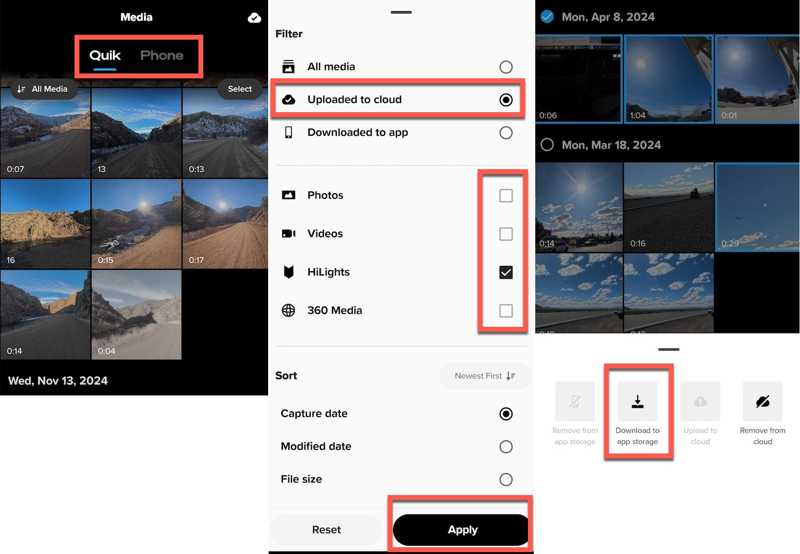
Schritt 1: Tippen Sie auf die Medien Schaltfläche in Quik.
Schritt 2: Gehen Sie zur Quik Registerkarte und tippen Sie auf Alle Medien.
Schritt 3: Auswählen In die Cloud hochgeladen, prüfen Videosund tippen Sie auf Tragen Sie Videos in der Cloud ansehen.
Schritt 4: Wählen Sie anschließend die verlorenen Videos aus und tippen Sie auf Mehr, und wähle In den App-Speicher herunterladen.
Teil 3: So stellen Sie gelöschte GoPro-Videos mit PhotoRec wieder her
Ohne Cloud-Speicher benötigen Sie einen Videowiederherstellungstool Um gelöschte GoPro-Videos von der SD-Karte wiederherzustellen, gehen Sie wie folgt vor: Sobald Sie Ihre verlorenen Videos gefunden haben, unterbrechen Sie alle weiteren Schritte. Nehmen Sie die Speicherkarte aus Ihrer Kamera und stecken Sie sie in Ihren Computer.
Schritt 1: Laden Sie die TestDisk herunter, öffnen Sie das Archiv und führen Sie sie aus. photorec_win.exe.
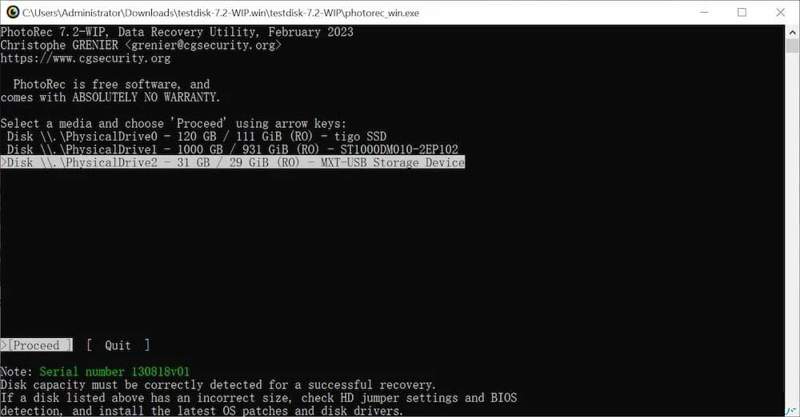
Schritt 2: Wählen Sie die GoPro-Speicherkarte mit der Pfeil Drücken Sie die Tasten auf Ihrer Tastatur und drücken Sie die Enter Taste halten.
Schritt 3: Wählen Weiter und schlagen Enter.
Schritt 4: Wählen Sie das Dateisystem der Karte aus und drücken Sie Enter.
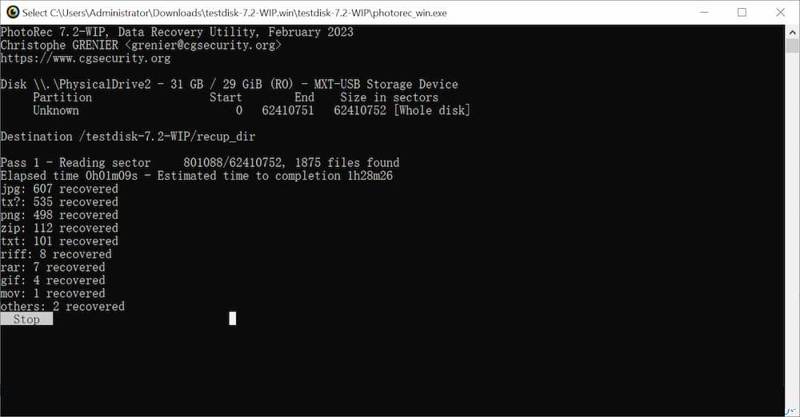
Schritt 5: Pick Ganze und drücken Sie Enter.
Schritt 6: Wählen Sie als Nächstes einen Speicherort für die wiederhergestellten GoPro-Videos.
Teil 4: So stellen Sie dauerhaft gelöschte GoPro-Videos wieder her
PhotoRec kann kürzlich gelöschte Videos auf einer GoPro-Speicherkarte finden. Falls diese Funktion für Sie nicht verfügbar ist, Apeaksoft Datenwiederherstellung ist eine hervorragende Option. Es kann Ihre Speicherkarte scannen und nach endgültig gelöschten Videos suchen. Apeaksoft Data Recovery
Die ultimative Methode zur Wiederherstellung dauerhaft gelöschter GoPro-Videos
- Gelöschte Videos schnell von einer GoPro-Speicherkarte wiederherstellen.
- Vorschau verlorener GoPro-Videos zur selektiven Wiederherstellung.
- Die ursprüngliche Qualität und das Format der Videos bleiben erhalten.
- Für viele verschiedene Situationen verfügbar.
- Funktioniert unter Windows 11 bis XP und macOS 10.7 oder höher.
Sicherer Download
Sicherer Download

So stellen Sie gelöschte GoPro-Videos wieder her
Schritt 1: Scannen Sie die Speicherkarte
Starten Sie die GoPro-Videowiederherstellungssoftware, sobald Sie sie auf Ihrem PC installiert haben. Es gibt auch eine Version für Mac. Legen Sie die GoPro-Speicherkarte in Ihren PC ein. Gehen Sie zu USB-/SD-Kartenwiederherstellung Öffnen Sie die Registerkarte in der Software, wählen Sie die Karte aus der Dropdown-Option aus und klicken Sie auf Datenträger scannen.

Schritt 2: GoPro-Videos in der Vorschau
Warten Sie, bis der Videoscan abgeschlossen ist. Gehen Sie zu Typenliste Klicken Sie auf den Tab und aktivieren Sie „Video“, um alle gefundenen GoPro-Videos anzuzeigen. Falls zu viele Videos angezeigt werden, deaktivieren Sie die entsprechende Option. Nur gelöschte anzeigen Um gelöschte Videos anzuzeigen, können Sie mit der Filteroption schnell ein Video anhand des Namens oder Ordners finden.

Schritt 3: GoPro-Videos wiederherstellen
Suchen und wählen Sie die gelöschten GoPro-Videos aus, die Sie wiederherstellen möchten. Klicken Sie auf die Schaltfläche Entspannung Klicken Sie auf die Schaltfläche unten rechts, wählen Sie einen Ausgabeordner und bestätigen Sie die GoPro-Videowiederherstellung. Es empfiehlt sich, einen Speicherort auf der internen Festplatte als Ausgabeordner auszuwählen.

Weiterführende Literatur
Fazit
Dieser Leitfaden stellte Ihnen vier Möglichkeiten vor, wie Sie sich helfen können. Gelöschte Videos auf GoPro wiederherstellenDas integrierte Album „Zuletzt gelöscht“ bzw. der Papierkorb ermöglicht das schnelle Wiederherstellen verlorener Videos. Der Cloud-Speicher von GoPro sichert und stellt Ihre Videos wieder her. PhotoRec ist ein kostenloses Tool zum Auffinden verlorener Videos auf einer GoPro-Speicherkarte. Apeaksoft Datenwiederherstellung ist eine schnelle Option für Anfänger.
Ähnliche Artikel




