


So beheben Sie das Problem, dass auf Ihrem iPad der Bildschirm support.apple.com/ipad/restore angezeigt wird

Wenn Ihr iPad plötzlich die support.apple.com/ipad/restore Wenn Sie auf der Wiederherstellungsseite hängen bleiben, bedeutet dies in der Regel, dass ein Software-Update oder eine Wiederherstellung fehlgeschlagen ist. Wie können Sie die Wiederherstellungsseite verlassen? In dieser Anleitung zeigen wir Ihnen Schritt für Schritt, wie Sie Ihr iPad, das auf der Seite support.apple.com/ipad/restore hängen bleibt, reparieren und wie Sie nach einer Werkswiederherstellung verlorene Daten wiederherstellen können.
SEITENINHALT:
- Teil 1: Warum zeigt mein iPad support.apple.com/ipad/restore an?
- Teil 2: So beheben Sie das Problem, dass Ihr iPad auf support.apple.com/ipad/restore hängen bleibt
- Teil 3: So stellen Sie Daten von Ihrem iPad nach dem Zurücksetzen auf Werkseinstellungen wieder her.
- Teil 4: Häufig gestellte Fragen zu support.apple.com/ipad/restore
Teil 1: Warum zeigt mein iPad support.apple.com/ipad/restore an?
Wenn auf Ihrem iPad der Bildschirm „support.apple.com/ipad/restore“ angezeigt wird, bedeutet dies, dass Ihr iPad im Wiederherstellungsmodus hängt. WiederherstellungsmodusDieser spezielle Modus ist in Apple-Geräte integriert, um bei der Behebung schwerwiegender Softwareprobleme zu helfen. Ein fehlgeschlagenes Update, eine Systembeschädigung oder andere Softwareprobleme können dazu führen, dass Ihr iPad in den Wiederherstellungsmodus wechselt und die Seite „support.apple.com/ipad/restore“ anzeigt. Dies bedeutet, dass Sie zur Neuinstallation von iPadOS die Unterstützung eines Computers benötigen.
Teil 2: So beheben Sie das Problem, dass Ihr iPad auf support.apple.com/ipad/restore hängen bleibt
Wenn Ihr iPad auf dem Bildschirm "support.apple.com/ipad/restore" hängen bleibt, versuchen Sie diese 4 Methoden, um Ihr iPad wieder in den Normalzustand zu versetzen.
Lösung 1: Erzwingen Sie einen Neustart Ihres iPads
Ein Neustart Ihres iPads ist die schnellste Lösung für dieses Problem. Dadurch wird Ihr System aktualisiert und Softwarefehler werden behoben. Überprüfen Sie Ihr iPad-Modell, um den Neustart korrekt zu erzwingen.
iPad mit Home-Button: Halten Sie die Home- und die Ein-/Aus-Taste gleichzeitig gedrückt, bis das Apple-Logo erscheint.
iPad ohne Home-Button: Drücken Sie kurz die Taste und lassen Sie sie los Volume Up Taste, dann die Volume Down Drücken und halten Sie schließlich die Taste gedrückt. Tuning Drücken Sie die Taste so lange, bis das Apple-Logo erscheint.
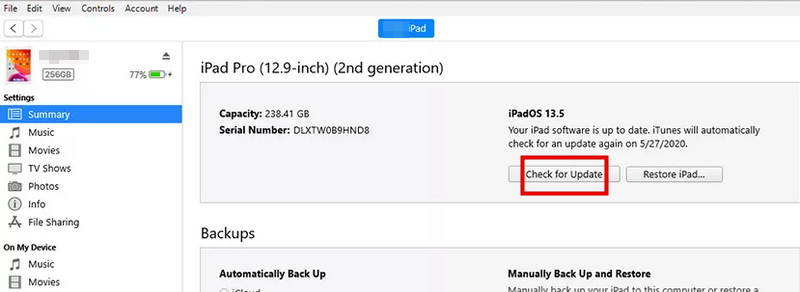
Lösung 2: Aktualisieren Sie Ihr iPad über iTunes
Manchmal erscheint auf Ihrem iPad die Fehlermeldung support.apple.com/ipad/restore, weil ein Software-Update erforderlich ist. Die Aktualisierung über einen Computer kann das Problem beheben, ohne dass Ihre Daten gelöscht werden.
Schritt 1: Verbinde dein iPad mit einem Computer und öffne iTunes.
Schritt 2: Klicken Sie auf Auf Update überprüfen in England, Zusammenfassung Tab.
Schritt 3: Wenn ein Update verfügbar ist, klicken Sie auf Herunterladen und Aktualisieren um die neueste iPadOS-Version zu installieren.
Lösung 3: Stellen Sie Ihr iPad auf die Werkseinstellungen zurück.
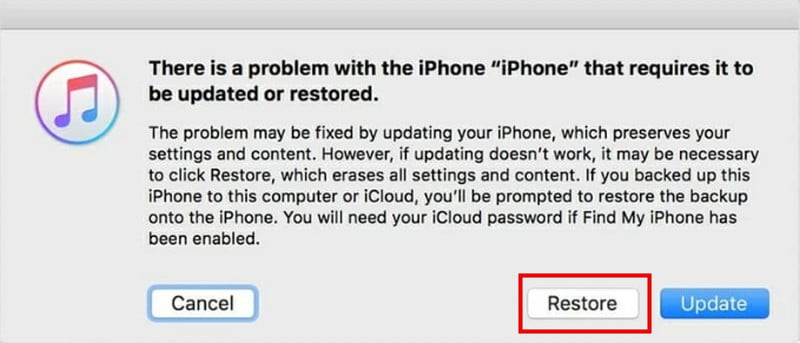
Wenn Ihr iPad im Wiederherstellungsmodus festhängt, können Sie es über iTunes oder den Finder wiederherstellen. Diese Methode löscht jedoch alle Daten auf Ihrem Gerät. sichern Sie Ihr iPad im Voraus!
Schritt 1: Verbinde dein iPad mit einem Computer und öffne den Finder oder iTunes.
Schritt 2: Wählen Sie Ihr iPad aus der Liste aus und klicken Sie dann auf Wiederherstellen iPad.
Schritt 3: Nach der Wiederherstellung können Sie Ihr iPad einrichten oder aus einem Backup wiederherstellen.
Lösung 4: Wenden Sie sich an den Apple Support.
Wenn keine der oben genannten Methoden funktioniert, liegt möglicherweise ein tieferliegendes Software- oder Hardwareproblem vor. Wenden Sie sich an den Apple Support, um professionelle Hilfe zu erhalten. Die Mitarbeiter helfen Ihnen bei der Diagnose des Problems, führen Sie durch die erweiterte Fehlerbehebung und veranlassen gegebenenfalls eine Reparatur.
Teil 3: So stellen Sie Daten von Ihrem iPad nach dem Zurücksetzen auf Werkseinstellungen wieder her.
Nach dem Zurücksetzen auf Werkseinstellungen zur Behebung des Fehlers von support.apple.com/ipad/restore wurden jedoch alle Daten auf Ihrem iPad gelöscht. Wie können Sie Ihre Daten wiederherstellen? Apeaksoft iPhone Datenwiederherstellung kann Ihnen helfen, verlorene Daten sicher und effizient wiederherzustellen. Es kann Daten wiederherstellen, die durch Zurücksetzen auf Werkseinstellungen, versehentliches Löschen, Systemfehler und andere Situationen verloren gegangen sind.

wurde von über 1,000,000 Nutzer
- Gelöschte und verlorene Daten von iPhone, iPad und iPod wiederherstellen.
- iOS-Daten nach dem Zurücksetzen auf Werkseinstellungen wiederherstellen.
- Stellen Sie Nachrichten, Fotos, Dokumente und alle Arten von iOS-Daten wieder her.
- Wiederherstellung von einem beschädigten oder gestohlenen iOS-Gerät.
Sicherer Download
Sicherer Download

So stellen Sie Daten von einem iPad wieder her:
Schritt 1: Starten Sie das Programm und wählen Sie aus iPhone DatenrettungVerbinden Sie Ihr iPad über ein USB-Kabel und tippen Sie auf Vertrauen können auf deinem iPad.

Schritt 2: Klicken Sie auf die Scan starten Schaltfläche, um dieser Software zu erlauben, alle Ihre Daten auf Ihrem iPad zu scannen.

Schritt 3: Sie können sich nun eine Vorschau der wiederherstellbaren Daten ansehen. Wählen Sie die Daten aus, die Sie wiederherstellen möchten. Klicken Sie anschließend auf die Schaltfläche. Entspannung Klicken Sie auf die Schaltfläche unten rechts, um die Wiederherstellung zu starten.

Teil 4: Häufig gestellte Fragen zu support.apple.com/ipad/restore
Kann ich support.apple.com/ipad/restore ohne Computer reparieren?
Leider benötigen die meisten Fehlerbehebungen einen Computer. Die Seite support.apple.com/ipad/restore bedeutet in der Regel, dass Ihr iPad ein Update oder eine Wiederherstellung nicht selbstständig durchführen kann. Sie können versuchen, das Gerät durch einen Neustart zu starten, um Fehler zu beheben. Sollte dies nicht funktionieren, benötigen Sie einen Computer mit Finder oder iTunes, um Ihr iPad zu aktualisieren oder wiederherzustellen.
Wie kann ich den iPad-Wiederherstellungsmodus manuell aktivieren?
Für iPads mit Face ID: Drücken Sie schnell die Volume Up Drücken Sie die Taste und anschließend die Leiser-Taste. Halten Sie die Taste gedrückt. Oben Schaltfläche, bis der Bildschirm für den Wiederherstellungsmodus angezeigt wird.
Für iPads mit Home-Taste: Drücken und halten Startseite und Oberseite / Seite Drücken Sie die Tasten so lange, bis der Wiederherstellungsmodus-Bildschirm erscheint.
Wie kann ich mein iPad aus dem Wiederherstellungsmodus von support.apple.com/iPad/restore entfernen?
Um Ihr iPad aus der Seite support.apple.com/iPad/restore zu entfernen, versuchen Sie zunächst einen Neustart. Sollte das nicht funktionieren, verbinden Sie Ihr iPad mit iTunes oder dem Finder und wählen Sie „Aktualisieren“ oder „Wiederherstellen“. Besteht das Problem weiterhin, wenden Sie sich bitte an den Apple Support.
Fazit
Die meisten iPads hängen fest supportapple.com iPad wiederherstellen Die Seite lässt sich durch einen Neustart erzwingen, ein Update über den Finder oder iTunes oder eine Wiederherstellung auf Werkseinstellungen reparieren. Falls Sie dabei Daten verloren haben, können Tools wie … Apeaksoft iPhone Datenwiederherstellung Sie können damit Ihre Fotos, Nachrichten und Dokumente wiederherstellen. Denken Sie daran, Ihr iPad regelmäßig zu sichern, um Datenverlust und damit verbundene Probleme zu vermeiden!
 Apeaksoft iPhone Datenwiederherstellung
 Gelöschte oder verlorene Daten von iOS-Geräten, iTunes und iCloud-Backups wiederherstellen.
Sicherer Download
Sicherer Download
Ähnliche Artikel




