


Wie man ein iPad ohne iTunes wiederherstellt (Funktioniert in verschiedenen Situationen)

Ein iPad ohne iTunes wiederherzustellen ist einfacher als gedacht. Egal, ob Ihr iPad normal funktioniert, beim Apple-Logo hängen bleibt oder sogar deaktiviert ist – es gibt zuverlässige Methoden, es wieder in den Normalzustand zu versetzen. Dieses Tutorial stellt drei bewährte Wege vor. iPad ohne iTunes wiederherstellen Schritt für Schritt für verschiedene Szenarien. Weiterlesen!
SEITENINHALT:
- Teil 1: Auf einen Blick – iPad-Wiederherstellungsmethoden ohne iTunes
- Teil 2: Was bedeutet das Wiederherstellen eines iPads?
- Teil 3: Vorsichtsmaßnahmen vor dem Wiederherstellen des iPads ohne iTunes
- Teil 4: So stellen Sie ein iPad ohne iTunes wieder her
- Teil 5: Häufig gestellte Fragen zur Wiederherstellung des iPads ohne iTunes
Teil 1: Auf einen Blick – iPad-Wiederherstellungsmethoden ohne iTunes
| Methodik | Am besten geeignet für | Gerät erforderlich | Internet erforderlich | Limits |
| iPad-Einstellungen | Normaler Reset, wenn das iPad funktioniert | Nur iPad | Nein | Das iPad kann entsperrt werden. |
| iCloud.com zugreifen. | Verloren, gesperrt oder per Fernzugriff wiederhergestellt | Jedes Gerät | Ja | „Meine Website“ aktiviert |
| Finder auf dem Mac | Systemfehler wie Abstürze, ein hängendes Apple-Logo und mehr | Mac | Nein | Erfordern technische Schritte |
Teil 2: Was bedeutet das Wiederherstellen eines iPads?
Die Wiederherstellung eines iPads hat üblicherweise zwei Bedeutungen: Zum einen das Zurücksetzen auf Werkseinstellungen, wodurch alle Inhalte und Einstellungen gelöscht werden, um Systemprobleme zu beheben oder die iPad-Daten zu löschen. Zum anderen die Wiederherstellung von iPad-Daten aus einem Backup von iCloud oder einem anderen Speicherort. Im Alltag bezieht sich die Wiederherstellung eines iPads jedoch meist auf das Zurücksetzen auf Werkseinstellungen.
Viele Menschen werden auf Probleme wie die folgenden stoßen: iPad stürzt ständig ab Das iPad startet möglicherweise neu oder bleibt auf einem weißen oder schwarzen Bildschirm hängen. Auch eine Sperrung aufgrund mehrerer falscher Passworteingaben kann die Ursache sein. In solchen Fällen ist das Zurücksetzen des iPads oft die effektivste Lösung. Auch wenn Sie alle persönlichen Daten löschen möchten, ist das Zurücksetzen des iPads erforderlich.
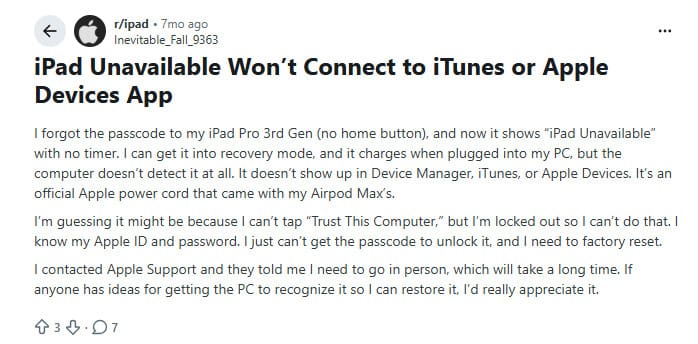
Um ein iPad wiederherzustellen, denken die meisten zuerst an iTunes. Wie Reddit-Nutzer jedoch unter dem Titel „iPad nicht verfügbar – Verbindung zu iTunes oder der Apple-Geräte-App nicht möglich“ berichten, ist iTunes nicht immer zuverlässig. Viele Nutzer melden Probleme wie die Nichterkennung des Geräts oder fehlgeschlagene Firmware-Downloads. Daher suchen viele nach Möglichkeiten, ein iPad ohne iTunes wiederherzustellen.
Deshalb stellen wir Ihnen im Folgenden drei praktische Methoden vor, mit denen Sie ein iPad in verschiedenen Situationen ohne iTunes wiederherstellen können.
Teil 3: Vorsichtsmaßnahmen vor dem Wiederherstellen des iPads ohne iTunes
Da beim Wiederherstellen alle Ihre iPad-Daten gelöscht werden, lesen Sie bitte zuerst die folgenden Vorsichtsmaßnahmen, bevor Sie fortfahren:
- Sichern Sie das iPad Daten im Voraus.
- Merken Sie sich unbedingt die Apple-ID und das Passwort, die mit Ihrem Gerät verknüpft sind, da nach der Wiederherstellung eine Überprüfung der Aktivierungssperre erforderlich ist.
- Der Akku sollte immer über 50 % geladen sein.
Teil 4: So stellen Sie ein iPad ohne iTunes wieder her
Methode 1: Wiederherstellung der Werkseinstellungen direkt in den Einstellungen
Anwendungsfall: Das Gerät lässt sich normal einschalten und entsperren.
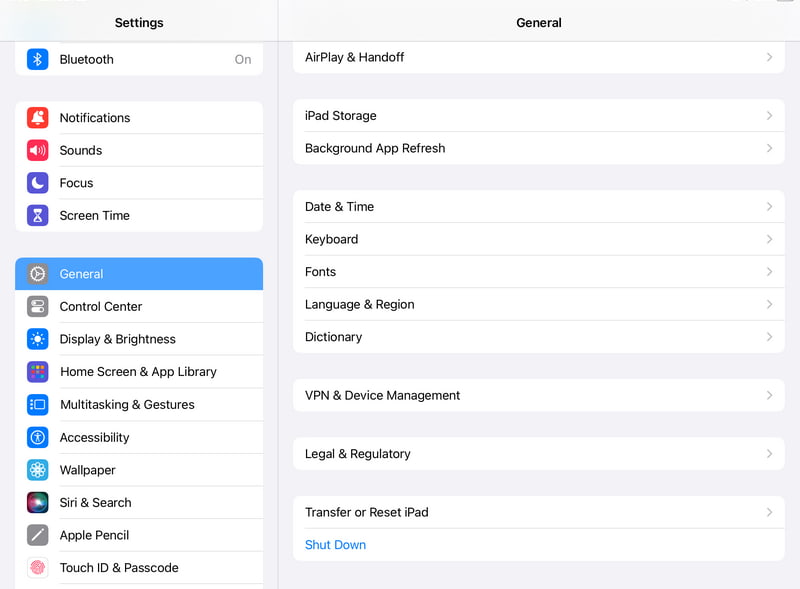
Schritt 1: Zurück Nach Einstellungen Und klicken Sie auf Allgemein > iPad übertragen oder wiederherstellen > Löschen aller Inhalte und Einstellungen.
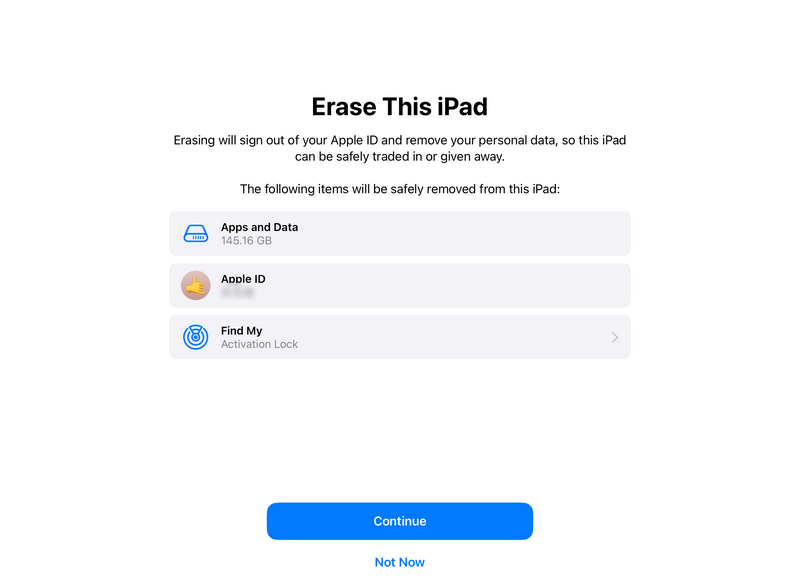
Schritt 2: Klicken Sie auf Fortfahrenund geben Sie zur Bestätigung das Passwort ein.
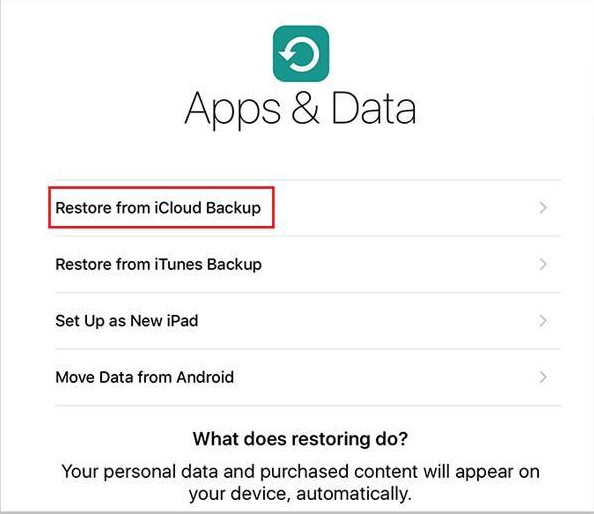
Schritt 3: Nach dem Neustart aktivieren Sie das Gerät und melden sich mit Ihrer Apple-ID an. Wählen Sie anschließend die Option, Daten aus einem iCloud-Backup wiederherzustellen.
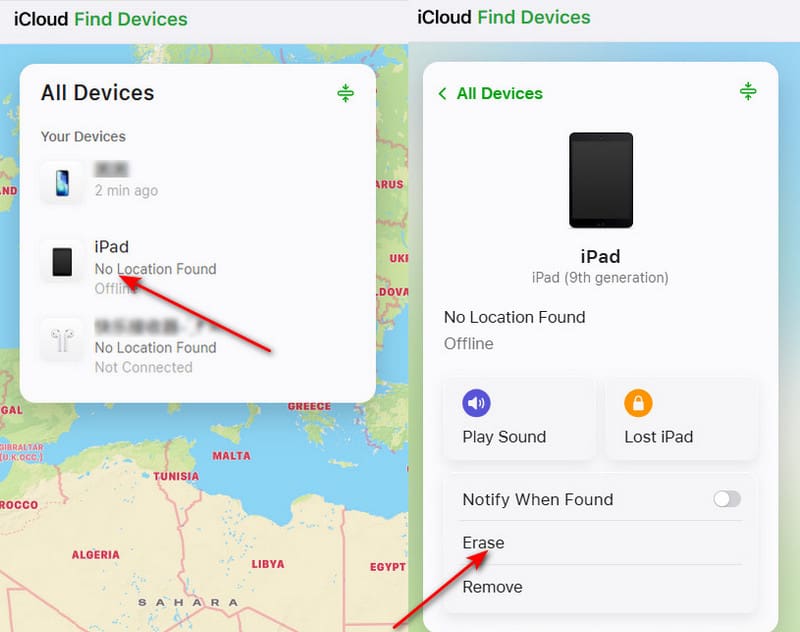
Methode 2: Wiederherstellung eines deaktivierten iPads ohne iTunes über iCloud online
Anwendungsfall: Wenn das Gerät gesperrt ist oder sich nicht in der Nähe befindet
Schritt 1: Besuchen Sie iCloud.com und melden Sie sich mit Ihrer Apple-ID und Ihrem Passwort an.
Schritt 2: Klicken Sie auf Finde meine.
Schritt 3: Wählen Sie Ihr iPad aus und klicken Sie LöschenRichten Sie anschließend Ihr iPad wie beschrieben ein.
Methode 3: Wiederherstellung eines deaktivierten iPads ohne iTunes über den Mac Finder
Anwendungsfall: macOS Catalina und höher, für Systemabstürze, Startprobleme und andere Systemprobleme
Schritt 1: Verbinden Sie Ihr iPad mit Ihrem Mac mithilfe des Originalkabels.
Schritt 2: Öffnen Sie den Finder und wählen Sie in der linken Seitenleiste „iPad“ aus.
Schritt 3: Schalten Sie Ihr iPad aus und starten Sie es im Wiederherstellungsmodus.
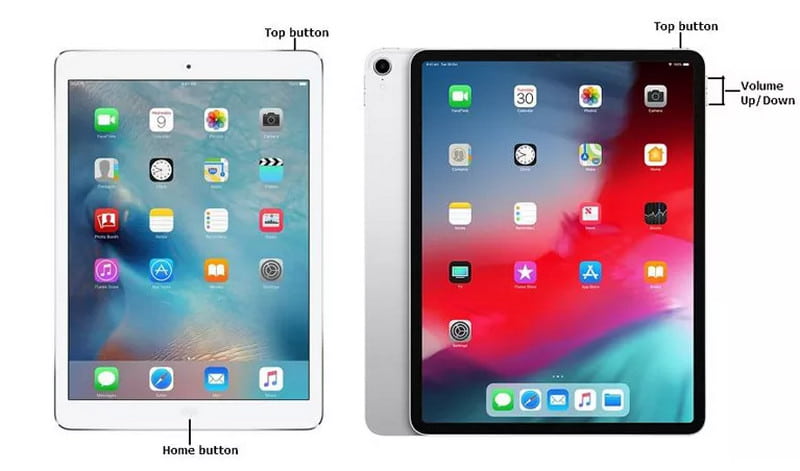
Für iPad mit Home-Taste:
Drücken und halten Sie die Startseite Taste und die Obenverladearme Drücken Sie die Tasten gleichzeitig. Sobald das Symbol erscheint, lassen Sie beide Tasten los.
Für iPad ohne Home-Taste:
Drücken Sie kurz die Taste und lassen Sie sie los Volume Up und Volume Down dann die Tasten gedrückt halten Obenverladearme Drücken Sie die Taste, bis das Computerverbindungssymbol erscheint.
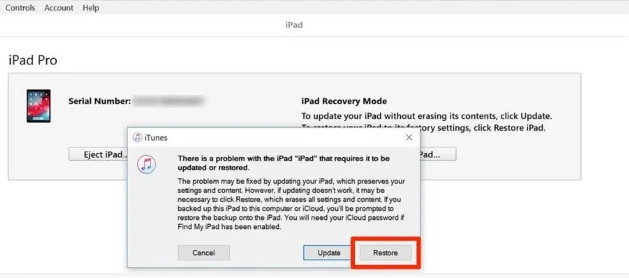
Schritt 4: Klicken Sie auf Wiederherstellen Wenn auf der Benutzeroberfläche eine Aufforderung zum automatischen Herunterladen der Firmware erscheint, um die Reparatur und den Reset abzuschließen.
Bonus: iPad-Daten ohne Backup wiederherstellen mit Apeaksoft iPhone Data Recovery
Die meisten Nutzer stellen ihre iPad-Daten nach der Wiederherstellung eines iPads aus einem iCloud-Backup wieder her. Wenn Sie Ihr iPad jedoch nicht zuvor gesichert haben, scheinen Ihre Dateien unwiederbringlich verloren zu sein.
In diesem Fall benötigen Sie professionelle Drittanbieter-Tools wie zum Beispiel Apeaksoft iPhone Datenwiederherstellung.

wurde von über 1,000,000 Nutzer
- iPad-Daten ohne iTunes- oder iCloud-Backup wiederherstellen.
- In 3 Schritten ist die vollständige iPad-Wiederherstellung abgeschlossen.
- Kompatibel mit allen gängigen iPad-Modellen und den neuesten iPadOS-Versionen.
- Unterstützung für die Wiederherstellung von iPad-Daten, einschließlich Fotos, Videos, Musik usw.
Sicherer Download
Sicherer Download

Teil 5: Häufig gestellte Fragen zur Wiederherstellung des iPads ohne iTunes
Kann ein iPad ohne iTunes oder Computer wiederhergestellt werden?
Ja, Sie können ein iPad mithilfe der Geräteeinstellungen, der iCloud-Fernlöschung oder des Finders auf dem Mac anstelle von iTunes wiederherstellen.
Werden beim Wiederherstellen des iPads ohne iTunes alle Daten gelöscht?
Ja. Alle in diesem Beitrag vorgestellten Methoden löschen lokale Daten. Sichern Sie Ihre Daten daher bitte im Voraus.
Ist das Wiederherstellen eines iPads dasselbe wie das Zurücksetzen eines iPads auf die Werkseinstellungen?
Nicht ganz. Ein Zurücksetzen auf Werkseinstellungen löscht alle Daten und Einstellungen, während die Wiederherstellung eines iPads auch die erneute Einrichtung und die Wiederherstellung von Daten aus einem Backup umfassen kann.
Fazit
Zusammenfassend lässt sich sagen, dass dieser Beitrag Folgendes beinhaltet: Wie man ein iPad ohne iTunes wiederherstellt auf drei bewährte Arten, darunter iPad-Einstellungen, iCloud und Finder. Wir bieten außerdem ein nützliches Tool an – Apeaksoft iPhone Datenwiederherstellung So stellen Sie iPad-Daten wieder her, falls Sie zuvor kein Backup erstellt haben.
 Apeaksoft iPhone Datenwiederherstellung
 Gelöschte oder verlorene Daten von iOS-Geräten, iTunes und iCloud-Backups wiederherstellen.
Sicherer Download
Sicherer Download
Ähnliche Artikel




