

So stellen Sie gelöschte OneNote-Seiten, -Abschnitte und -Notizbücher wieder her – 6 Möglichkeiten

Wichtige Erkenntnisse
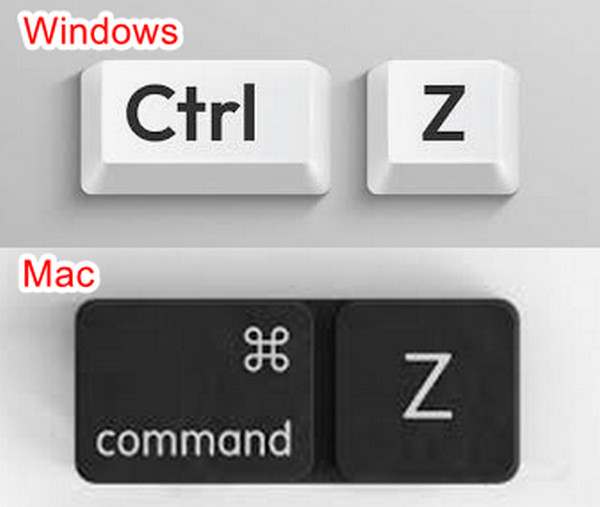
- Wenn Sie gerade OneNote-Dateien gelöscht haben, können Sie Ihre letzte Aktion mit Strg + Z (Windows) bzw. Befehl + Z (Mac) rückgängig machen.
- Gelöschte Notizbücher, Abschnitte und Seiten können aus dem OneNote-Papierkorb wiederhergestellt werden.
- Drittanbietersoftware wie Apeaksoft Data Recovery kann Ihnen helfen, längst gelöschte OneNote-Dateien ohne Datensicherung wiederherzustellen.
- Wenn Sie ältere Seitenversionen wiederherstellen möchten, können Sie dies in OneNote Web versuchen.
- Betriebssystemfunktionen wie Dateiversionsverlauf (Windows) oder Time Machine (Mac) können dabei helfen, verlorene OneNote-Dateien aus einer lokalen Sicherung wiederherzustellen.
Haben Sie versehentlich Seiten, Abschnitte oder ganze Notizbücher in OneNote aufgrund eines Systemabsturzes oder einer Fehlfunktion gelöscht? Können OneNote-Notizen wiederhergestellt werden? Keine Sorge – sie können wiederhergestellt werden.
Dieser Artikel wird Ihnen zeigen Wie man gelöschte OneNote-Dateien wiederherstellt mithilfe des integrierten Papierkorbs, lokaler Backups oder professioneller Software wie Apeaksoft Data Recovery.
SEITENINHALT:
- Methode 1: Der einfachste Weg, gelöschte OneNote-Dateien wiederherzustellen
- Methode 2: Gelöschte Notizbücher aus dem OneNote-Papierkorb wiederherstellen
- Methode 3: Gelöschte Dateien in OneNote ohne Backup wiederherstellen [Empfohlen]
- Methode 4: Gelöschte Abschnitte in OneNote im Web wiederherstellen
- Methode 5: Wiederherstellen gelöschter OneNote-Seiten aus lokalen Sicherungen
- Methode 6: Wiederherstellen des OneNote-Notizbuchs mithilfe des Dateiversionsverlaufs/Time Machine
Methode 1: Der einfachste Weg, gelöschte OneNote-Dateien wiederherzustellen
Wenn Sie gerade OneNote-Dateien gelöscht haben – egal ob Notizbücher, Seiten oder Abschnitte –, können Sie die Löschung sofort mit Strg + Z (Windows) oder Befehl + Z (Mac) rückgängig machen. Beachten Sie jedoch, dass dies nur funktioniert, wenn Sie nach dem Löschen keine anderen Aktionen auf Ihrem Computer ausführen.
Methode 2: Gelöschte Notizbücher aus dem OneNote-Papierkorb wiederherstellen
Der Papierkorb für Notizbücher ist eine integrierte Funktion von OneNote. Er ermöglicht es Ihnen, kürzlich gelöschte OneNote-Notizbücher, Abschnitte und Seiten wiederherzustellen. Es gibt jedoch auch Einschränkungen:
Das Notizbuch muss in OneDrive oder SharePoint gespeichert werden.
Die Datei muss gelöscht werden (nicht nur geschlossen).
Die Dateien befinden sich noch innerhalb der Aufbewahrungsfrist des Papierkorbs.
Nachfolgend finden Sie die Schritte zur Wiederherstellung gelöschter OneNote-Seiten/Abschnitte/Notizbücher:
Schritt 1: Starten Sie OneNote auf Ihrem Computer.
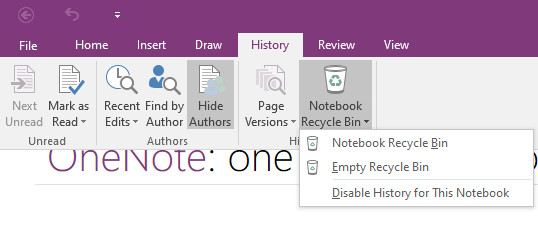
Schritt 2: Gehen Sie zur oberen Menüleiste und klicken Sie auf Geschichte. Dann klick Notebook-Papierkorb und wählen Sie die erste Option.
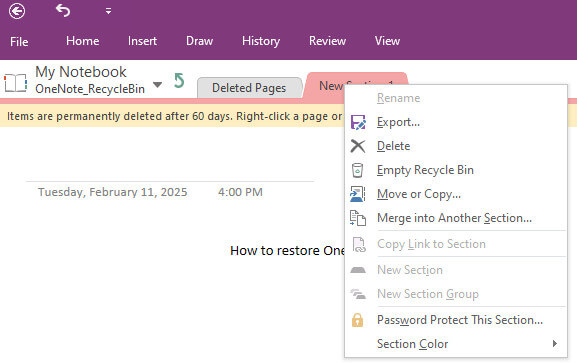
Schritt 3: Klicken Sie mit der rechten Maustaste auf die gelöschte OneNote-Seite und wählen Sie Exportieren (Verschieben oder Kopieren ist auch ok). Wählen Sie dann einen Pfad für die wiederhergestellte OneNote-Notizbuchseite. Wenn Sie sich also fragen: „Kann OneNotes lokal auf meinem PC gespeichert werden?“, ist dies die Antwort.
Methode 3: Gelöschte Dateien in OneNote ohne Backup wiederherstellen [Empfohlen]
Falls Sie Ihre OneNote-Dateien nicht im Papierkorb finden, können Sie auf Datenwiederherstellungssoftware von Drittanbietern zurückgreifen, wie zum Beispiel Apeaksoft DatenwiederherstellungIm Gegensatz zu den integrierten Wiederherstellungsoptionen, die auf Backups, Cloud-Speicher oder Aufbewahrungsfristen angewiesen sind, kann dieses Tool gelöschte Notizbücher in OneNote problemlos wiederherstellen und verlorene oder nicht gespeicherte Seiten in OneNote-Notizbüchern reparieren, selbst wenn Sie die OneNote-Notizbücher endgültig im Papierkorb gelöscht haben.
Gelöschte OneNote-Seiten/Abschnitte/Notizbücher wiederherstellen
- Scannen Sie Ihren Computer vollständig nach allen gelöschten OneNote-Dateien.
- Markieren Sie die verlorene OneNote-Datei rot, damit Sie sie auswählen können.
- Vorab eine Vorschau der gelöschten OneNote-Notizbuchdateien anzeigen.
- Gelöschte OneNote-Dateien selektiv wiederherstellen.
Sicherer Download
Sicherer Download

Befolgen Sie die nachstehenden detaillierten Schritte, um zu erfahren, wie Sie gelöschte OneNote-Seiten mit einem Klick wiederherstellen:
Schritt 1: Laden Sie dieses Tool über die Schaltfläche oben herunter und installieren Sie es.
Schritt 2: Wählen Sie im linken Bereich aus, auf welchem Datenträger Ihre OneNote-Dateien gespeichert sind.

Schritt 3: Klicken Sie auf Scan starten.
Schritt 4: OneNote-Dateien finden durch Typenliste Auf der linken Seite. Sie können auch im oberen Suchfeld danach suchen.

Schritt 5: Vorschau der gelöschten OneNote-Dateien.

Schritt 6: Wählen Sie den gewünschten Eintrag aus und klicken Sie auf „Weiter“. Entspannung.
Methode 4: Gelöschte Abschnitte in OneNote im Web wiederherstellen
Falls Ihre OneNote-Inhalte versehentlich gelöscht, überschrieben oder durch einen Systemabsturz verloren gegangen sind, können Sie versuchen, eine frühere Version mithilfe von OneNote im Web wiederherzustellen. Beachten Sie, dass dies nur mit der Webversion von OneNote möglich ist.
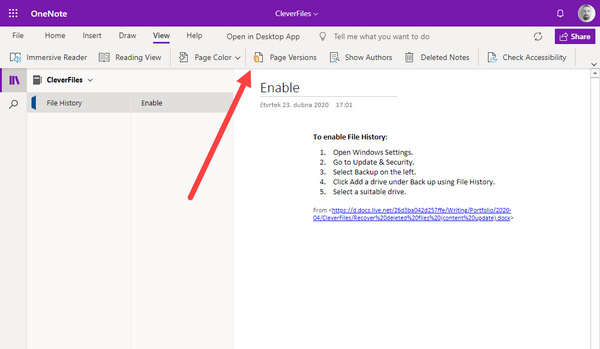
Öffnen Sie ein Notizbuch im OneNote-Web und melden Sie sich bei Ihrem Microsoft-Konto an. Gehen Sie zu der Notizbuchseite, die Sie wiederherstellen möchten, und klicken Sie auf Ansehen Schaltfläche in der Menüleiste. Klicken Sie dann auf Seitenversionen Taste. Sie können die vorherigen Versionen Ihres OneNote-Notizbuchs anzeigen und die gewünschte Version auswählen. OneNote stellt dann die gelöschte Seite für Sie wieder her.
Methode 5: Wiederherstellen gelöschter OneNote-Seiten aus lokalen Sicherungen
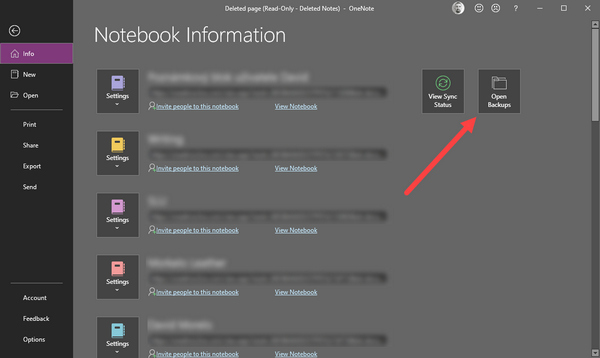
Microsoft bietet eine Sicherungsfunktion, mit der Sie gelöschte OneNote-Notizbücher aus Sicherungsdateien wiederherstellen können. Diese Sicherungsdateien werden ebenfalls auf Ihren lokalen Festplatten gespeichert. Wenn diese Funktion aktiviert ist, können Sie gelöschte Notizbücher in OneNote ganz einfach wiederherstellen. Wenn Sie wissen möchten, wie Sie OneNote aus einer Sicherung wiederherstellen und OneNote-Sicherungen öffnen können, folgen Sie den folgenden Schritten:
Schritt 1: Öffnen Sie Microsoft OneNote.
Schritt 2: Klicken Sie auf die Reichen Sie das Knopf oben links.
Schritt 3: klicken Sie auf die Infos Schaltfläche. Sie werden die Öffnen Sie Backups Schaltfläche auf der rechten Seite des Infofensters.
Schritt 4: Klicken Sie darauf, und Sie finden dann die Sicherungsdateien der gelöschten Notizbücher in OneNote.
Methode 6: Wiederherstellen des OneNote-Notizbuchs mithilfe des Dateiversionsverlaufs/Time Machine
Windows und Mac verfügen beide über integrierte Datensicherungsfunktionen. Wenn Sie die Sicherungsfunktion auf Ihrem Gerät zuvor aktiviert haben, können Sie die folgenden Schritte ausprobieren, um gelöschte Dateien aus OneNote wiederherzustellen:
Gelöschte OneNote-Dateien unter Windows mithilfe des Dateiversionsverlaufs wiederherstellen
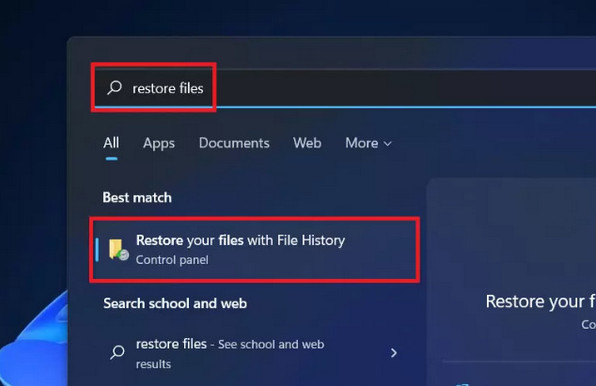
Schritt 1: Suchen Sie nach Dateien wiederherstellen in das Windows-Suchfeld ein und wählen Sie dann Stellen Sie Ihre Dateien mit dem Dateiversionsverlauf wieder her.
Schritt 2: Durchsuchen Sie die gesicherten Ordner, um die gelöschten OneNote-Notizbücher zu finden.
Schritt 3: Klicken Sie auf Wiederherstellen um die gelöschten OneNote-Notizbücher wiederherzustellen.
Gelöschte Notizbücher in OneNote auf dem Mac mithilfe von Time Machine wiederherstellen
Schritt 1: Zylinderkopfschrauben Befehl + Leertaste und dann eintreten Time Machine in der BOx.
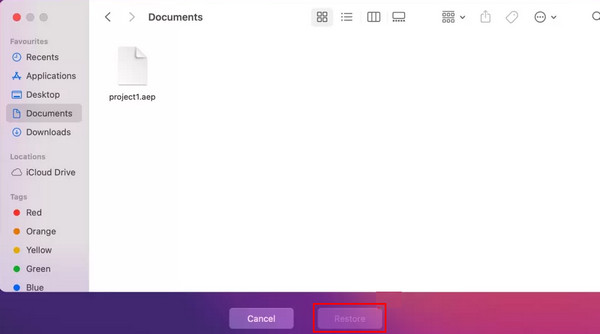
Schritt 2: Durchsuchen Sie die Datei und wählen Sie Ihre gelöschten Notizbuchdateien aus.
Schritt 3: Klicken Sie auf Wiederherstellen um das gelöschte OneNote-Notizbuch auf dem Mac wiederherzustellen.
Tipps: Sie können ähnliche Schritte auch befolgen, um Chrome-Lesezeichen wiederherzustellen.
Fazit
Sie können 6 bewährte Möglichkeiten lernen, um Gelöschte OneNote-Dateien wiederherstellen. Die Updates von Microsoft-Produkten bieten zunehmend durchdachte Funktionen zum Schutz Ihrer Daten. Diese Funktionen sind jedoch aufgrund bestimmter Voraussetzungen nicht einfach zu verwenden. Der einfachste Weg, gelöschte Notizbücher in OneNote wiederherzustellen, ist Apeaksoft Datenwiederherstellung. Sie können verlorene OneNote-Notizbücher problemlos von jedem beliebigen Ort auf Ihrem PC, Mac und Telefon wiederherstellen. Und das Beste daran: Sie benötigen weder vorherige Backups noch Kontoanmeldungen. Wir hoffen, dass Sie Ihre gelöschten OneNote-Notizbücher für Ihre Arbeit und Ihr Privatleben problemlos wiederherstellen können!
Ähnliche Artikel




