


So stellen Sie gelöschte iPhone-Fotos mit oder ohne Backup wieder her

Das versehentliche Löschen von Fotos ist ein häufiges Problem unter iPhone-Nutzern. Laut unserer Studie fotografieren und filmen iPhone-Nutzer aufgrund der fortschrittlichen Kameratechnologie häufiger mit ihren Geräten. Beim Freigeben von Speicherplatz kann es dann passieren, dass Fotos und Alben versehentlich gelöscht werden. Die gute Nachricht: Es gibt mehrere Möglichkeiten, dies zu verhindern. Gelöschte Fotos von einem iPhone wiederherstellenDieser Leitfaden beschreibt die bewährten Methoden und detaillierten Schritte.
SEITENINHALT:
- Teil 1: So stellen Sie kürzlich gelöschte Fotos auf dem iPhone wieder her
- Teil 2: So stellen Sie gelöschte Fotos vom iPhone mit einem Computer wieder her
- Teil 3: So stellen Sie gelöschte Fotos auf dem iPhone aus iCloud wieder her
- Teil 4: So stellen Sie dauerhaft gelöschte Fotos vom iPhone wieder her
Teil 1: So stellen Sie kürzlich gelöschte Fotos auf dem iPhone wieder her
Kann man gelöschte Fotos von einem iPhone wiederherstellen? Ja. Apple hat in der Fotos-App auf iPhones ein Album „Zuletzt gelöscht“ eingeführt. Nachdem Sie ein Foto oder Video aus der Kamerarolle gelöscht haben, wird es in dieses Album verschoben und dort bis zu 30 Tage lang gespeichert. Bevor es endgültig gelöscht wird, können Sie es schnell wiederherstellen.
Voraussetzungen:
- 1.Auf Ihrem iPhone läuft iOS 16 oder neuer.
- 2.Ihre Fotos wurden innerhalb von 30 Tagen gelöscht.
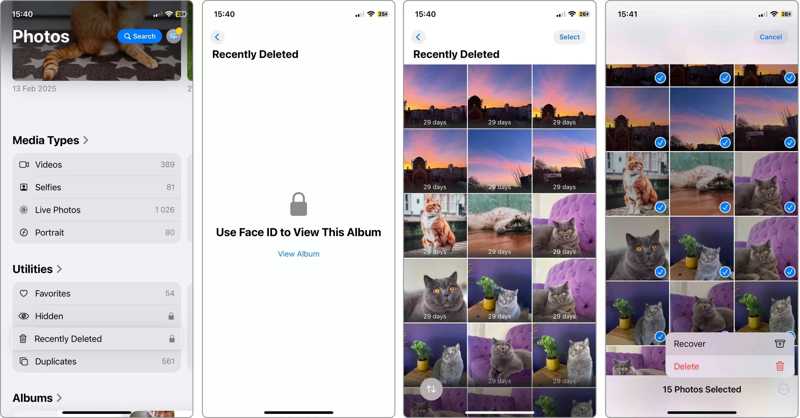
Schritt 1: Öffnen Sie die Fotos-App auf Ihrem Startbildschirm.
Schritt 2: Unter iOS 17 oder älter gehen Sie zu Alben Registerkarte und wählen Sie die Kürzlich gelöscht Album. Auf iOS 18 oder neuer tippen Sie auf Kürzlich gelöscht für WerkzeugeUnter iOS 26 tippen Sie auf „Sammlungen“ und wählen Sie aus Kürzlich gelöscht.
Schritt 3: Autorisieren Sie sich mit Ihrer Face ID oder Ihrem Passcode.
Schritt 4: Tippen Sie auf die Auswählen Drücken und antippen Sie jede Datei, die Sie abrufen möchten.
Schritt 5: Tippen Sie anschließend auf Mehr Schaltfläche mit einem Dreipunktsymbol und wählen Sie Entspannung.
Schritt 6: Anschließend werden die kürzlich gelöschten Fotos im ursprünglichen Album wiederhergestellt.
Teil 2: So stellen Sie gelöschte Fotos vom iPhone mit einem Computer wieder her
Wenn Sie vor dem Löschen der Fotos ein Backup Ihres iPhones erstellt haben, können Sie endgültig gelöschte Fotos wiederherstellen. Diese Methode funktioniert auch für Fotos, die vor mindestens 30 Tagen gelöscht wurden. Beachten Sie jedoch, dass das Backup die aktuellen Daten auf Ihrem iPhone überschreibt.
Voraussetzungen:
- 1.Eine Sicherungskopie auf Ihrem Computer.
- 2.Ihr Computer und ein USB-Kabel.
- 3.Das Passwort für Ihr iPhone-Backup ist verschlüsselt.
- 4.Die neueste Version von iTunes unter Windows und macOS Mojave oder älter.
- 5.Der Finder unter macOS Catalina oder neuer.
So stellen Sie gelöschte Fotos aus einem iTunes-Backup wieder her
Schritt 1: Verbinden Sie Ihr iPhone mit einem USB-Kabel mit Ihrem PC.
Schritt 2: Öffnen Sie die neueste Version von iTunes.
Schritt 3: Warten Sie, bis Ihr iPhone erkannt wurde, und klicken Sie auf die Schaltfläche Telefonnummer Schaltfläche in der oberen linken Ecke.
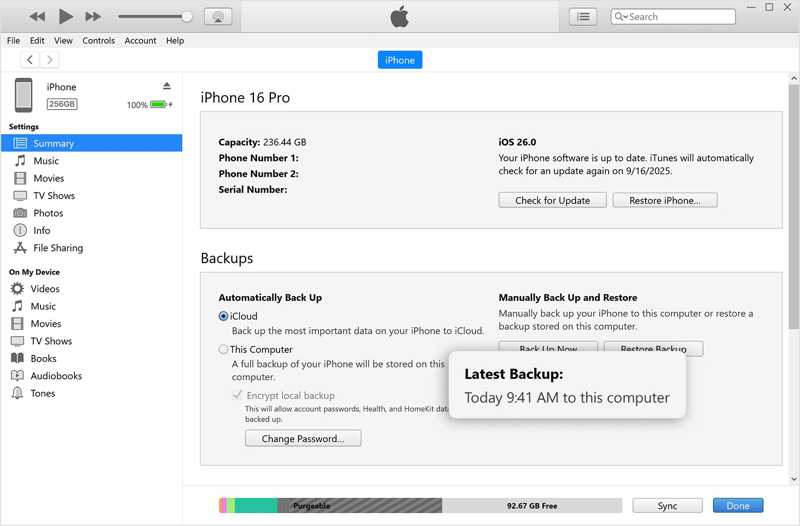
Schritt 4: Gehen Sie zur Zusammenfassung Klicken Sie auf die Registerkarte auf der linken Seite und bewegen Sie sich zu Backups .
Schritt 5: Überprüfen Sie das neueste Backup.
Schritt 6: Klicken Sie dann auf Backup wiederherstellen .
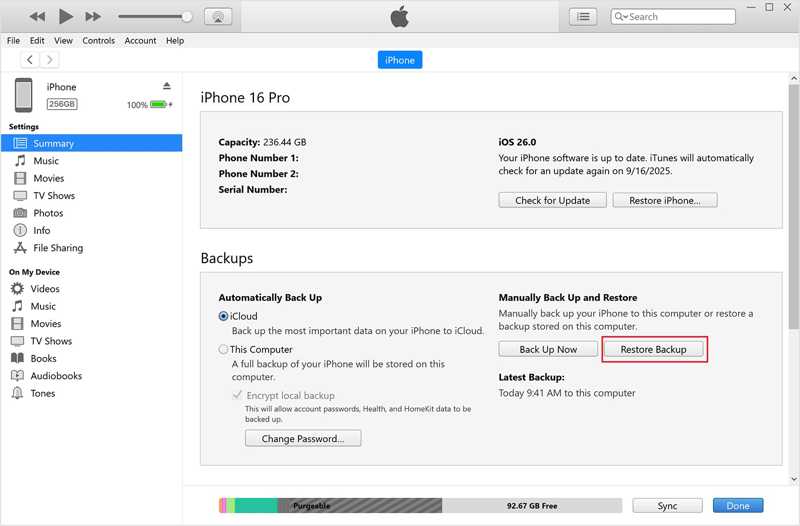
Schritt 7: Wählen Sie das richtige Backup aus und klicken Sie auf die Schaltfläche Wiederherstellen Schaltfläche zum Wiederherstellen gelöschter Fotos auf Ihrem iPhone.
Hinweis: Wenn die Sicherungskopie verschlüsselt ist, geben Sie das Passwort ein.
So stellen Sie gelöschte Fotos vom Mac wieder her
Schritt 1: Schließen Sie Ihr iPhone mit einem kompatiblen Kabel an Ihren Mac an.
Schritt 2: Führen Sie die Finder-App aus.
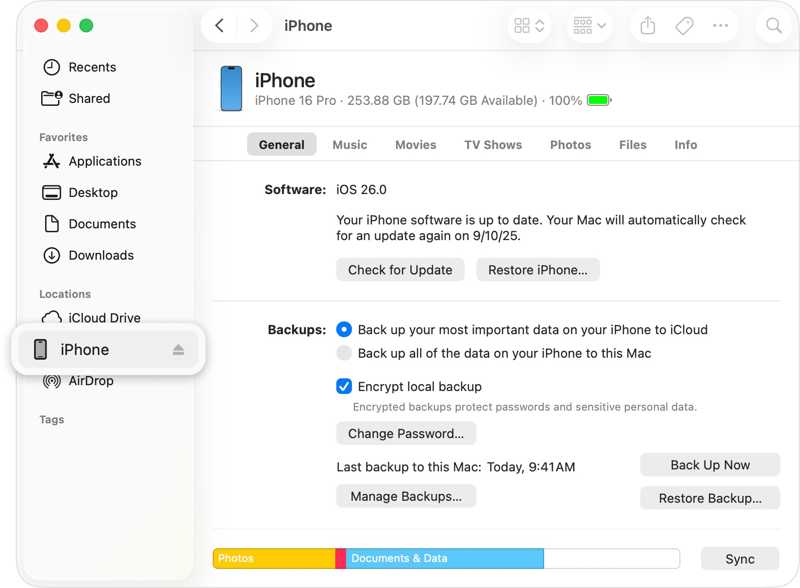
Schritt 3: Klicken Sie in der Seitenleiste auf den Namen Ihres iPhones.
Schritt 4: Gehen Sie auf die Allgemein Registerkarte und bewegen Sie sich auf die Backups Bereich.
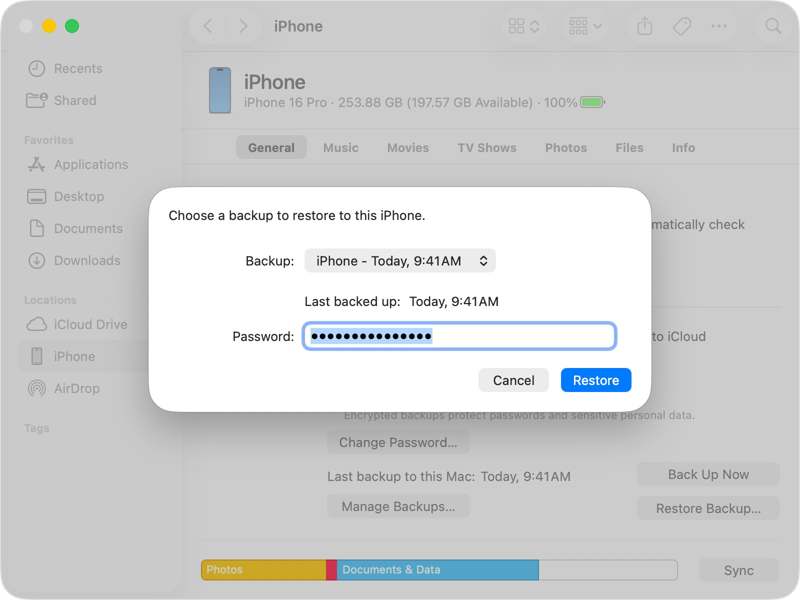
Schritt 5: Wählen Sie das richtige Backup aus der Sicherungskopie Option und klicken Sie auf Wiederherstellen um gelöschte Fotos von Ihrem iPhone wiederherzustellen.
Teil 3: So stellen Sie gelöschte Fotos auf dem iPhone aus iCloud wieder her
iCloud bietet zwei Möglichkeiten, Ihre Fotos auf dem iPhone zu sichern: iCloud-Fotos und iCloud-Backup. Das heißt, Sie können gelöschte Fotos auf dem iPhone entweder über iCloud.com oder aus einem iCloud-Backup wiederherstellen.
So stellen Sie gelöschte iPhone-Fotos von iCloud.com wieder her
Voraussetzungen:
- 1.Sie haben iCloud-Fotos auf Ihrem iPhone aktiviert.
- 2.Ihr Apple-Account und Ihr Passwort.
- 3.Eine stabile Internetverbindung.
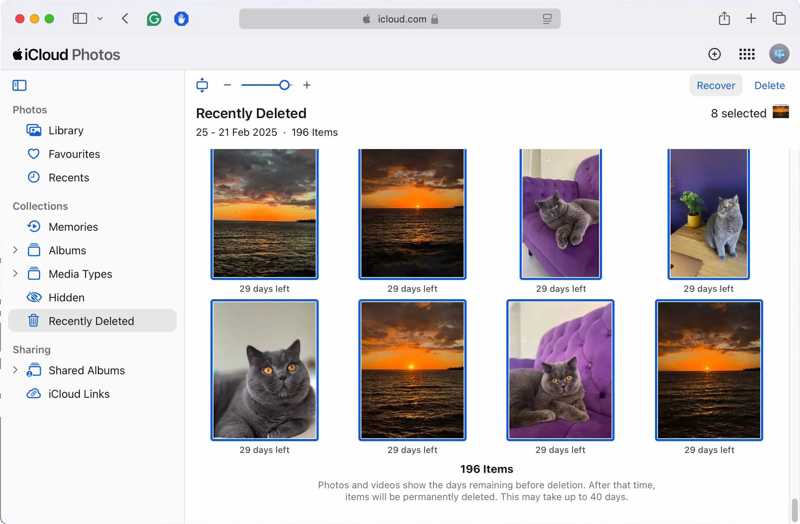
Schritt 1: Öffne www.icloud.com in einem Browser und melde dich mit deinen Apple-Account-Zugangsdaten an.
Tipps: Wenn die Zwei-Faktor-Authentifizierung eingerichtet ist, geben Sie den auf Ihrem Bildschirm angezeigten Bestätigungscode ein.
Schritt 2: Wähle die Fotografien Option zum Aufrufen der iCloud-Fotos-Seite.
Schritt 3: Schau dir ein passendes Album oder eine Sammlung an.
Schritt 4: Drücken Sie auf Ctrl or Befehl Drücken Sie die entsprechende Taste auf Ihrer Tastatur und wählen Sie die gewünschten Fotos aus.
Schritt 5: Klicken Sie auf die Entspannung Schaltfläche zum Speichern Ihrer Fotos.
Hinweis: So können Sie gelöschte iPhone-Fotos auf Ihrer Festplatte wiederherstellen. Wenn Sie diese Fotos auf Ihr iPhone übertragen möchten, müssen Sie sie vorher von Ihrem Computer kopieren.
Weiterführende Literatur
So stellen Sie gelöschte iPhone-Fotos aus einem iCloud-Backup wieder her
Voraussetzungen:
- 1.Sie haben Ihr iPhone in iCloud gesichert.
- 2.Ihre Apple-ID und Ihr Passwort.
- 3.Sie haben keine Fotos mit iCloud synchronisiert.
- 4.Ein stabiles Netzwerk.
Schritt 1: Stellen Sie sicher, dass Sie ein iCloud-Backup haben.
Schritt 2: Gehen Sie zur Einstellungen App auf Ihrem iPhone.
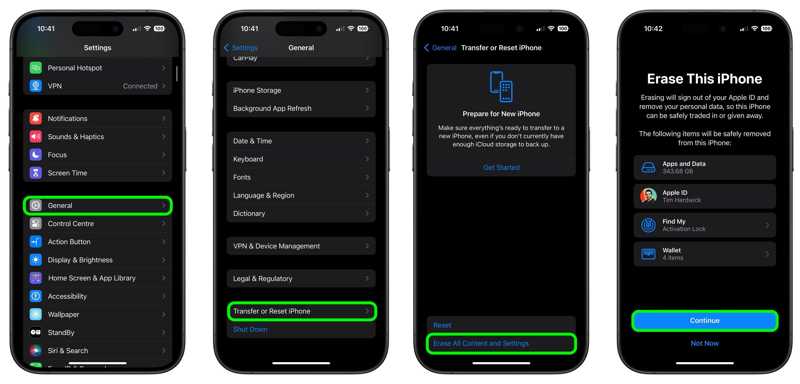
Schritt 3: Wähle die Allgemein Registerkarte und tippen Sie auf iPhone übertragen oder zurücksetzen.
Schritt 4: Tippen Sie auf die Löschen aller Inhalte und Einstellungen .
Schritt 5: Lesen Sie die Warnung und tippen Sie auf das Fortfahren .
Schritt 6: Geben Sie als Nächstes Ihr Apple-Account-Passwort ein, um „Mein iPhone suchen“ zu deaktivieren.
Schritt 7: Nach dem Zurücksetzen auf die Werkseinstellungen wird Ihr iPhone neu gestartet.
Schritt 8: Richten Sie es gemäß den Anweisungen des Bildschirmassistenten ein.
Tipps: Stellen Sie sicher, dass Sie mit einem stabilen WLAN-Netzwerk verbunden sind.
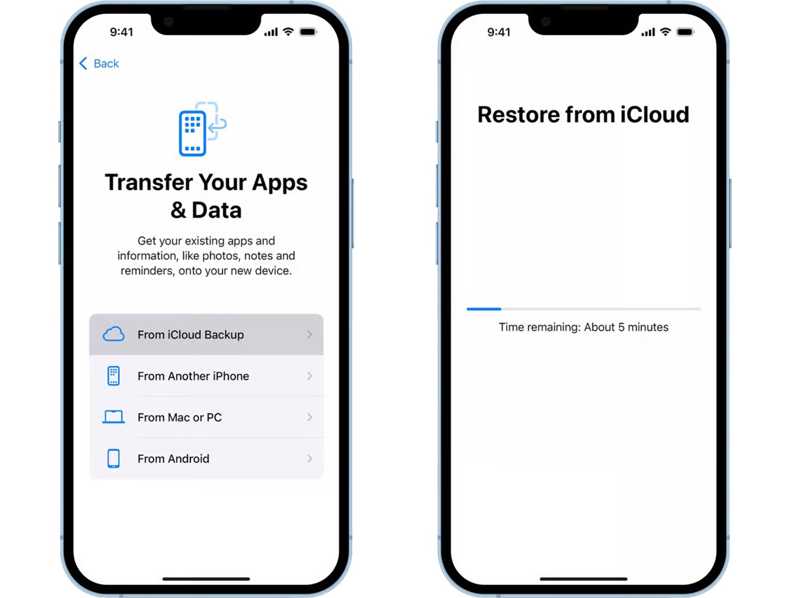
Schritt 9: Wähle die Von iCloud Backup Option auf dem Übertragen Sie Ihre Apps und Daten Bildschirm.
Schritt 10: Geben Sie Ihre Apple-ID und Ihr Passwort ein.
Schritt 11: Wählen Sie das richtige Backup aus und beginnen Sie mit der Wiederherstellung gelöschter Fotos auf Ihrem iPhone.
Schritt 12: Wenn dies abgeschlossen ist, schließen Sie die Einrichtung ab.
Teil 4: So stellen Sie dauerhaft gelöschte Fotos vom iPhone wieder her
Auch wenn Sie kein Backup haben, können Sie dauerhaft gelöschte Fotos von Ihrem iPhone wiederherstellen. Apeaksoft iPhone DatenwiederherstellungEs kann den Speicher Ihres iPhones scannen und nach verlorenen Fotos und App-Dateien suchen, auch ohne dass Backups vorhanden sind.

wurde von über 1,000,000 Nutzer
- Gelöschte iPhone-Fotos ohne Backup wiederherstellen.
- Dateien aus iTunes-/iCloud-Backups extrahieren, ohne das Gerät zurückzusetzen.
- Vorschau der verlorenen Dateien zur selektiven Wiederherstellung.
- Unterstützt werden sowohl Ihre Kamerarolle als auch Mediendateien in Apps.
- Kompatibel mit einer Vielzahl von iPhones und iPad-Geräten.
Sicherer Download
Sicherer Download

So stellen Sie dauerhaft gelöschte Fotos von Ihrem iPhone wieder her
Schritt 1: Scannen Sie Ihr iPhone
Starten Sie die iPhone-Fotowiederherstellungssoftware, nachdem Sie sie auf Ihrem Computer installiert haben. Sie ist für Windows 11/10/8/7/XP/Vista und Mac OS X 10.7 oder höher verfügbar. Verbinden Sie Ihr iPhone mit einem Lightning-Kabel mit Ihrem Computer. Sobald die Software Ihr Gerät erkennt, gehen Sie zu Wiederherstellen von iOS-Gerät Klicken Sie auf die Registerkarte Scan starten .

Schritt 2: Vorschau gelöschter Fotos
Nach dem Datenscan wählen Sie die Datentypen aus, die Sie wiederherstellen möchten, z. B. Photo Library, camera Rollund mehr. Jetzt können Sie wiederherstellbare Fotos in der Vorschau ansehen. Wählen Sie Nur gelöschte anzeigen Über die oberste Option können Sie gelöschte Fotos auf Ihrem iPhone anzeigen.

Schritt 3: iPhone-Fotos wiederherstellen
Wählen Sie abschließend die gewünschten Fotos aus und klicken Sie auf die Schaltfläche. Entspannung Schaltfläche. Wählen Sie einen Ausgabeordner aus und drücken Sie die Schaltfläche. EntspannungAnschließend werden die gelöschten iPhone-Fotos auf Ihrer Festplatte wiederhergestellt.

Fazit
Dieser Artikel stellte mehrere Möglichkeiten vor Stellen Sie Ihre Fotos von Ihrem iPhone wieder her Ob mit oder ohne Backup: Im Album „Zuletzt gelöscht“ finden Sie die gelöschten Fotos direkt. Wenn Sie ein Backup auf Ihrem Computer haben, können Sie gelöschte Fotos schnell wiederherstellen. iCloud bietet zwei Möglichkeiten, verlorene Bilder auf Ihrem iPhone wiederherzustellen. Apeaksoft iPhone Datenwiederherstellung Ermöglicht es Ihnen, verlorene Fotos auch ohne Datensicherung wiederherzustellen.
 Apeaksoft iPhone Datenwiederherstellung
 Gelöschte oder verlorene Daten von iOS-Geräten, iTunes und iCloud-Backups wiederherstellen.
Sicherer Download
Sicherer Download
Ähnliche Artikel




