

5 praktikable Wege, um gelöschte Fotos auf Ihrem Mac wiederherzustellen

Gelöschte Fotos auf Ihrem Mac wiederherstellen Das kann sehr hilfreich sein, um den Verlust wertvoller Bilder auf Ihrem Mac zu verhindern, insbesondere wenn diese einen persönlichen oder beruflichen Wert haben. Glücklicherweise bietet macOS verschiedene Möglichkeiten, gelöschte oder verlorene Fotos problemlos wiederherzustellen. Ob versehentlich gelöscht oder endgültig gelöscht – dieser Leitfaden stellt Ihnen mehrere effektive Methoden vor, mit denen Sie gelöschte Fotos auf einem Mac sicher und effizient wiederherstellen können.
SEITENINHALT:
- Teil 1: So stellen Sie dauerhaft gelöschte Fotos auf dem Mac wieder her
- Teil 2: Integrierte Lösung: Gelöschte Fotos über die Fotos-App wiederherstellen
- Teil 3: So verwenden Sie Time Machine zur Wiederherstellung gelöschter Fotos
- Teil 4: Gelöschte Fotos im Papierkorb auf Ihrem Mac finden
- Teil 5: iCloud: So stellen Sie gelöschte Fotos auf dem Mac wieder her
Teil 1: So stellen Sie dauerhaft gelöschte Fotos auf dem Mac wieder her
Wenn Fotos endgültig gelöscht wurden und weder im Papierkorb noch in der Fotos-App zu finden sind, ist spezielle Software die effektivste Lösung. Um gelöschte Fotos von Ihrem Mac wiederherzustellen, benötigen Sie ein professionelles Tool, vorausgesetzt, Sie haben kein Backup einer früheren Version. Und deshalb brauchen Sie Apeaksoft DatenwiederherstellungEs führt Tiefenscans durch, um versteckte oder formatierte Dateien aufzuspüren und ermöglicht so die sichere und mühelose Wiederherstellung Ihrer wertvollen Bilder.
Schritt 1: Laden Sie Apeaksoft Data Recovery von der offiziellen Website herunter und installieren Sie es auf Ihrem Mac.
Sicherer Download
Schritt 2: Starten Sie Apeaksoft Data Recovery auf Ihrem Mac, um fortzufahren. Um gelöschte Daten auf Ihrem Mac wiederherzustellen, klicken Sie hier. Mac Datenwiederherstellung auf der Hauptschnittstelle.

Schritt 3: Alle Informationen zu Ihren Dateien und Speicherplatz werden angezeigt. Sie können klicken Bild und Video Wählen Sie die Dateitypen für die Datenwiederherstellung aus. Bei Festplatten wählen Sie einfach alle aus. Klicken Sie anschließend auf Scannen.

Schritt 4: Nach kurzer Scanzeit werden alle Fotos, ob gelöscht oder nicht, erkannt und aufgelistet. Um die gewünschten Fotos weiter zu suchen, klicken Sie hier. FilterKlicken Sie, um die gelöschten Fotos auszuwählen, die Sie auf Ihrem Mac wiederherstellen möchten.

Schritt 5: Sobald die Auswahl abgeschlossen ist, klicken Sie Entspannung Wählen Sie einen Ausgabeordner zum Speichern aus. Gelöschte Fotos auf Ihrem Mac werden dann automatisch wiederhergestellt.

Teil 2: Integrierte Lösung: Gelöschte Fotos über die Fotos-App wiederherstellen
Tatsächlich können gelöschte Fotos auf Ihrem Mac wiederhergestellt werden, wenn Sie sie erst kürzlich gelöscht haben; die macOS-Fotos-App speichert sie möglicherweise noch. Kürzlich gelöscht Dieser Ordner speichert gelöschte Fotos bis zu 30 Tage lang und bietet so eine einfache Möglichkeit, sie wiederherzustellen, bevor sie endgültig gelöscht werden. Mit dieser integrierten Lösung können Sie Ihre Fotos schnell und ohne externe Tools in Ihre Hauptbibliothek zurückverschieben.
Schritt 1: Start Fotografien App auf Ihrem Mac. Unter der Bibliothek Tab, klicken Sie auf Kürzlich gelöscht Das Album mit allen in den letzten 30 Tagen gelöschten Fotos überprüfen.
Schritt 2: In der Liste der Fotos können Sie die Details einsehen und erfahren, wie viele Tage noch verbleiben, bevor sie endgültig gelöscht werden. Klicken Sie auf die gelöschten Fotos, die Sie auf Ihrem Mac wiederherstellen möchten, und anschließend auf „Wiederherstellen“. Entspannung fortfahren.
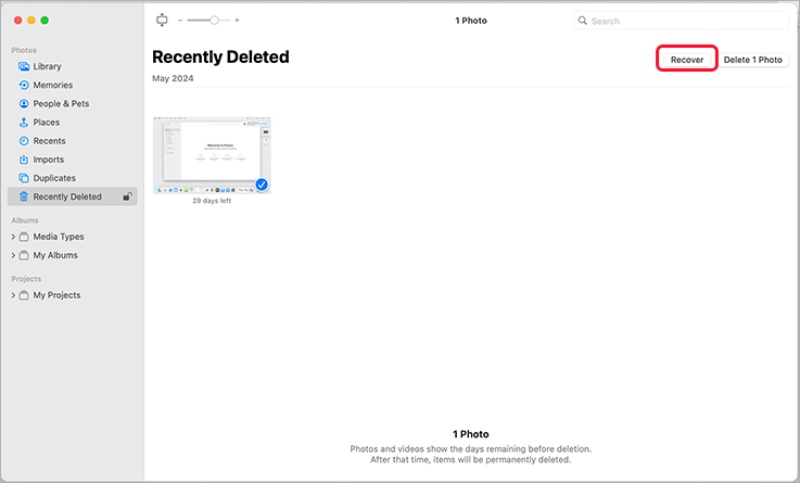
Tipps: Die Funktion „Zuletzt gelöscht“ ermöglicht Ihnen außerdem Folgendes: Gelöschte Fotos vom iPhone wiederherstellen.
Teil 3: So verwenden Sie Time Machine zur Wiederherstellung gelöschter Fotos
Time Machine ist ein leistungsstarkes Backup-Tool, mit dem Sie gelöschte Fotos auf Ihrem Mac wiederherstellen können, sofern Sie es zuvor eingerichtet haben. In Time Machine können Sie ältere Snapshots Ihrer Fotos-Mediathek durchsuchen, um gelöschte Inhalte aus früheren Backups wiederherzustellen. Es ist die ideale Lösung für alle, die regelmäßig Backups erstellen und eine einfache Wiederherstellung wünschen.
Schritt 1: Klicken Sie auf Ihrem Mac auf Geben Sie Time Machine über das Mac-Menü Time Machine öffnen, um nach gelöschten Fotos zu suchen.
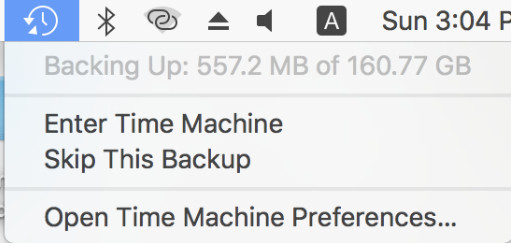
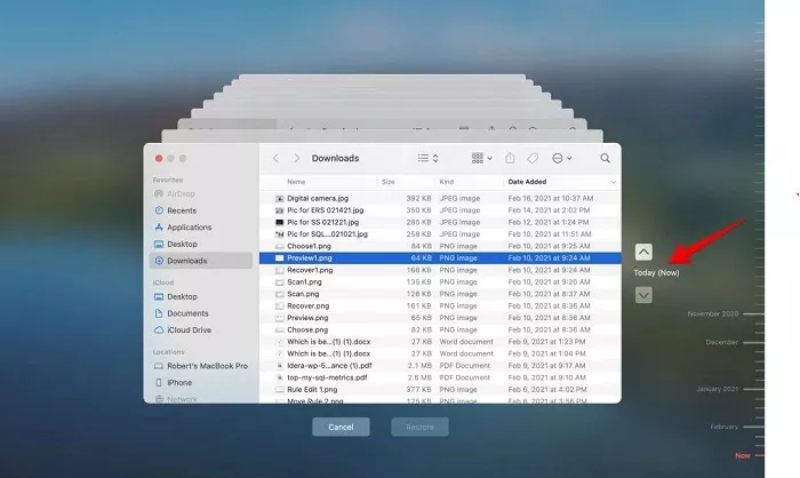
Schritt 2: Mit Time Machine können Sie mithilfe der Zeitleiste nach gelöschten Fotos suchen. Falls diese nicht endgültig gelöscht wurden, werden sie zusammen mit dem jeweiligen Datum angezeigt.
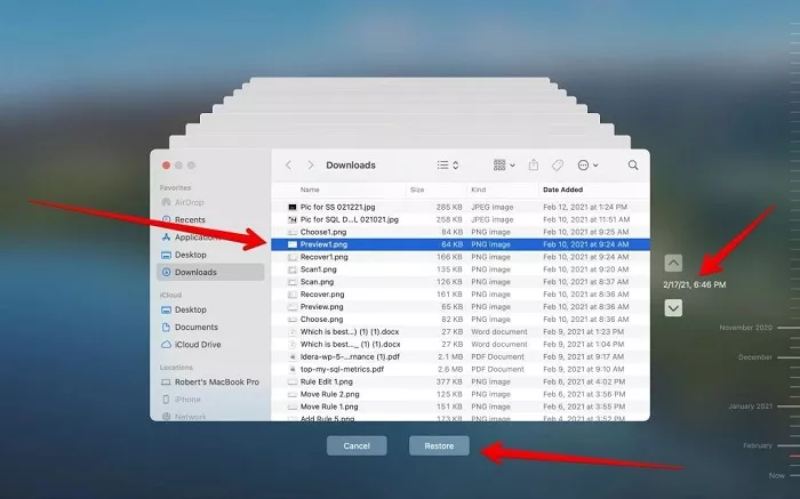
Schritt 3: Sie können die detaillierten Informationen der gelöschten Fotos durch Anklicken einsehen. Nachdem Sie alle versehentlich gelöschten Bilder ausgewählt haben, klicken Sie auf Wiederherstellen So stellen Sie gelöschte Fotos auf Ihrem Mac wieder her.
Teil 4: Gelöschte Fotos im Papierkorb auf Ihrem Mac finden
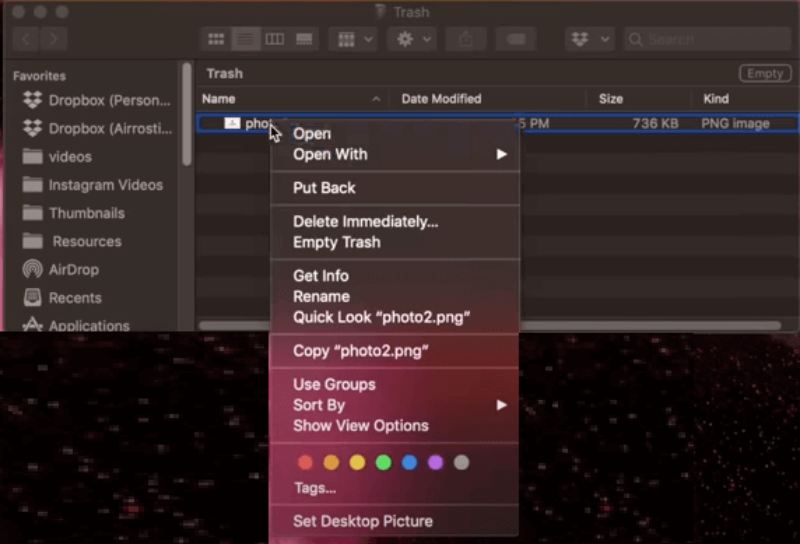
Manchmal sind gelöschte Fotos nicht endgültig gelöscht – sie könnten sich noch im Speicher befinden. Müll Überprüfen Sie immer zuerst Ihren Papierkorb, bevor Sie fortgeschrittenere Methoden anwenden. Falls die Dateien dort noch vorhanden sind, können Sie sie ganz einfach an ihren ursprünglichen Speicherort wiederherstellen, indem Sie mit der rechten Maustaste darauf klicken und anschließend die entsprechende Option auswählen. Zurück gebenwodurch Zeit gespart und unnötige Wiederherstellungsschritte vermieden werden.
Teil 5: iCloud: So stellen Sie gelöschte Fotos auf dem Mac wieder her
Wenn Sie iCloud-Fotos verwenden, können Ihre gelöschten Fotos möglicherweise noch aus der Cloud wiederhergestellt werden. iCloud speichert gelöschte Fotos in seinen Archiven. Kürzlich gelöscht Ihr Ordner wird bis zu 30 Tage lang gespeichert und auf all Ihren Apple-Geräten synchronisiert. Sie können sich bei iCloud.com anmelden oder die Fotos-App verwenden, um … Kürzlich gelöschte Fotos wiederherstellen sofort, wodurch sichergestellt wird, dass Ihre wichtigsten Erinnerungen sicher wiederhergestellt werden.
Schritt 1: Rufen Sie die offizielle Website von iCloud über Ihren Browser auf und klicken Sie Login fortfahren.
Schritt 2: Geben Sie Ihre E-Mail-Adresse oder Telefonnummer ein. Anschließend können Sie sich mit einem Passwort oder einem Passkey anmelden. Folgen Sie den Anweisungen, um angemeldet zu bleiben.

Schritt 3: Klicken Sie nun auf Ihrem Computer auf „Zuletzt gelöscht“, um den Ordner zu öffnen, in dem Ihre zuletzt gelöschten Fotos gespeichert sind. Klicken Sie Entspannung So stellen Sie gelöschte Bilder auf dem Mac über iCloud wieder her.

Fazit
Gelöschte Fotos auf einem Mac wiederherstellen Es muss nicht kompliziert sein. Von integrierten Tools wie Fotos und Time Machine bis hin zur Cloud-basierten Wiederherstellung mit iCloud gibt es viele zuverlässige Optionen. Für endgültig verlorene Dateien, Apeaksoft Datenwiederherstellung bietet eine umfassende und sichere Möglichkeit, Ihre Bilder wiederherzustellen – die Fotowiederherstellung auf dem Mac wird dadurch einfach und stressfrei.
Ähnliche Artikel
Sie können fünf effektive Methoden erlernen, um verlorene Fotos von einer SD-Karte wiederherzustellen, einschließlich beschädigter, abgestürzter oder defekter SD-Karten.
Wissen Sie, wie Sie gelöschte Fotos aus Google Photos innerhalb von 60 Tagen oder länger wiederherstellen können? Lesen Sie diese Anleitung und lernen Sie drei praktische Methoden kennen.
Viele Leute beschweren sich, dass nach dem iOS 26-Update Fotos vom iPhone verschwunden sind. Dieser Beitrag bietet daher detaillierte Möglichkeiten, verschwundene/fehlende Fotos wiederzufinden.
Wie kann ich gelöschte Fotos auf dem iPad wiederherstellen? Dieser Beitrag zeigt Ihnen, wie Sie gelöschte Fotos auf dem iPad mit iCloud-Backup, ohne Backup usw. wiederherstellen können.



