


So stellen Sie den gelöschten Safari-Verlauf auf dem iPhone wieder her: 5 funktionierende Methoden

Haben Sie in Safari auf Ihrem iPhone versehentlich schon einmal auf „Verlauf und Websitedaten löschen“ getippt oder einen einzelnen Verlaufseintrag gelöscht? In solchen Safari-Verlaufseinträgen können sich wichtige Dateien befinden. Und leider lässt sich das Ganze nicht einfach rückgängig machen. Keine Sorge! Dieser Artikel zeigt Ihnen, wie es geht. So stellen Sie den gelöschten Safari-Verlauf auf dem iPhone wieder her einfach.
SEITENINHALT:
- Methode 1: Gelöschten Safari-Verlauf auf dem iPhone in den Einstellungen anzeigen
- Methode 2: Mithilfe der Bildschirmzeit gelöschten Safari-Verlauf auf dem iPhone finden
- Methode 3: Gelöschten Safari-Verlauf auf dem iPhone mit derselben Apple-ID wiederherstellen
- Methode 4: Gelöschten Verlauf in Safari auf dem iPhone mit einem Klick wiederherstellen
- Methode 5: Gelöschten Safari-Verlauf des iPhones aus einem iCloud-/Finder-Backup wiederherstellen
- Fazit
Methode 1: Gelöschten Safari-Verlauf auf dem iPhone in den Einstellungen anzeigen
Safari speichert oft zwischengespeicherte Website-Daten, selbst nachdem Sie Ihren Browserverlauf gelöscht haben, sofern Sie nicht gleichzeitig „Verlauf“ und „Website-Daten löschen“ ausgewählt haben. Daher können Sie versuchen, den gelöschten Verlauf in Safari auf Ihrem iPhone zu überprüfen.
Schritt 1: Öffne Einstellungen und scrollen Sie nach unten, um zu klicken. Apps.
Schritt 2: Scrollen und finden Safari.
Schritt 3: Tippen Sie unten auf „Erweitert“.
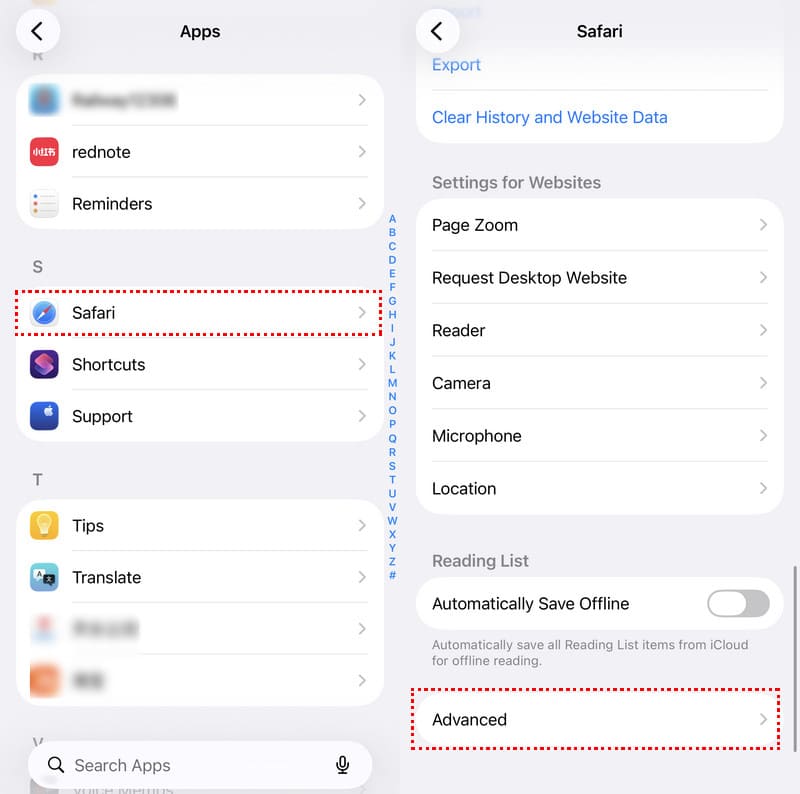
Schritt 4: Auswählen Website-Daten.
Schritt 5: Zylinderkopfschrauben Alle Sites anzeigen um die zwischengespeicherten Safari-Domains anzuzeigen.
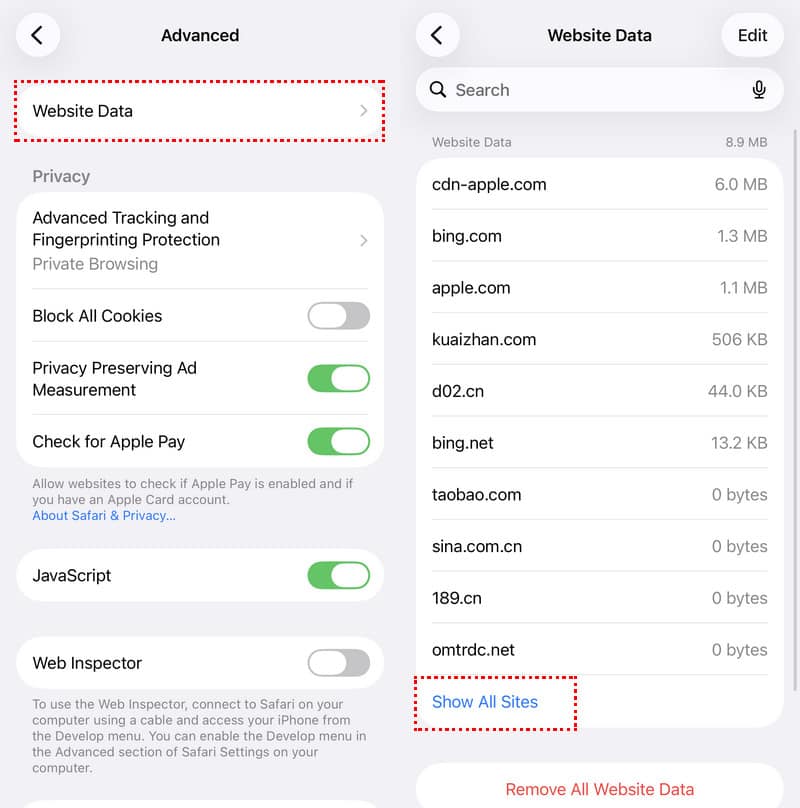
Tipps: Diese Methode zeigt nur die Stammdomänen anstelle der vollständigen Seiten-URLs an. Sie funktioniert nicht, wenn Sie sowohl den Verlauf als auch den Cache gelöscht haben.
Methode 2: Mithilfe der Bildschirmzeit gelöschten Safari-Verlauf auf dem iPhone finden
Wenn Sie die App- und Website-Aktivität aktiviert hatten, bevor Sie den Safari-Verlauf gelöscht haben, kann die Bildschirmzeit möglicherweise noch eine Aufzeichnung der von Ihnen besuchten Website enthalten.
Schritt 1: Öffne Einstellungen und tippe auf Bildschirmzeit.
Schritt 2: Klicken Sie auf Alle App- und Website-Aktivitäten anzeigen unterhalb des Säulendiagramms.
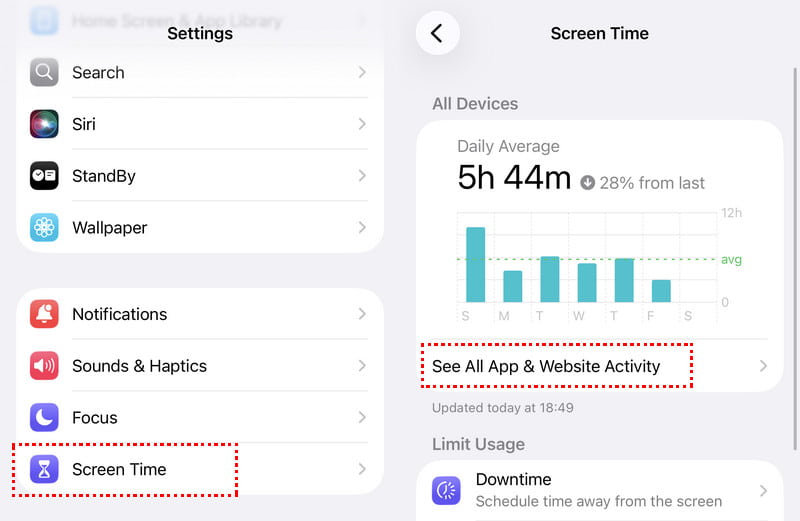
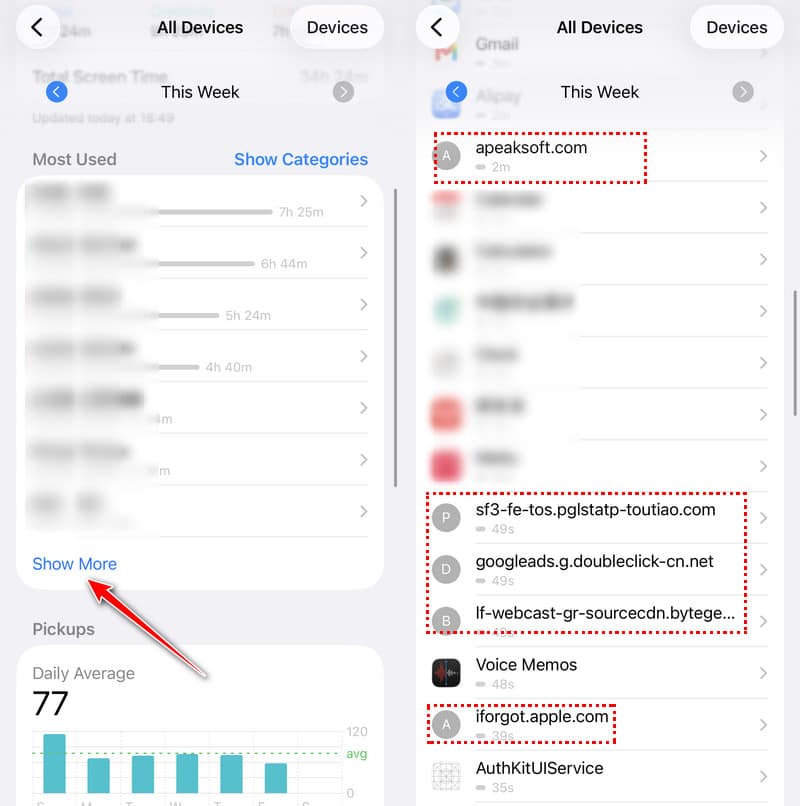
Schritt 3: Klicken Sie weiter Mehr anzeigen in England, Meist verwendete Abschnittsweise bis Sie relevante Webseiten sehen.
Schritt 4: Schauen Sie nach, ob der gelöschte Safari-Verlauf noch vorhanden ist.
Methode 3: Gelöschten Safari-Verlauf auf dem iPhone mit derselben Apple-ID wiederherstellen
Wenn Sie sich mit demselben Konto angemeldet haben apple ID Wenn auf Ihrem Mac oder iPad die Safari-Synchronisierung aktiviert ist, können andere Geräte die Safari-Verlaufsdatensätze speichern, bevor die iCloud-Synchronisierung abgeschlossen ist.
Schritt 1: Öffnen Sie Safari auf Ihrem anderen Apple-Gerät.
Schritt 2: Klicken Sie auf Geschichte in der Menüleiste.
Schritt 3: Durchsuchen Sie die Datensätze, bevor sie durch die automatische Synchronisierung gelöscht werden.
Tipps: Sie müssen die Safari-Synchronisierung vor dem Löschen aktivieren.
Methode 4: Gelöschten Verlauf in Safari auf dem iPhone mit einem Klick wiederherstellen
Sollten die oben genannten Methoden nicht zum Erfolg führen, können Sie professionelle Datenwiederherstellungstools wie beispielsweise … ausprobieren. ApeakSoft iPhone-Datenwiederherstellung, um Ihr iPhone oder lokale Backups zu scannen und gelöschte Safari-Verläufe zu finden und wiederherzustellen, ohne Ihre aktuellen Daten zu überschreiben.

wurde von über 1,000,000 Nutzer
- Gelöschte Safari-Chronik lässt sich problemlos wiederherstellen.
- Safari-Verlauf gelöscht, ohne ihn wiederherzustellen oder zu überschreiben.
- Wählen Sie gezielt aus, welche Safari-Chronik wiederhergestellt werden soll.
- Vorschau des detaillierten Safari-Verlaufs.
Sicherer Download
Sicherer Download

Schritt 1: Laden Sie ApeakSoft iPhone Data Recovery über die Schaltfläche oben herunter und installieren Sie es auf Ihrem Computer.
Schritt 2: Verbinden Sie Ihr iPhone über ein USB-Kabel mit Ihrem Computer.
Schritt 3: Auswählen Wiederherstellen von iOS-Gerät (die Standardeinstellung). Klicken Sie auf Scan starten Schaltfläche, um dieser Software das Scannen Ihres iPhones nach gelöschten Safari-Verläufen zu ermöglichen.

Schritt 4: Nach einem erfolgreichen Scan überprüfen Safari Geschichte aus der linken Leiste.
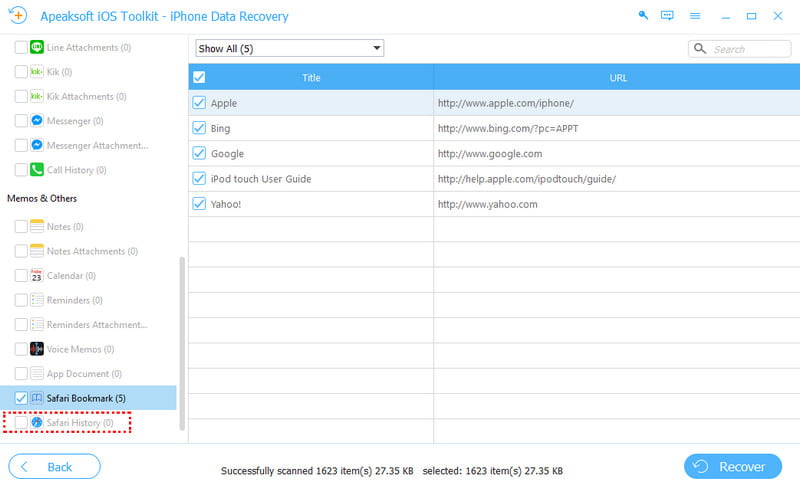
Schritt 5: Markieren Sie die gelöschten Safari-Verläufe, die Sie wiederherstellen möchten, und klicken Sie auf die Schaltfläche „Wiederherstellen“.
Methode 5: Gelöschten Safari-Verlauf des iPhones aus einem iCloud-/Finder-Backup wiederherstellen
Wenn Sie vor dem Löschen Ihres Safari-Verlaufs ein Backup erstellt haben, können Sie versuchen, es über ein iCloud- oder iTunes-Backup wiederherzustellen. Beachten Sie jedoch, dass dadurch die vorhandenen Daten überschrieben werden.
Safari-Verlauf aus iCloud-Backup wiederherstellen
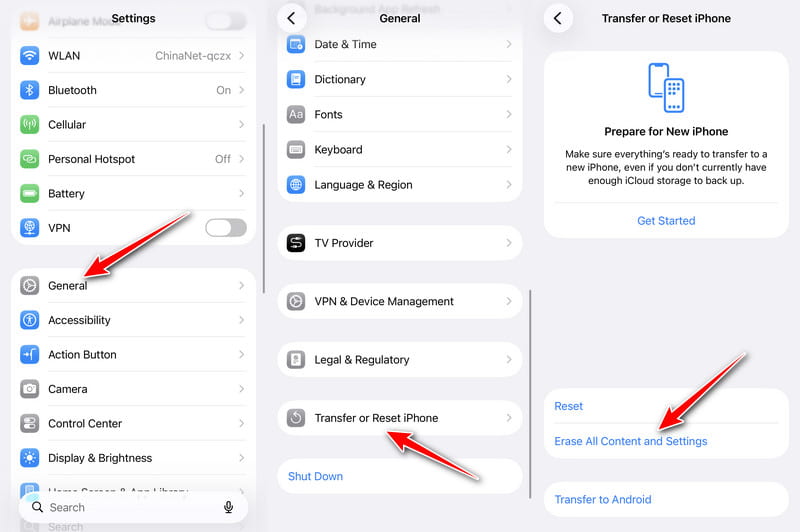
Schritt 1: Als Erstes sollten Sie Ihr iPhone löschen über Einstellungen > Allgemein > iPhone übertragen oder zurücksetzen > Löschen aller Inhalte und Einstellungen.
Schritt 2: Folgen Sie den Einrichtungsschritten und wählen Sie aus From iCloud Backup-.
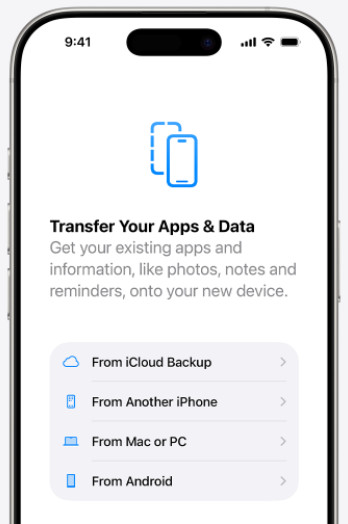
Schritt 3: Wählen Sie das Backup aus, das vor dem Löschen des Safari-Verlaufs erstellt wurde.
Safari-Verlauf aus dem Finder wiederherstellen
Schritt 1: Verbinden Sie Ihr iPhone mit Ihrem Computer und öffnen Sie es Finder.
Schritt 2: Wählen Sie Ihr Gerät aus und klicken Sie auf Backup wiederherstellen.
Schritt 3: Wählen Sie die Sicherung vor dem Löschen aus und klicken Sie auf Wiederherstellen.
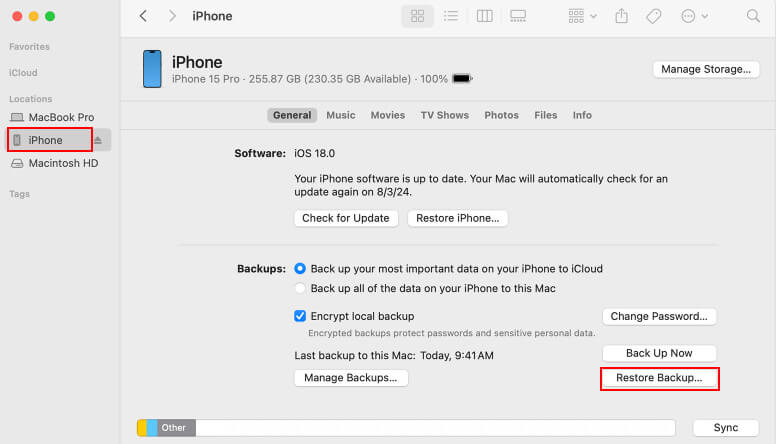
Tipps: Diese Methode überschreibt alle aktuellen iPhone-Daten. iPhone Backup ist empfohlen.
Fazit
| Methodik | Am besten geeignet für | Schlüsselbeschränkung |
| Safari-Website-Datenprüfung | Auffinden besuchter Webseiten ohne zusätzliche Tools | Keine vollständigen URLs oder genauen Zeitstempel |
| Bildschirmzeit-Website-Aktivität | Überprüfung der Website-Aktivität, falls diese vor der Löschung aktiviert war | Kann nicht bestätigen, ob die Aufzeichnungen von Safari stammen. |
| Andere Apple-ID-Geräte | Benutzer mit mehreren Apple-Geräten und aktivierter Safari-Synchronisierung | Die iCloud-Synchronisierung kann Datensätze schnell entfernen |
| ApeakSoft iPhone-Datenwiederherstellung | Selektives Wiederherstellen des Safari-Verlaufs ohne Überschreiben der aktuellen Daten | Für den vollständigen Zugriff ist eine kostenpflichtige Version erforderlich. |
| iCloud-/Finder-Backup wiederherstellen | Vollständige Genesung, wenn alle anderen Methoden versagen | Überschreibt alle aktuellen iPhone-Daten |
Fazit
Zu Gelöschten Safari-Verlauf auf dem iPhone wiederherstellenSie können sich in diesem Beitrag die Methode aussuchen, die am besten zu Ihren Bedürfnissen passt. Apeaksoft iPhone Datenwiederherstellung ist die schnellste und unkomplizierteste Methode, Ihre verlorenen Safari-Browserdaten wiederherzustellen. Jetzt kostenlos herunterladen und ausprobieren!
 Apeaksoft iPhone Datenwiederherstellung
 Gelöschte oder verlorene Daten von iOS-Geräten, iTunes und iCloud-Backups wiederherstellen.
Sicherer Download
Sicherer Download
Ähnliche Artikel




