

4 nützliche Wege, um gelöschte Viber-Nachrichten auf dem iPhone wiederherzustellen

Als vertrauenswürdige und sichere Instant-Messaging-App hat Viber seit seiner Veröffentlichung unzählige Nutzer gewonnen. Egal mit wem Sie in Viber chatten, Ihre Nachrichten können von entscheidender Bedeutung sein. Was können Sie tun, wenn Sie Ihren Viber-Chatverlauf versehentlich gelöscht oder ein iOS-Update fehlgeschlagen ist?
Fühlen Sie sich nach dem Verlust von Viber-Nachrichten nicht bedauernd oder panisch. Diese Seite zeigt es Ihnen So stellen Sie gelöschte Viber-Nachrichten wieder her oder den Chatverlauf auf einem iPhone. Selbst wenn Sie keine Sicherungskopien Ihrer Nachrichten erstellt haben, besteht die Möglichkeit, verlorene Nachrichten wiederherzustellen.
SEITENINHALT:
- Teil 1: So stellen Sie gelöschte Nachrichten aus einem Viber-Backup wieder her
- Teil 2: So stellen Sie gelöschte Viber-Nachrichten auf dem iPhone ohne Backup wieder her
- Teil 3: So stellen Sie gelöschte Viber-Nachrichten auf dem iPhone über iTunes wieder her
- Teil 4: So finden Sie gelöschte Viber-Nachrichten auf dem iPhone über iCloud
Teil 1: So stellen Sie gelöschte Nachrichten aus einem Viber-Backup wieder her
Wenn Sie aktiviert haben Viber-Cloud-Backup Bevor Sie Ihre Viber-Nachrichten löschen, können Sie diese ganz einfach auf Ihrem iPhone wiederherstellen. Installieren Sie dazu einfach Viber neu und melden Sie sich in Ihrem Konto an. Das System erkennt dann automatisch das Backup und fordert Sie zur Wiederherstellung auf.
Schritt 1: Deinstallieren Sie Viber und installieren Sie es anschließend erneut.
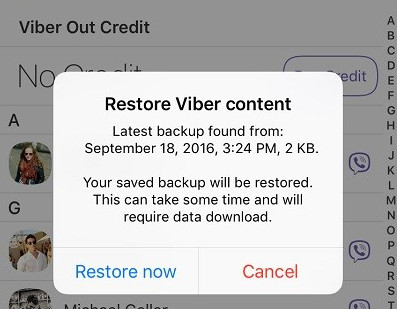
Schritt 2: Melden Sie sich mit derselben Telefonnummer an. Das Programm erkennt dann das vorhandene Backup und öffnet ein entsprechendes Fenster.
Schritt 3: Drücken Sie auf Jetzt wiederherstellen Schaltfläche aus dem Popup-Fenster.
Teil 2: So stellen Sie gelöschte Viber-Nachrichten auf dem iPhone ohne Backup wieder her
Wenn Sie noch kein Backup erstellt haben oder keine brauchbaren Nachrichten aus Ihrem Viber-Backup finden konnten, was tun Sie dann? Keine Panik! Sie können gelöschte Viber-Nachrichten auf Ihrem iPhone auch ohne Backup wiederherstellen, indem Sie ein Datenrettungstool eines Drittanbieters verwenden. Nach ausführlichen Tests von über 10 gängigen Tools auf dem Markt empfehlen wir Ihnen [Name des Tools einfügen]. Apeaksoft iPhone Datenwiederherstellung.
Zuverlässiges Tool zur Wiederherstellung von Viber-Nachrichten
- Gelöschte Nachrichten auf dem iPhone ohne Backup wiederherstellen.
- Verlorene Viber-Nachrichten vom iPhone mit einem Klick wiederherstellen.
- Gelöschte Viber-Nachrichten selektiv in der Vorschau anzeigen und wiederherstellen.
- Verfügbar für die neuesten iPhone-, iPad- und iPod Touch-Modelle.
- Neben dem Viber-Chatverlauf können Sie auch Viber-Bilder wiederherstellen.
Sicherer Download
Sicherer Download

Schritt 1: Installieren Sie die beste iPhone-Datenwiederherstellungs-App.
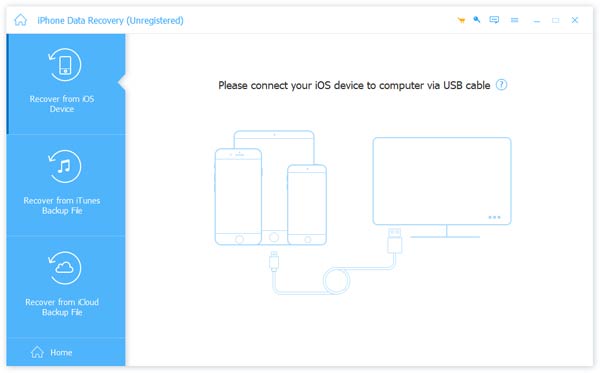
Laden Sie iPhone Data Recovery herunter und installieren Sie es auf Ihrem PC. Wenn Sie ein MacBook verwenden, benötigen Sie die Mac-Version. Verbinden Sie Ihr iPhone mit einem Lightning-Kabel mit dem Computer und starten Sie die Anwendung. Ihr Gerät wird sofort erkannt.
Schritt 2: Scannen Sie Ihr iPhone nach verlorenen Daten.
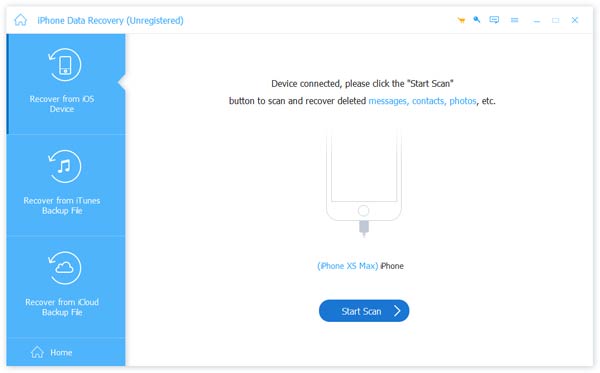
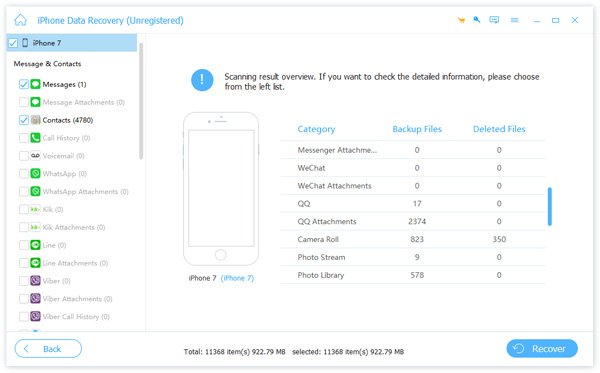
Gehen Sie zur Wiederherstellen von iOS-Gerät Klicken Sie auf die Registerkarte auf der linken Seite und klicken Sie auf die Scan starten Klicken Sie auf diese Schaltfläche, um die Suche nach gelöschten Daten und Dateien im iPhone-Speicher zu starten. Nach Abschluss der Suche gelangen Sie zur Vorschau. Anschließend können Sie in der linken Seitenleiste die Datentypen auswählen, die Sie wiederherstellen möchten.
Schritt 3: Gelöschte Viber-Nachrichten auf dem iPhone wiederherstellen
Wählen Sie nach der Vorschau die gewünschten Viber-Nachrichten in der Liste aus und klicken Sie unten rechts auf „Wiederherstellen“. Falls Sie dazu aufgefordert werden, geben Sie einen Speicherort für die Nachrichten an und starten Sie die Wiederherstellung gelöschter Viber-Nachrichten. Wenige Sekunden später können Sie Ihre wichtigen Nachrichten auf Ihrer Festplatte lesen.
Teil 3: So stellen Sie gelöschte Viber-Nachrichten auf dem iPhone über iTunes wieder her
iTunes ist ein bekanntes Programm unter iPhone-Besitzern. Es wurde von Apple für iOS-Nutzer entwickelt, um Daten auf iOS-Geräten zu verwalten, zu übertragen und herunterzuladen. Manche iPhone-Nutzer sichern ihre Geräte gerne mit iTunes. Gehören Sie auch dazu? Dann können Sie verlorene Viber-Chatverläufe schnell auf Ihrem iPhone wiederherstellen.
Beachten Sie, dass iTunes einen speziellen Algorithmus zur Verschlüsselung von iPhone-Daten verwendet. Daher können iTunes-Backups erst nach der Wiederherstellung auf dem iPhone geöffnet oder aufgerufen werden. Außerdem werden beim Backup alle vorhandenen Daten auf Ihrem iPhone überschrieben. Wenn Sie sicher sind, folgen Sie den unten stehenden Schritten, um Ihre Viber-Nachrichten auf dem iPhone wiederherzustellen.
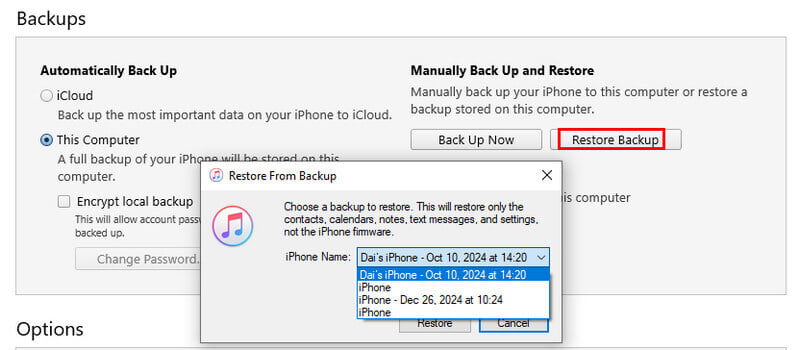
Schritt 1: Schließen Sie Ihr iPhone an Ihren Computer an und starten Sie die neueste Version von iTunes.
Schritt 2: Warten Sie, bis iTunes Ihr Gerät erkannt hat, und klicken Sie dann auf die Schaltfläche Gerät Schaltfläche in der oberen linken Ecke.Das iPhone wird in iTunes nicht angezeigt?)
Schritt 3: Wähle aus Zusammenfassung Registerkarte von der linken Seite und suchen Sie die Backups .
Schritt 4: Klicken Sie auf die Backup wiederherstellen Klicken Sie anschließend auf die Schaltfläche, wählen Sie eine geeignete Sicherungsdatei aus der Liste aus und klicken Sie auf die Schaltfläche. Wiederherstellen .
Schritt 5: Nachdem die Wiederherstellung des Backups abgeschlossen ist, beenden Sie iTunes, trennen Sie Ihr iPhone vom Computer und schalten Sie es wieder ein. Anschließend können Sie auf den gelöschten Viber-Chatverlauf zugreifen.
Teil 4: So finden Sie gelöschte Viber-Nachrichten auf dem iPhone über iCloud
Ähnlich wie iTunes ist iCloud ein weiterer Dienst von Apple für iPhone-Nutzer. Jeder iPhone-Besitzer erhält 5 GB kostenlosen Speicherplatz in iCloud und kann zusätzlichen Speicherplatz erwerben. Sie können Viber-Nachrichten und andere Daten über ein Netzwerk in Ihrer iCloud sichern.
Das Wiederherstellen von Viber-Nachrichten aus der iCloud hat einige Nachteile. Um Ihren Viber-Chatverlauf vom iCloud-Backup auf dem iPhone wiederherzustellen, müssen Sie Ihr iPhone zurücksetzen. Außerdem ist eine stabile Internetverbindung erforderlich.
Schritt 1: Verbinde dein iPhone mit einem Netzwerk und stelle sicher, dass ein iCloud-Backup verfügbar ist.
Schritt 2: Öffnen Sie den Microsoft Store auf Ihrem Windows-PC Einstellungen App, tippen Sie auf Ihren Namen und gehen Sie zu Allgemein > Zurücksetzen. Berühren Löschen aller Inhalte und Einstellungen und geben Sie Ihr Passwort ein, wenn Sie dazu aufgefordert werden.
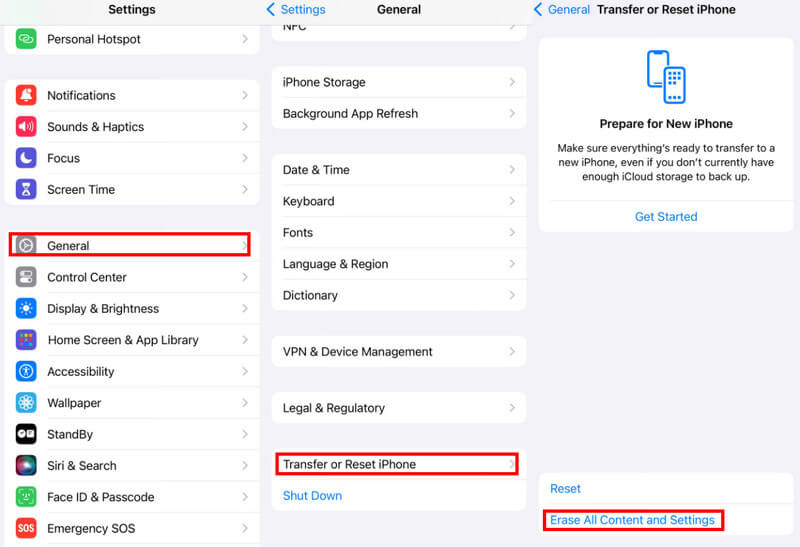
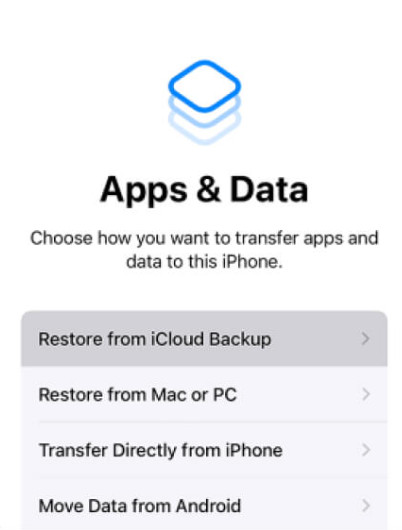
Schritt 3: Warten Sie, bis sich Ihr iPhone aus- und wieder einschaltet. Folgen Sie dann den Anweisungen auf dem Bildschirm, bis Sie zum Abschnitt „…“ gelangen. Apps & Daten Bildschirm.
Schritt 4: Auswählen Wiederherstellen von iCloud BackupMelden Sie sich bei dem Konto an, mit dem Sie Ihr iPhone gesichert haben, und wählen Sie die entsprechende Sicherung aus, um mit der Wiederherstellung der Viber-Inhalte zu beginnen.
Tipps: Die Wiederherstellung eines iPhones mit einem iCloud-Backup dauert mindestens eine halbe Stunde, da iCloud eine WLAN-Verbindung benötigt. Bei einer schwachen Netzwerkverbindung kann es länger dauern. (Funktioniert das Netzwerk auf dem iPhone nicht?) Setzen Sie es zurück.)
Fazit
Wenn Sie die Viber-App auf Ihrem iPhone nutzen, um mit Familie und Freunden in Kontakt zu bleiben, speichern Sie möglicherweise wichtige Nachrichten auf Ihrem Gerät. Zwar selten, aber manche Nutzer löschen ihre Viber-Nachrichten und stellen später fest, dass diese doch wichtig sind. In solchen Fällen benötigen Sie eine Strategie, um… Gelöschte Viber-Nachrichten wiederherstellen und Konversationen auf einem iPhone. iTunes- und iCloud-Backups bieten Möglichkeiten, dies zu erreichen. Andererseits empfehlen wir Ihnen Folgendes: Apeaksoft iPhone DatenwiederherstellungEs ist nicht nur einfach zu bedienen, sondern kann auch verlorene Nachrichten effizient wiederherstellen.
Ähnliche Artikel




