

So stellen Sie verlorene / nicht gespeicherte / gelöschte Audacity-Dateien wieder her

Audacity, ein kostenloses Open-Source-Programm, ist für viele, insbesondere Musiker und Podcast-Produzenten, die erste Wahl zum Aufnehmen und Bearbeiten von Audio. Allerdings kann es bei der Verwendung von Audacity passieren, dass ungespeicherte oder temporäre Projekte durch unerwartete Softwareabstürze, Virenangriffe, versehentliches Löschen usw. verloren gehen. Das wäre ein Albtraum, nicht wahr?
Hoffe, so etwas passiert dir nie. Aber wenn Sie gerade diesen Albtraum haben, fürchten Sie sich nicht mehr. Wir werden Ihnen helfen verlorene Audacity-Dateien wiederherstellen. In diesem Artikel warten 5 effiziente Möglichkeiten auf Sie. Bitte lesen Sie weiter.
SEITENINHALT:
- Methode 1: Verlorene Audacity-Aufnahmen mithilfe professioneller Software wiederherstellen
- Methode 2: Gelöschte Audacity-Dateien über den temporären Ordner wiederherstellen
- Methode 3: Verlorene Dateien in Audacity mithilfe der automatischen Absturzwiederherstellung wiederherstellen
- Methode 4: Verlorene Audacity-Aufnahmen durch Suchen in exportierten Dateien wiederherstellen
- Methode 5: Versuchen Sie, die Audacity-Dateien über die Eingabeaufforderung zu öffnen.
- Methode 6: Neuinstallation des Festplattentreibers zum erfolgreichen Lesen von Audacity-Dateien
| Methodik | Am besten geeignet, |
| Datenwiederherstellungssoftware | Für alle, die gelöschte oder verlorene Audacity-Dateien schnell und einfach von Laufwerken wiederherstellen möchten. |
| Temporärer Ordner | Rufen Sie die nicht gespeicherten AU-Fragmente ab, die sich noch im temporären Verzeichnis von Audacity befinden. |
| Automatische Wiederherstellung nach einem Systemabsturz | Nicht gespeicherte Projekte nach einem unerwarteten Absturz von Audacity wiederherstellen. |
| Exportierte Dateien | Die Audacity-Aufnahmen aus der zuvor exportierten Audiodatei wiederherstellen. |
| Führen Sie die Eingabeaufforderung aus | Beheben Sie das Problem, bei dem Dateien aufgrund von Dateisystemfehlern auf Speichermedien nicht zugänglich waren. |
| Festplattentreiber neu installieren | Beheben Sie das Problem, dass Audacity-Dateien aufgrund einer fehlerhaften Geräteerkennung nicht erkannt werden. |
Methode 1: Verlorene Audacity-Aufnahmen mithilfe professioneller Software wiederherstellen
Um Ihre Audacity-Aufzeichnungen abzurufen, können Sie einfach ein professionelles Datenwiederherstellungstool verwenden, das viel effizienter ist, anstatt die Festplatte selbst zu durchsuchen. Beispielsweise, Apeaksoft Datenwiederherstellung ist eine gute Wahl. Es bietet effektive Lösungen für Audacity-Datenverlustprobleme.
Verlorene Audacity-Dateien mit einem Klick wiederherstellen
- Stellen Sie fehlende / nicht gespeicherte / gelöschte Audacity-Daten mühelos wieder her.
- Verlorene Audacity-Dateien wiederherstellen, die durch Programmabstürze, Virenangriffe, versehentliches Löschen usw. verursacht wurden.
- Sehen Sie sich die Dateien in der Vorschau an, um eine bessere, selektive Wiederherstellung zu ermöglichen.
- Neben Audacity-Dateien können Sie auch Audiodateien, Bilder, Videos, PDF-/Word-/Excel-Dokumente, E-Mails und andere Dateitypen wiederherstellen.
Sicherer Download
Sicherer Download

Kurz gesagt, Apeaksoft Data Recovery ist die beste Wiederherstellungssoftware sowohl für Windows als auch für Mac. Und die Bedienung dieser Software ist recht einfach und unkompliziert. Befolgen Sie einfach die nachstehenden Anweisungen.
Schritt 1: Bitte laden Sie Apeaksoft Data Recovery über die Schaltfläche oben herunter und installieren Sie es auf Ihrem Computer. Öffnen Sie anschließend das Programm.

Schritt 2: Wählen Sie den Speicherort Ihrer Audacity-Dateien und drücken Sie die Taste. Scan starten .

Schritt 3: Nach dem Schnellscan wird automatisch ein Tiefenscan durchgeführt. Wählen Sie anschließend die Audio Wählen Sie die Option im linken Bereich und nutzen Sie die Filter Funktion zum Suchen nach Audacity-Zieldateien.

Schritt 4: Überprüfen Sie die Dateien und drücken Sie die Taste Entspannung .
Tipps: Mit Apeaksoft Data Recovery können Sie alle Arten von Daten von Festplatten/Flash-Laufwerken, Speicherkarten, Digitalkameras und mehr wiederherstellen. Es erlaubt Ihnen sogar Wiederherstellen gelöschter Dateien, die sich nicht im Papierkorb befinden.
Methode 2: Gelöschte Audacity-Dateien über den temporären Ordner wiederherstellen
Um nicht gespeicherte Audacity-Tracks wiederherzustellen, müssen Sie den Ordner suchen, in dem temporäre Audacity-Dateien gespeichert sind.
Schritt 1: Öffne Audacity, und drücken Sie die Taste Ctrl mit einem P Tasten auf der Tastatur zum Öffnen der Einstellungen Fenster. Dann geh zu Verzeichnisseund Sie sehen den Speicherort des temporären Dateiverzeichnisses.
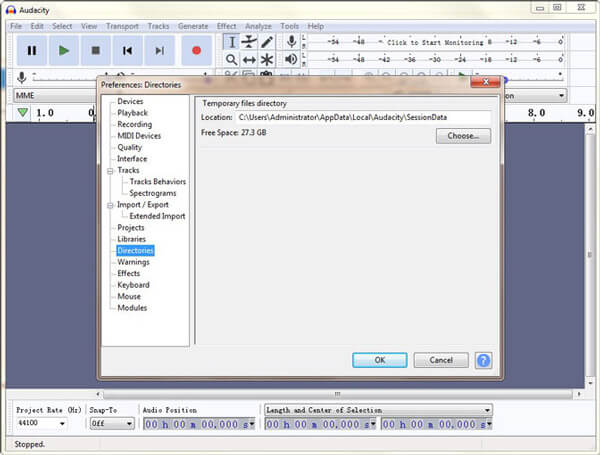
Windows 11/10/8: C:\Benutzer\Benutzername\AppData\Local\Audacity\SessionData
Windows 7: C:\Users\Benutzername\AppData\Local\Temp\udacity_1_2_temp
Windows XP: C:\Dokumente und Einstellungen\Lokale Einstellungen\Temp udacity_1_2_temp
Schritt 2: Öffnen Sie diesen Ordner. Überprüfen Sie, ob sich Ihre nicht gespeicherte Datei in diesem Ordner befindet. Wenn die Antwort Ja lautet, öffnen Sie sie mit Audacity. Jetzt können Sie die Datei an einem sichereren Ort speichern.
Methode 3: Verlorene Dateien in Audacity mithilfe der automatischen Absturzwiederherstellung wiederherstellen
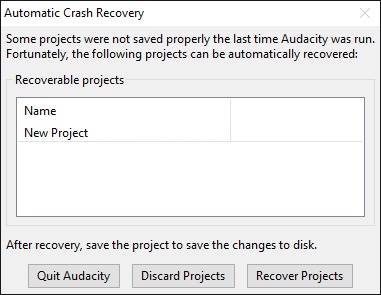
Audacity selbst bietet ein integriertes Wiederherstellungstool, mit dem das nicht gespeicherte Projekt aufgrund von Audacity-Abstürzen wiederhergestellt werden kann. Dieses Tool wird automatisch angezeigt, um Sie daran zu erinnern, dass beim nächsten Start des Programms eine wiederherstellbare Datei vorhanden ist. Klicken Sie einfach auf die Projekte wiederherstellen Klicken Sie auf die Schaltfläche, um Ihre neueste Datei zurückzubringen.
Tipps:
Verfügt Audacity über eine automatische Speicherfunktion?
Ja, es hat die Automatisches Speichern Funktion, mit der nicht gespeicherte Änderungen nach einem Absturz oder Herunterfahren wiederhergestellt werden können.
Methode 4: Verlorene Audacity-Aufnahmen durch Suchen in exportierten Dateien wiederherstellen
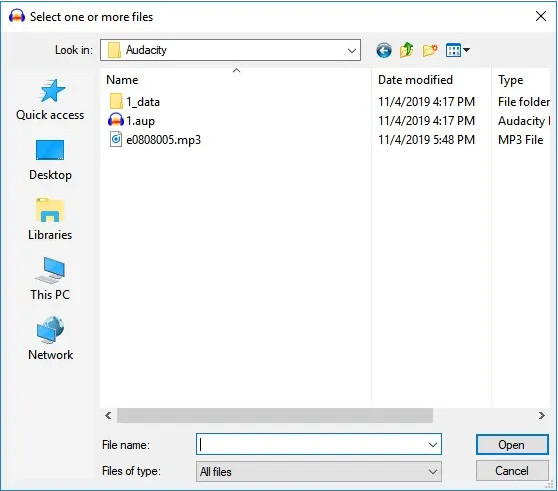
Wenn Sie die verlorenen Audacity-Aufnahmen zuvor exportiert haben, können Sie die gelöschten Audacity-Aufnahmen mühelos aus den exportierten Audiodateien finden. Sie müssen lediglich den Ordner finden, in dem die Audacity-Dateien gespeichert sind. Wählen Sie dann die gelöschte oder verlorene Audacity-Aufzeichnung aus und klicken Sie auf Öffne Klicken Sie auf die Schaltfläche, um Audacity-Dateien wiederherzustellen.
Methode 5: Versuchen Sie, die Audacity-Dateien über die Eingabeaufforderung zu öffnen.
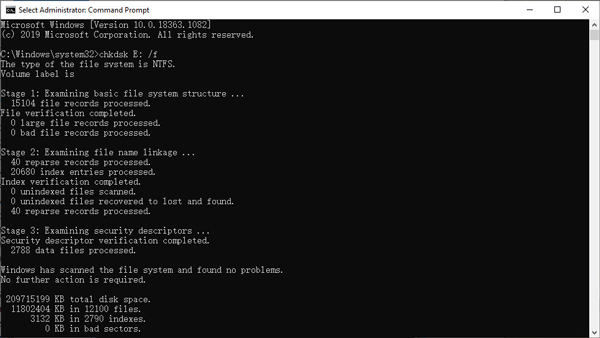
Falls Ihre Audacity-Dateien aufgrund einer Beschädigung des Speichermediums nicht geöffnet werden können oder nicht angezeigt werden, können Sie versuchen, den Befehl CHKDSK auszuführen, um das Dateisystem des Geräts zu reparieren und den normalen Zugriff auf diese Audacity-Dateien wiederherzustellen.
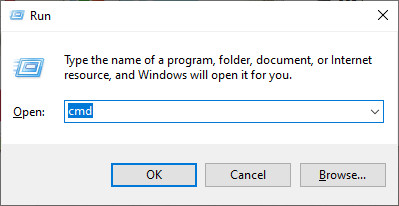
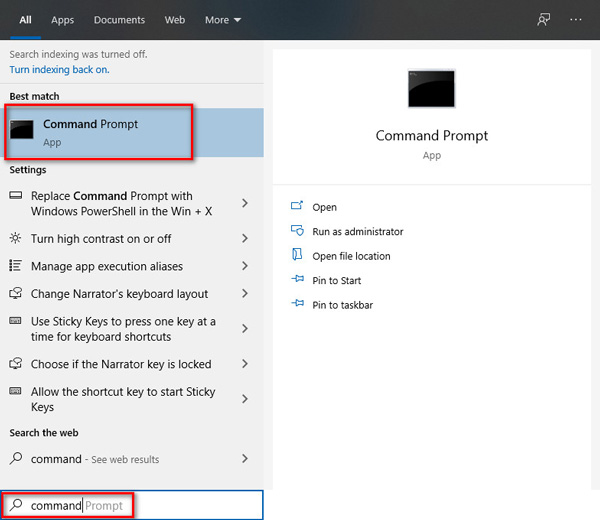
Schritt 1: Drücken Sie auf Windows mit einem R Tasten gleichzeitig auf Ihrer Tastatur, um Ihre zu wecken Führen Sie Fenster. Dann treten Sie ein cmd und klicken auf OK Eingabeaufforderung öffnen.
Oder Sie können in Ihrem suchen Start Speisekarte. Klicken Sie mit der rechten Maustaste auf die App und wählen Sie Als Administrator ausführen.
Schritt 2: Geben Sie dann den folgenden Befehl ein und drücken Sie die Eingabetaste auf Ihrer Tastatur.
chkdsk <SD-Kartenlaufwerksbuchstabe>: / f (z. B. chkdsk E: / f)
Methode 6: Neuinstallation des Festplattentreibers zum erfolgreichen Lesen von Audacity-Dateien
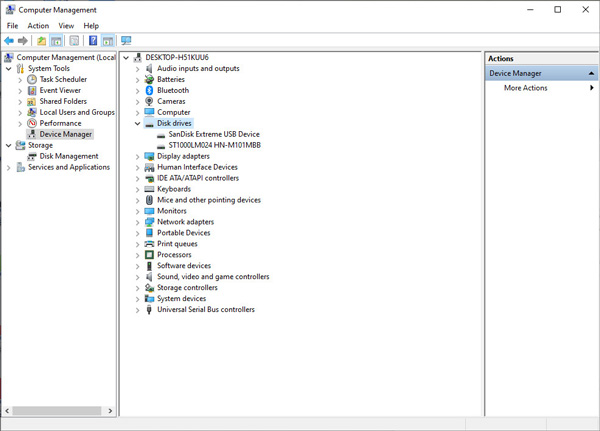
Diese Methode kann angewendet werden, wenn Ihr Computer die Audacity-AU-Dateien auf Ihrer Speicherkarte oder Ihrem USB-Stick nicht erkennt. Falls Ihr Computer die Audacity-Dateien auf Ihrer Speicherkarte oder Ihrem USB-Stick aufgrund eines fehlerhaften Treibers nicht erkennt, können Sie versuchen, den Treiber neu zu installieren, damit das System das Gerät wieder korrekt erkennt.
Schritt 2: Navigieren Geräte-Manager und doppelklicken Disk Drives. Suchen Sie Ihr Wechseldatenträger und klicken Sie mit der rechten Maustaste darauf. Klicken OK.
Fazit
Audacity unterstützt in der Tat ein Dienstprogramm zur automatischen Wiederherstellung bei Programmabstürzen. Es ist jedoch keine 100% ige Garantie. Sie können Ihre wertvollen Audioprojekte immer noch verlieren, wenn Sie vergessen, sie rechtzeitig wiederherzustellen. Jedoch, Apeaksoft Datenwiederherstellung hat die Fähigkeit zu Audacity-Aufnahmen wiederherstellen unter allen Umständen. Und es kann die ursprüngliche Qualität Ihrer Audacity-Projekte während des Wiederherstellungsprozesses beibehalten.
Übrigens, wenn Sie Ihre Datei nicht verlieren möchten, sollten Sie Sichern Sie Ihre Daten Überprüfen Sie die Dateien regelmäßig und noch einmal, bevor Sie sie entfernen.
Ähnliche Artikel
Können Sie versehentlich gelöschte Instagram-Nachrichten wiederherstellen? Entdecken Sie 4 Methoden, um gelöschte Nachrichten auf Instagram anzuzeigen.
Wissen Sie, was die temporäre Excel-Datei ist und wo sie sich befindet? Erfahren Sie alles darüber und erfahren Sie in diesem wertvollen Beitrag, wie Sie nicht gespeicherte temporäre Excel-Dateien wiederherstellen.
In dieser Anleitung wird erläutert, wie Sie Word-Dokumente wiederherstellen, einschließlich gelöschter, nicht gespeicherter, verlorener, überschriebener und ersetzter Dokumente.
Haben Sie versehentlich den Inhalt Ihrer Notizen gelöscht? Lesen Sie diesen Artikel, um zu erfahren, wie Sie Ihre Haftnotizen sicher und schnell wiederherstellen können.



