


So stellen Sie verwaiste Dateien Ihrer PC-Programme wieder her

„Ich konnte Windows 11 problemlos nutzen, aber plötzlich erschien eine Meldung, die Folgendes besagte: Wiederherstellung verwaister Datei Gestern. Was bedeutet das und wie lässt sich das Problem beheben? Ehrlich gesagt, kennen sich die meisten Menschen mit verwaisten Dateien nicht aus, geschweige denn damit, wie man verlorene Dateien wiederherstellt. Dieser Artikel erklärt den Begriff ausführlich. Vor allem aber lernen Sie fünf Methoden kennen, um diese Dateien wiederherzustellen und Ihren PC anschließend wieder wie gewohnt zu nutzen.
SEITENINHALT:
Teil 1: Was bedeutet die Wiederherstellung einer verwaisten Datei?
Eine verwaiste Datei ist eine Datei, die zuvor mit einem Programm verknüpft war. Sie gehört nun nicht mehr zu diesem Programm. Im Wesentlichen handelt es sich um eine Datei, die das Programm, die Anwendung oder den Prozess verloren hat, der sie erstellt oder verwendet hat. Diese Datei verbleibt auf Ihrer Festplatte, belegt Speicherplatz, ist aber funktional vom Systembetrieb getrennt. Ursachen für verwaiste Dateien sind unter anderem Software-Deinstallationen, Systemabstürze, Beschädigungen des Dateisystems, Probleme bei der Datenmigration und Softwarefehler.
Was bedeutet die Wiederherstellung einer verwaisten Datei? Wenn die Meldung „Wiederherstellung verwaister Dateien“ angezeigt wird, bedeutet dies, dass Ihr PC versucht, die Programmdateien zu lesen, dies aber fehlgeschlagen ist.
Teil 2: So stellen Sie eine verwaiste Datei wieder her
Methode 1: Installieren Sie das Programm neu
Am einfachsten lassen sich verwaiste Dateien wiederherstellen, indem man das Programm neu installiert. Hauptursache für verwaiste Dateien ist die Deinstallation von Software. Nach der Neuinstallation werden die Programmdateien automatisch erstellt. Windows fragt dann nicht mehr nach der Wiederherstellung dieser Dateien.
Methode 2: Führen Sie die Systemwiederherstellung aus
Die Systemwiederherstellung ermöglicht es Ihnen, mithilfe eines auf Ihrem PC gespeicherten Wiederherstellungspunkts das gesamte System wiederherzustellen. Sie kann Windows in einen zuvor funktionierenden Zustand zurückversetzen und nach einer Überprüfung der Festplatte verwaiste Dateien wiederherstellen.
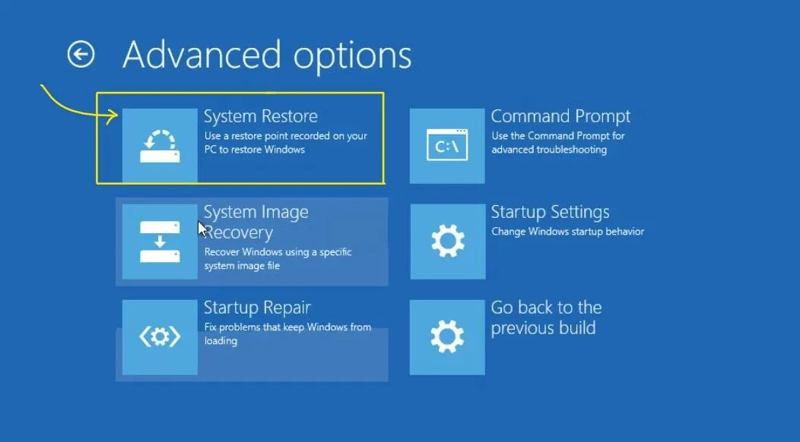
Schritt 1: Drücken Sie auf Shift Drücken Sie die Taste auf Ihrer Tastatur, während Sie klicken. Tuning Taste drücken und auswählen Wiederaufnahme.
Schritt 2: Wenn der PC im Wiederherstellungsmodus startet, wählen Sie Problembehandlung.
Schritt 3: Klicken Sie auf Erweiterte Optionen, und wähle Systemwiederherstellung.
Schritt 4: Wählen Sie einen Wiederherstellungspunkt und folgen Sie den Anweisungen.
Schritt 5: Nach der Wiederherstellung wird Ihr PC neu gestartet.
Weiterführende Literatur
Methode 3: CHKDSK-Dienstprogramm ausführen
Windows verfügt über das Dienstprogramm „Datenträgerprüfung“. Damit können Sie die Festplatte überprüfen und verwaiste Dateien wiederherstellen. Diese Methode arbeitet mit der Befehlszeile und erfordert technische Kenntnisse. Die einzelnen Schritte sind unten aufgeführt:
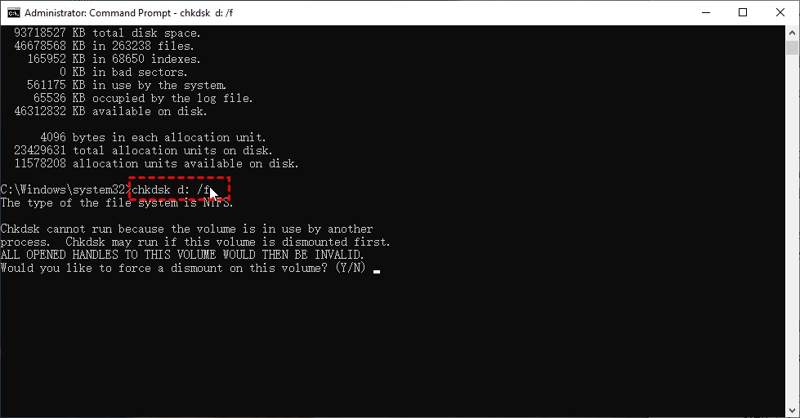
Schritt 1: Suchen Sie nach Eingabeaufforderung in England, Start Menü.
Schritt 2: Wählen Sie die App aus den Ergebnissen aus und wählen Sie Als Administrator ausführen.
Schritt 3: Typ chkdsk im Fenster und drücken Sie die Enter Taste halten.
Schritt 4: Als nächstes Eingabe chkdsk d: /f und drücken Sie Enter. Ersetzen d: mit dem Laufwerksbuchstaben, unter dem das Programm gespeichert ist.
Methode 4: Windows-Reparaturtool verwenden
Wenn die Datenträgerprüfung (chkdsk) zur Wiederherstellung verwaister Dateien nicht verfügbar ist, verwenden Sie das Windows-Reparaturtool. Es findet die meisten Fehler auf dem Ziellaufwerk und behebt sie schnell. Natürlich müssen Sie wissen, auf welchem Laufwerk sich die verwaisten Dateien befinden.
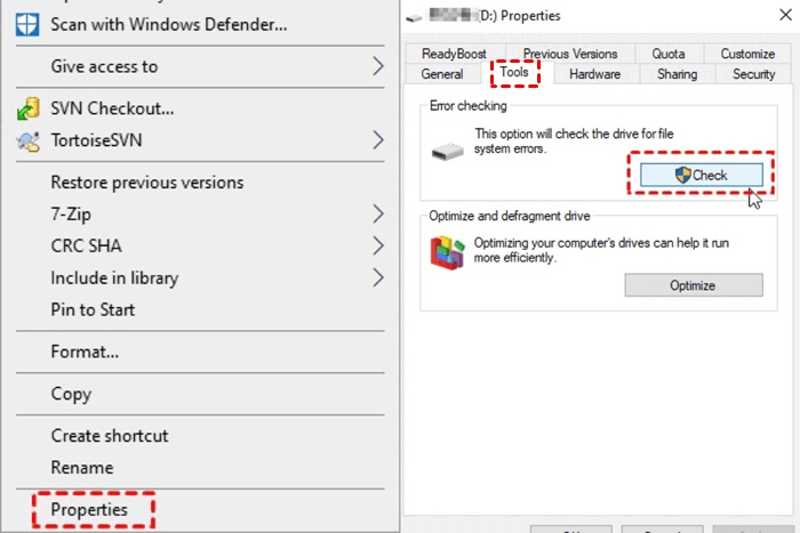
Schritt 1: Öffnen Sie den Datei-Explorer und suchen Sie das Ziellaufwerk.
Schritt 2: Klicken Sie mit der rechten Maustaste auf das gewünschte Laufwerk und wählen Sie Eigenschaften im Vergleich.
Schritt 3: Wechseln Sie auf die Zubehör Tab.
Schritt 4: Klicken Sie auf die Einblick in das Knopf unter dem Fehlerüberprüfung .
Schritt 5: Als nächstes klicken Sie auf die Laufwerk scannen Klicken Sie auf diese Schaltfläche, um die Überprüfung Ihrer Festplatte zu starten.
Teil 3: Die ultimative Methode zur Wiederherstellung verwaister Dateien

wurde von über 1,000,000 Nutzer
- Programmdateien in drei einfachen Schritten wiederherstellen.
- Vorschau der verlorenen Dateien zur selektiven Wiederherstellung.
- Unterstützt eine breite Palette von Dateitypen und -formaten.
- Die Programmdateien müssen im Originalzustand belassen werden.
- Verfügbar für Windows 11 bis XP und Mac OS X 10.7 oder höher.
Sicherer Download
Sicherer Download

Wie man verwaiste Dateien wiederherstellt
Schritt 1: Scannen Sie Ihr Laufwerk
Führen Sie die Datenwiederherstellungssoftware nach der Installation auf Ihrem PC aus. Wählen Sie die … Wiederherstellung der Festplatte Klicken Sie auf die Registerkarte und wählen Sie das Laufwerk aus, auf dem das Programm installiert ist. Klicken Sie auf die Schaltfläche Scan starten Schaltfläche zum Starten des Laufwerkscans.

Schritt 2: Vorschaudateien
Nach einem Schnellscan führt die Software automatisch einen Tiefenscan durch. Anschließend können Sie die verwaisten Dateien anhand des Verzeichnisses finden. Pfadliste Registerkarte. Die Filterfunktion ermöglicht es Ihnen, eine bestimmte Datei schnell anhand des Dateinamens zu finden.

Schritt 3: Wiederherstellung verwaister Dateien
Wählen Sie die Dateien aus, die Sie abrufen möchten, und klicken Sie auf die Schaltfläche. Entspannung Klicken Sie auf die Schaltfläche unten rechts. Wählen Sie den Programmspeicherort aus und klicken Sie auf „Weiter“. Entspannung erneut.

Fazit
Jetzt sollten Sie verstehen, was Wiederherstellen einer verwaisten Datei Was bedeutet das und was ist zu tun, wenn dieses Problem auftritt? Installieren Sie zunächst das Programm neu, um die relevanten Dateien wiederherzustellen. Die Systemwiederherstellung ermöglicht es Ihnen, Windows auf einen früheren, funktionierenden Zustand zurückzusetzen. CHKDSK und das Windows-Reparaturtool können Festplattenfehler beheben und Programmdateien wiederherstellen. Apeaksoft Datenwiederherstellung ist die ultimative Lösung zur Wiederherstellung verlorener Dateien.
 Apeaksoft Datenwiederherstellung
 Stellen Sie gelöschte oder verlorene Daten auf Windows- und Mac-Computern wieder her.
Sicherer Download
Sicherer Download
Ähnliche Artikel




