


So stellen Sie PDF-Dateien auf Ihrem PC/Mac mit oder ohne Backup wieder her.

Als Dokumenttyp ist das PDF im Alltag und im Berufsleben weit verbreitet. Eine PDF-Datei enthält alle Elemente eines gedruckten Dokuments als digitales Bild. Dadurch ist sie mit einer Vielzahl von Plattformen, Geräten und Softwareprogrammen kompatibel. Wie andere digitale Dateien können jedoch auch PDF-Dateien durch versehentliches Löschen, Beschädigung oder Nichtspeichern verloren gehen. Dieser Leitfaden zeigt Ihnen bewährte Methoden, um Datenverlust zu vermeiden. PDF wiederherstellen Dateien mit oder ohne Sicherungskopie auf Windows- und Mac-Computern.
SEITENINHALT:
Teil 1: So stellen Sie eine gelöschte PDF-Datei schnell wieder her
Apeaksoft Datenwiederherstellung ist eine ideale Methode, um PDF-Dokumente wiederherzustellen, selbst wenn diese ersetzt oder beschädigt wurden. Es kann Ihre interne oder externe Festplatte scannen und nach verlorenen PDF-Dateien suchen, auch ohne dass eine Datensicherung erforderlich ist.

wurde von über 1,000,000 Nutzer
- PDF-Dateien mit einem Klick wiederherstellen.
- Arbeiten für verschiedene Anwendungsbereiche, einschließlich des Ersetzens von PDFs.
- Vorschau verlorener PDF-Dateien zur selektiven Wiederherstellung.
- Verfügbar für die PDF-Wiederherstellung auf internen und externen Festplatten.
- Unterstützt eine Vielzahl von Dateitypen.
Sicherer Download
Sicherer Download

Wie man gelöschte PDF-Dateien ohne Datensicherung wiederherstellt
Schritt 1: Scannen Sie Ihr Laufwerk
Laden Sie die PDF-Wiederherstellungssoftware herunter und installieren Sie sie. Nach der Installation auf Ihrem Computer ist sie kompatibel mit Windows 11/10/8/7/XP/Vista und macOS 10.7 oder höher. Gehen Sie zu Wiederherstellung der Festplatte Im Modus „PDF“ wählen Sie das Laufwerk aus, auf dem Ihre PDF-Dateien gespeichert sind, und klicken Sie auf „…“. Scan starten .

Tipps: Wenn Sie gelöschte PDFs von einer externen Festplatte wiederherstellen müssen, wechseln Sie zu USB-/SD-Kartenwiederherstellung Registerkarte stattdessen.
Schritt 2: Vorschau verlorener PDF-Dateien
Die Software führt nach dem Schnellscan einen Tiefenscan durch. Gehen Sie dann zu Typenliste Tab und wählen DokumentAAAJetzt können Sie alle PDF-Dateien auf Ihrer Festplatte anzeigen. Filter Option zum schnellen Auffinden bestimmter PDF-Dateien.

Schritt 3: PDF-Dokumente wiederherstellen
Wählen Sie die PDF-Dateien aus, die Sie wiederherstellen möchten. Klicken Sie auf die Schaltfläche Entspannung Klicken Sie auf die Schaltfläche, legen Sie einen Ausgabeordner fest und bestätigen Sie die PDF-Wiederherstellung.

Teil 2: So stellen Sie eine nicht gespeicherte PDF-Datei wieder her
Sie können PDF-Dateien mit verschiedenen Programmen erstellen und bearbeiten. Adobe Acrobat ist beispielsweise ein spezieller PDF-Editor und -Reader. Außerdem können Sie PDF-Dateien aus Microsoft Word exportieren. Darüber hinaus können einige Bildbearbeitungsprogramme, wie beispielsweise Photoshop, PDFs erzeugen. Können Sie nicht gespeicherte PDF-Dateien wiederherstellen? Ja, versuchen Sie es im temporären Ordner.
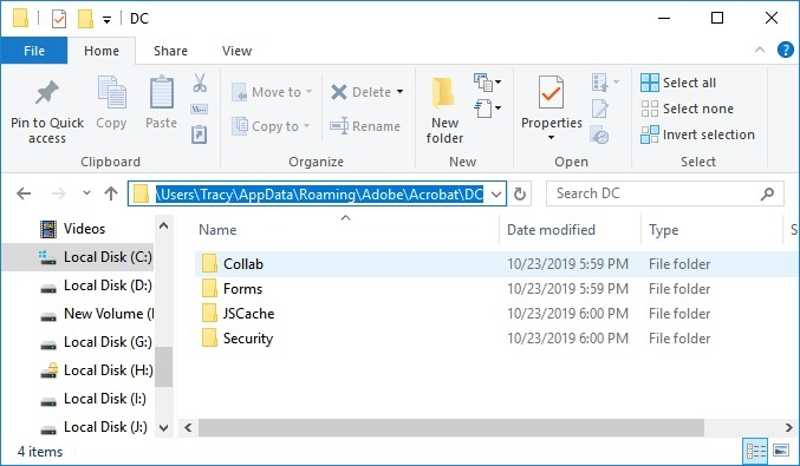
Wenn Sie die PDF-Datei mit Adobe Reader erstellen, befindet sich der Ordner für die automatische Speicherung unter C:\Users\%UserName%\AppData\Roaming\Adobe\Acrobat\1X.0\AutoSave\. Bei MS Word versuchen Sie es mit dem Ordner „AutoRecover“.
Sie können auch in das temporäre Dateiverzeichnis %temp% unter Windows oder /temp unter Mac wechseln.
Teil 3: So stellen Sie eine beschädigte PDF-Datei online wieder her
Die Suche nach einem Online-PDF-Tool ist ein schneller Weg, beschädigte PDF-Dateien wiederherzustellen. Um Datenverlust zu vermeiden, sollten Sie jedoch ein seriöses Tool wie iLovePDF verwenden. Dieses kann PDF-Dateien kostenlos online reparieren. Beachten Sie jedoch, dass Ihre Dokumente dabei nicht gespeichert werden.
Schritt 1: Öffnen Sie ilovepdf.com/repair-pdf in einem Browser.
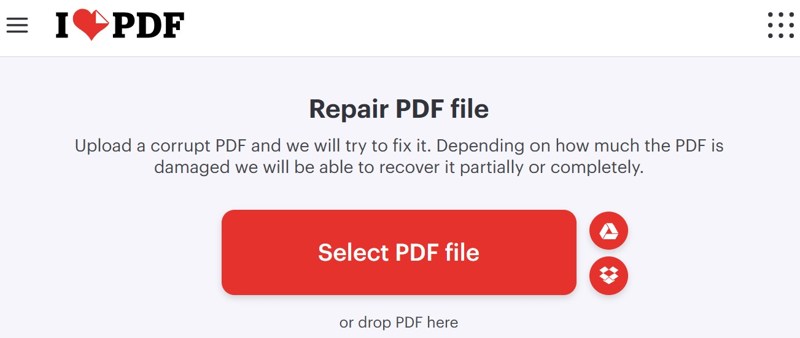
Schritt 2: Klicken Sie auf die PDF-Datei auswählen Klicken Sie auf die Schaltfläche und laden Sie die beschädigte PDF-Datei hoch.
Schritt 3: Als nächstes klicken Sie auf die PDF reparieren um fortzufahren.

Schritt 4: Warten Sie, bis der Vorgang abgeschlossen ist.
Schritt 5: Klicken Sie dann auf Datei herunterladen Schaltfläche zum Abrufen der wiederhergestellten PDF-Datei.
Weiterführende Literatur
Teil 4: So stellen Sie eine ersetzte PDF-Datei aus einer Sicherung wieder her
Mit einem Backup können Sie ersetzte PDF-Dateien schnell wiederherstellen. Die gute Nachricht: Sie können die integrierte Backup-Funktion von Windows oder Mac, den Dateiversionsverlauf oder Time Machine nutzen. Wir zeigen Ihnen die jeweiligen Arbeitsabläufe.
So stellen Sie eine PDF-Datei unter Windows wieder her
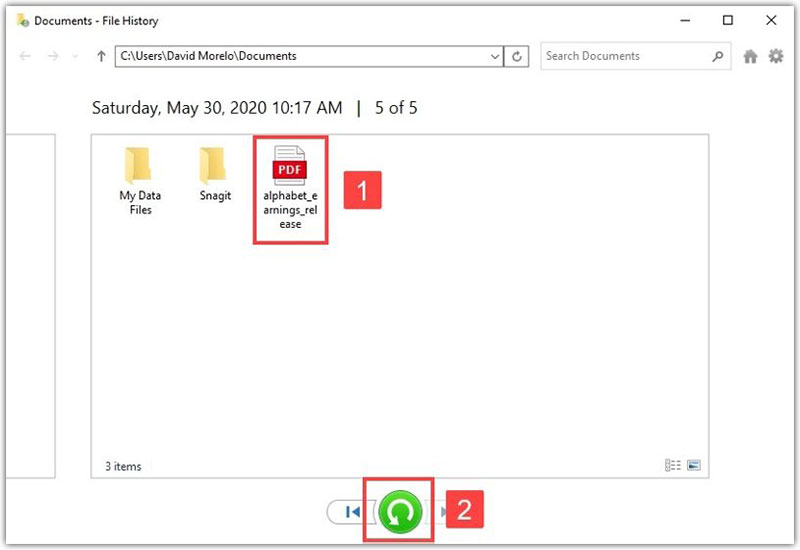
Schritt 1: Suchen Sie den Ordner, in dem Ihre PDF-Datei gespeichert ist.
Schritt 2: Klicken Sie mit der rechten Maustaste auf den Ordner und wählen Sie Wiederherstellung früherer Versionen. Oder wählen Sie Eigenschaften im Vergleich und wechseln Sie zu Vorgängerversionen Tab.
Schritt 3: Wählen Sie die richtige Version aus und klicken Sie auf die Schaltfläche. Pfeil Schaltfläche neben Öffne, und wähle Im Dateiverlauf öffnen.
Schritt 4: Suchen Sie die gelöschte PDF-Datei, wählen Sie sie aus und klicken Sie auf die Schaltfläche. Wiederherstellen .
So stellen Sie eine PDF-Datei auf dem Mac wieder her
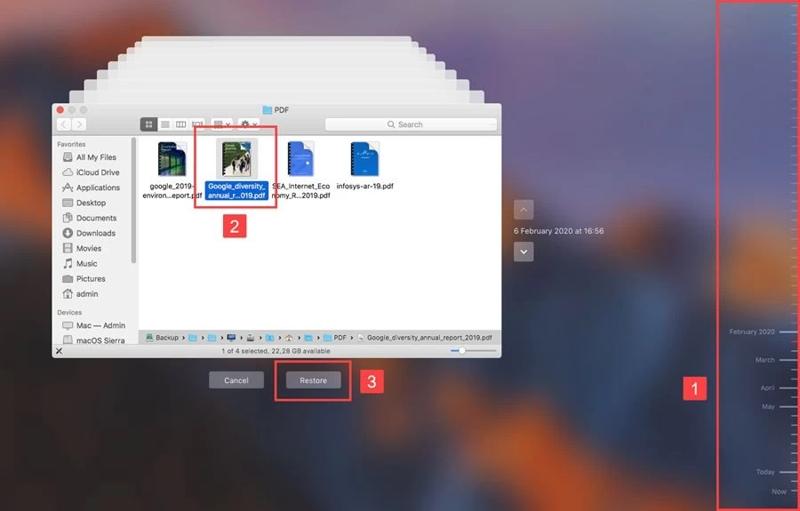
Schritt 1: Öffne Finder auf deinem Mac.
Schritt 2: Navigieren Sie zu dem Ordner, in dem Ihre PDF-Datei gespeichert ist.
Schritt 3: Klicken Sie auf die Time Machine Klicken Sie auf das obere Menüband und wählen Sie Geben Sie Time Machine.
Schritt 4: Drücken Sie auf Nach oben und Nach unten Schaltflächen, um die richtige Version zu finden.
Schritt 5: Markieren Sie anschließend die gewünschte PDF-Datei und klicken Sie auf die Schaltfläche. Wiederherstellen .
Fazit
Dieser Artikel stellte mehrere Möglichkeiten vor beschädigte PDF-Dateien wiederherstellen Und vieles mehr. Ein Online-PDF-Reparaturtool kann Ihnen helfen, eine beschädigte oder defekte PDF-Datei wiederherzustellen. Falls Sie vergessen haben, Ihr Dokument zu speichern, finden Sie es im temporären Ordner. Auch eine Sicherungskopie kann Ihnen helfen, die verlorene PDF-Datei wiederzufinden. Apeaksoft Datenwiederherstellung kann Ihre Festplatte scannen und nach verlorenen PDF-Dateien suchen, auch ohne dass eine Datensicherung vorhanden ist.
 Apeaksoft Datenwiederherstellung
 Stellen Sie gelöschte oder verlorene Daten auf Windows- und Mac-Computern wieder her.
Sicherer Download
Sicherer Download
Ähnliche Artikel




