

So stellen Sie gelöschte Suchverläufe auf Mobilgeräten und Computern wieder her

„Ich nutze meinen Suchverlauf, um später etwas wiederzufinden, habe ihn aber kürzlich versehentlich gelöscht. Gibt es eine Möglichkeit, ihn wiederherzustellen?“ Ein Webbrowser ist heutzutage auf fast jedem digitalen Gerät unverzichtbar, beispielsweise Chrome, Firefox, Apples Safari und viele mehr. Er ermöglicht es Nutzern, ihren Suchverlauf zu verwalten. Falls Sie wichtige Daten verloren oder versehentlich gelöscht haben, erfahren Sie hier, wie Sie diese wiederherstellen können. Suchverlauf wiederherstellen auf Ihrem iPhone, Android-Gerät, Windows-PC oder Mac.
SEITENINHALT:
Teil 1: So stellen Sie den Suchverlauf auf dem iPhone wieder her
Die einfachste Möglichkeit, gelöschte Suchverläufe auf dem iPhone oder iPad wiederzufinden, ist Apeaksoft iPhone DatenwiederherstellungEs kann den Gerätespeicher nach Daten durchsuchen, die wiederhergestellt werden müssen. Außerdem kann es den Suchverlauf aus iTunes- oder iCloud-Backups extrahieren, ohne dass das Gerät zurückgesetzt werden muss.
Der beste Weg, den Suchverlauf auf dem iPhone wiederherzustellen
- Gelöschte Suchverläufe auf dem iPhone ohne Backup finden.
- Daten aus iCloud- oder iTunes-Backups extrahieren.
- Vorschau des verlorenen Suchverlaufs vor der Wiederherstellung.
- Verfügbar für eine Vielzahl von Browsern.
- Unterstützt die neuesten Versionen von iOS und iPadOS.
Sicherer Download
Sicherer Download

So stellen Sie den Suchverlauf auf dem iPhone wieder her
Schritt 1: Stellen Sie eine Verbindung zu Ihrem iPhone her
Starten Sie die beste Datenwiederherstellungssoftware für iPhones, sobald Sie sie auf Ihrem Computer installiert haben. Sie funktioniert unter Windows 11/10/8/7/XP/Vista und macOS 10.7 oder höher. Verbinden Sie Ihr iPhone mit einem Lightning-Kabel mit Ihrem Computer. Gehen Sie zu Wiederherstellen von iOS-Gerät Tab.

Tipps: Um den Suchverlauf aus einem iTunes- oder iCloud-Backup wiederherzustellen, wählen Sie Wiederherstellen von iTunes Backup-Datei or Wiederherstellen von iCloud Backup-Datei.
Schritt 2: Suchverlauf in der Vorschau ansehen
Klicken Sie auf die Scan starten Klicken Sie auf diese Schaltfläche, um die Suche nach wiederherstellbaren Daten auf Ihrem Gerät zu starten. Nach Abschluss der Suche werden alle Daten nach Typ sortiert. Wählen Sie die gewünschten Datentypen in der Seitenleiste aus, z. B. Safari GeschichteSie können wählen Nur gelöschte anzeigen Über die oberste Option können Sie den gelöschten Suchverlauf anzeigen.
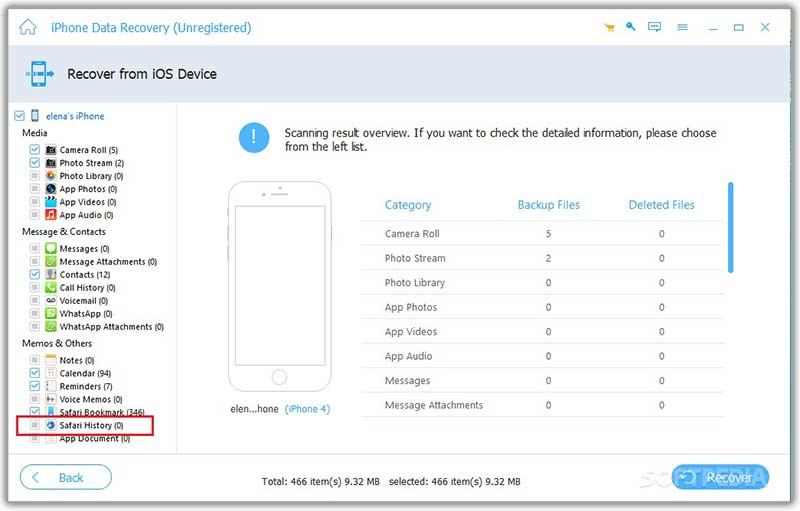
Schritt 3: Gelöschten Suchverlauf wiederherstellen
Wählen Sie die Elemente aus, die Sie wiederherstellen möchten. Sie können beispielsweise folgende Elemente wiederherstellen: iPhone-Anrufliste. Drücke den Entspannung Klicken Sie auf die Schaltfläche unten. Legen Sie anschließend einen Ausgabeordner fest und klicken Sie auf „Weiter“. Entspannung.

Teil 2: So stellen Sie den Suchverlauf auf Android wieder her
Wenn Sie die Web- und App-Aktivitäten in Ihrem Google-Konto aktiviert haben, können Sie gelöschte Suchverläufe aus Chrome auf Ihrem Android-Smartphone wiederherstellen. Diese Methode erfordert eine stabile Internetverbindung.
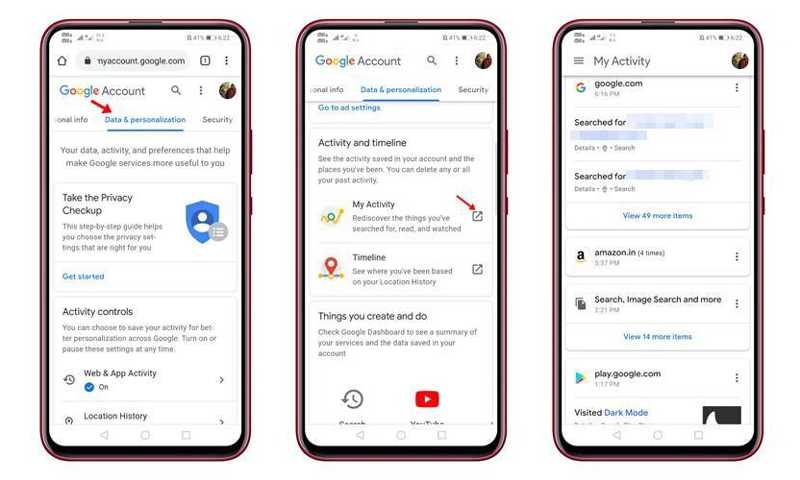
Schritt 1: Öffnen Sie Ihren Chrome-Browser und gehen Sie zu www.google.com/settings.
Schritt 2: Melden Sie sich in Ihrem Konto auf der Google Meine Aktivität
Schritt 3: Wechseln Sie auf die Daten & Personalisierung und suchen Sie Meine Aktivität.
Schritt 4: Scrollen Sie nach unten, suchen Sie den gelöschten Suchverlauf und stellen Sie ihn wieder her.
Teil 3: So stellen Sie den Suchverlauf unter Windows wieder her
Wenn Sie gelöschte Suchverläufe auf einem PC wiederherstellen möchten, können Sie dies im Datei-Explorer tun. Jeder Browser speichert den Suchverlauf in einer lokalen Datei. Sie können die Datei aufrufen und schnell öffnen. Diese Methode erfordert den DB Browser für SQLite.
Schritt 1: Drücken Sie auf Win mit einem R Drücken Sie die entsprechenden Tasten auf Ihrer Tastatur, um das Dialogfeld „Ausführen“ zu öffnen.
Schritt 2: Kopieren Sie den unten stehenden Pfad und fügen Sie ihn entsprechend Ihrem Browser ein:
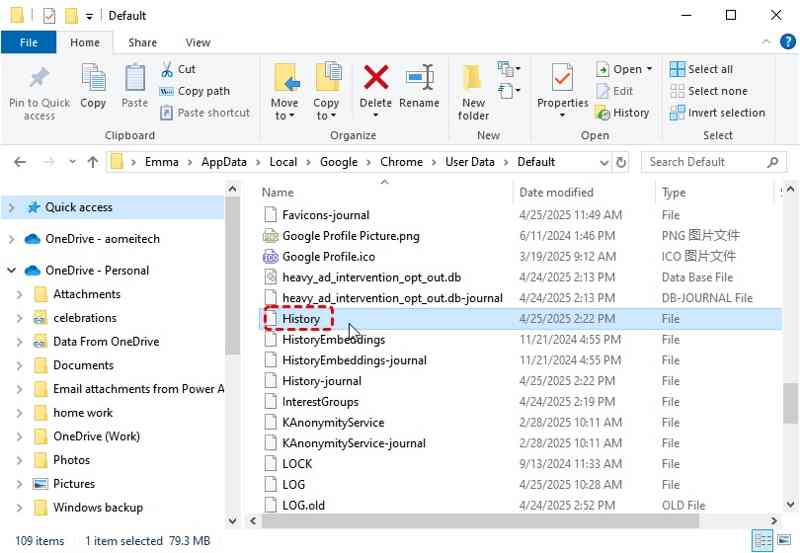
Chrome: %LocalAppData%GoogleChromeUser DataDefault\
Firefox: %APPDATA%MozillaFirefoxProfiles\
Microsoft Edge: %LocalAppData%MicrosoftEdgeUser DataDefault\
Schritt 3: Drücken Sie auf OK .
Schritt 4: Dann finden Sie die Geschichte Datei und öffnen Sie sie mit DB Browser für SQLite.
Schritt 5: Scrollen Sie nach unten und suchen Sie das besuchte Links Tabelle.

Schritt 6: Klicken Sie mit der rechten Maustaste darauf, wählen Sie Als CSV-Datei exportierenund speichern Sie es auf Ihrem Desktop.
Schritt 7: Öffnen Sie anschließend die CSV-Datei in Excel, und hier können Sie die Daten wiederherstellen. gelöschter Google-Suchverlauf.
Teil 4: So stellen Sie gelöschte Suchverläufe auf dem Mac wieder her
Um Ihren gelöschten Suchverlauf auf dem Mac wiederherzustellen, können Sie Time Machine verwenden, sofern dieses Programm aktiviert ist. Ihr gesamter Suchverlauf wird in der Datei „History.db“ gespeichert. Versuchen Sie die folgenden Schritte, um ihn auf Ihrem Mac wiederherzustellen.
Schritt 1: Schließen Sie Ihren Browser auf Ihrem Mac.
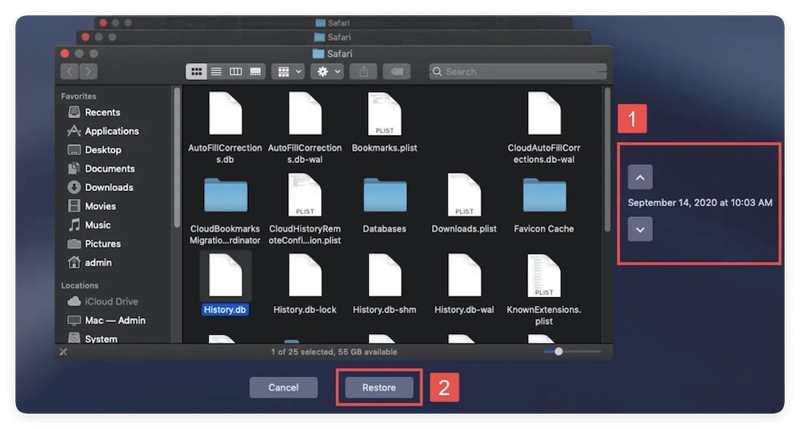
Schritt 2: Öffnen Sie den Finder und navigieren Sie zum Browserordner. Für Safari lautet der Pfad: ~/Bibliothek/Safari/.
Schritt 3: Verbinde dein Time Machine-Backup-Gerät mit deinem Mac.
Schritt 4: Öffne Time Machine und das richtige Backup finden.
Schritt 5: Suchen und wählen Sie anschließend die Verlauf.db Datei und klicken Sie auf Wiederherstellen .
Schritt 6: Installieren Sie den SQLite-Browser von der offiziellen Website und öffnen Sie ihn von Ihrem Computer aus. Anwendungen -Ordner.
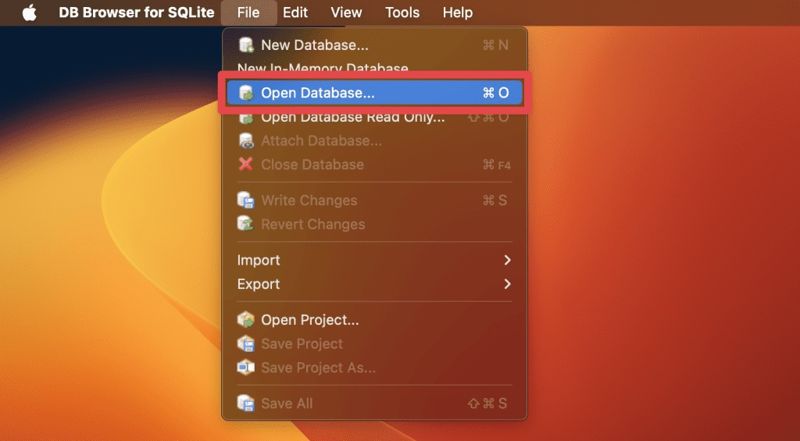
Schritt 7: Gehen Sie zum Reichen Sie das Menü und wählen Sie Datenbank öffnen.
Schritt 8: Wählen Sie die Datei History.db aus und klicken Sie auf Öffne um den Suchverlauf auf dem Mac wiederherzustellen.
Fazit
Jetzt sollten Sie verstehen So stellen Sie den Suchverlauf wieder her Auf iPhone, Android-, Windows- oder Mac-Geräten. Lesen Sie unsere Anleitung, wählen Sie die passende Methode und folgen Sie unseren Schritten, um Ihren Suchverlauf von jedem Browser wiederherzustellen. Apeaksoft iPhone Data Recovery ist die beste Option, um Ihre Suchanfragen auf Ihrem iPhone oder iPad wiederherzustellen.
Ähnliche Artikel
Falls Sie versehentlich Bilder aus wichtigen Chats löschen, zeigt Ihnen dieses Tutorial verschiedene Möglichkeiten, wie Sie die Bilder aus WhatsApp wiederherstellen können.
Dieser Leitfaden stellt Ihnen mehrere effektive Methoden vor, um gelöschte Voicemails auf Ihrem iPhone mit oder ohne Sicherungsdatei wiederherzustellen.
Dieser Leitfaden zeigt Ihnen die vier Möglichkeiten, Outlook-E-Mails mithilfe des Ordners „Gelöschte Elemente“, des Outlook-Servers, einer Datensicherung und Software von Drittanbietern wiederherzustellen.
Möchten Sie gelöschte Apps aus iCloud wiederherstellen? Dieser Artikel zeigt Ihnen drei bewährte Methoden, mit denen Sie gelöschte Apps problemlos wiederherstellen können.



