


Sprachnachrichten auf dem iPhone verloren? So stellen Sie sie schnell wieder her

Es ist immer ärgerlich, wenn die iPhone-Voicemails plötzlich verschwinden. Viele von uns löschen versehentlich wichtige Sprachnachrichten oder verlieren sie nach einem iOS-Update. Die gute Nachricht: Ihre verlorenen Voicemails lassen sich möglicherweise wiederherstellen! Lesen Sie diesen Leitfaden, um mehr zu erfahren. So stellen Sie gelöschte Voicemails auf dem iPhone wieder her, egal ob Sie Backups haben oder nicht!
SEITENINHALT:
- Teil 1: Warum finde ich meine Voicemails nicht auf meinem iPhone?
- Teil 2: So stellen Sie gelöschte Voicemails über „Gelöschte Nachrichten“ wieder her
- Teil 3: So stellen Sie gelöschte Voicemails mithilfe von Backups wieder her
- Teil 4: Wie man gelöschte Voicemails ohne Backups wiederherstellt
- Teil 5: Häufig gestellte Fragen zur Wiederherstellung Ihrer iPhone-Voicemail
Teil 1: Warum finde ich meine Voicemails nicht auf meinem iPhone?
Es ist wirklich ärgerlich, wenn die eigenen Voicemails fehlen. Manchmal werden sie nicht endgültig gelöscht, sondern aufgrund von Systemproblemen nur ausgeblendet. Es gibt verschiedene Gründe, warum Ihre Voicemails nicht angezeigt werden.
- Ihr Gerät ist beschädigt.
Wasserschäden, ein kaputter Bildschirm oder Hardwareprobleme können zu Datenverlust führen und Ihre Voicemail unzugänglich machen. - Das iOS-Update ist fehlgeschlagen.
Ein fehlgeschlagenes iOS-Update kann zu Problemen mit der Voicemail führen, wodurch Ihre Nachrichten vorübergehend verschwinden. - Du hast sie versehentlich gelöscht.
Manchmal werden Voicemails versehentlich beim Löschen alter Nachrichten entfernt. - Der Speicher Ihres iPhones ist voll.
Unzureichender iPhone-Speicherplatz kann verhindern, dass neue Voicemails auf Ihrem Gerät geladen oder synchronisiert werden.
Kann man gelöschte Voicemails auf dem iPhone wiederherstellen? Ja! In vielen Fällen lassen sich gelöschte Voicemails noch wiederherstellen. Lesen Sie weiter, um verschiedene effektive Methoden kennenzulernen.
Teil 2: So stellen Sie gelöschte Voicemails über „Gelöschte Nachrichten“ wieder her
Wenn auf Ihrem iPhone iOS 16 oder neuer installiert ist, werden gelöschte Voicemails nicht sofort endgültig entfernt. Sie werden in den Ordner „Zuletzt gelöscht“ verschoben und bis zu 30 Tage lang aufbewahrt, bevor sie endgültig gelöscht werden. Sollten Sie also versehentlich eine wichtige Voicemail gelöscht haben, besteht eine gute Chance, dass Sie diese wiederherstellen können. Dies ist außerdem der schnellste und einfachste Weg, gelöschte Voicemails auf dem iPhone wiederherzustellen.
Schritt 1: Öffnen Sie den Microsoft Store auf Ihrem Windows-PC Telefonnummer App und tippen Sie auf die Voicemails Tab.
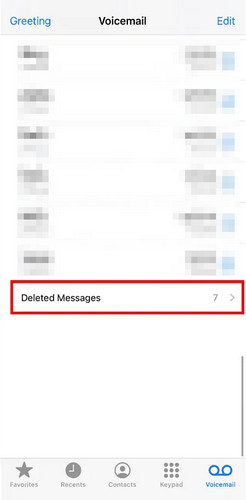
Schritt 2: Scrolle nach unten und tippe auf Gelöschte Nachrichten an der Unterseite.
Schritt 3: Wählen Sie die Voicemails aus, die Sie wiederherstellen möchten, und tippen Sie auf UndeleteAnschließend erscheint die Voicemail wieder an ihrem ursprünglichen Speicherort vor der Löschung.
Teil 3: So stellen Sie gelöschte Voicemails mithilfe von Backups wieder her
Wenn Sie Ihre iPhone-Daten regelmäßig sichern, können Sie Ihre Voicemail problemlos aus einem iCloud- oder iTunes-Backup wiederherstellen.
Hinweis: Diese Methode stellt Ihr iPhone auf den Stand des Backups wieder her, sodass alle nach dem Backup erstellten Daten verloren gehen. Sichern Sie Ihr iPhone in iTunes oder iCloud, bevor Sie fortfahren!
Wiederherstellen von iCloud Backup
Falls Sie die gelöschten Voicemails nicht in den kürzlich gelöschten Nachrichten finden, können Sie sie mithilfe eines Backups wiederherstellen. Wenn Sie zuvor ein iCloud-Backup auf Ihrem iPhone aktiviert hatten, können Sie Ihre gelöschten Voicemails möglicherweise aus einem iCloud-Backup wiederherstellen.
Schritt 1: Sichern Sie Ihre aktuellen Daten in iCloud.
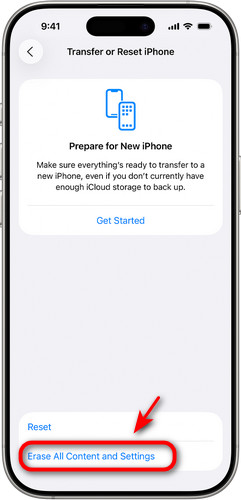
Schritt 2: Um ein iCloud-Backup wiederherzustellen, müssen Sie Ihr Gerät zuerst löschen. Gehen Sie zu Einstellungen > Allgemein > iPhone übertragen oder zurücksetzen. Zapfhahn Löschen aller Inhalte und Einstellungen.
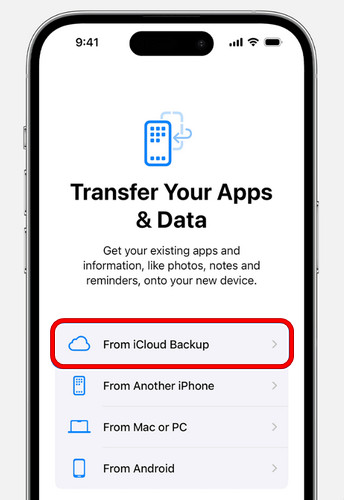
Schritt 3: Folgen Sie nach dem Neustart Ihres iPhones den Anweisungen auf dem Bildschirm. Wählen Sie bei Aufforderung die entsprechende Option aus. Wiederherstellen von iCloud Backupund wählen Sie die Sicherungskopie aus, die Ihre Voicemails enthält.
Wiederherstellung aus iTunes-/Finder-Backup
Für Nutzer, die lokale Backups in iTunes oder im Finder erstellt haben, ist die Wiederherstellung gelöschter Voicemails auf dem iPhone einfach. Diese Methode erfordert einen Computer mit installiertem iTunes/Finder.
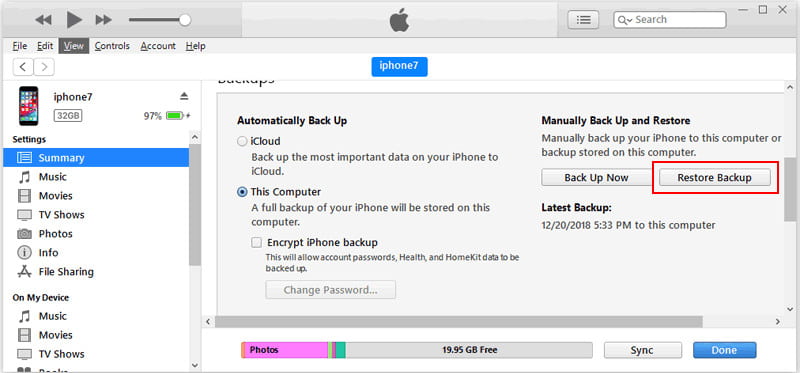
Schritt 1: Öffnen Sie iTunes oder den Finder auf Ihrem Computer. Verbinden Sie Ihr iPhone mithilfe eines USB-Kabels mit Ihrem Computer.
Schritt 2: Wählen Sie Ihr Gerät oben im Bedienfeld aus. Klicken Sie Zusammenfassung or Allgemein und wählen Sie Backup wiederherstellen.
Schritt 3: Wählen Sie die entsprechende Sicherung der Voicemails aus und klicken Sie auf Wiederherstellen.
Teil 4: Wie man gelöschte Voicemails ohne Backups wiederherstellt
Backups sind zweifellos der sicherste Weg, gelöschte Voicemails wiederherzustellen, doch die meisten Nutzer erstellen keine regelmäßigen Backups. Was aber, wenn Sie keine iCloud- oder iTunes-Backups gespeichert haben? Keine Panik! Es gibt zwei Möglichkeiten, gelöschte Voicemails auch ohne Backups wiederherzustellen.
Apeaksoft iPhone Datenwiederherstellung
Ohne gültige Datensicherungen sind professionelle Drittanbieter-Tools die beste Möglichkeit, gelöschte Voicemails auf dem iPhone wiederherzustellen. Apeaksoft iPhone Datenwiederherstellung kann den internen Speicher Ihres iPhones gründlich scannen, verbliebene Voicemail-Daten finden und diese dann selektiv wiederherstellen.

wurde von über 1,000,000 Nutzer
- Gelöschte Voicemails von Ihrem iPhone ohne Backup wiederherstellen.
- Stellen Sie verschiedene iOS-Daten wieder her, darunter Nachrichten, Kontakte, Erinnerungen und mehr.
- Vorschau aller wiederherstellbaren Daten und Wiederherstellung nur der ausgewählten Dateien.
- Unterstützt alle iPhone-Modelle und die neuesten iOS-Versionen mit einer hohen Erfolgsquote.
Sicherer Download
Sicherer Download

Schritt 1: Starten Sie die Software auf Ihrem Computer und klicken Sie Wiederherstellen von iOS-Gerät In der linken Leiste. Verbinden Sie Ihr iOS-Gerät über USB mit dem Computer. Tippen Sie auf Vertrauen können Ihrem Computer zu vertrauen.

Schritt 2: Klicken Sie auf die Scan starten Klicken Sie auf die Schaltfläche, und alle Daten auf Ihrem iPhone werden gescannt.

Schritt 3: Sie können wählen, alle anzeigen or Nur gelöschte anzeigen Um die Scan-Ergebnisse schnell in der Vorschau anzuzeigen, wählen Sie die Voicemail aus, die Sie wiederherstellen möchten, und klicken Sie auf Entspannung.

Wenden Sie sich an den Kundendienst von Carrier.
Sollten Sie Ihre iPhone-Voicemails weiterhin nicht abrufen können, wenden Sie sich bitte direkt an Ihren Mobilfunkanbieter. Dieser speichert Voicemail-Daten möglicherweise für eine begrenzte Zeit auf seinen Servern, in der Regel 30 bis 90 Tage nach dem Löschen. Allerdings bewahren Mobilfunkanbieter Voicemail-Aufzeichnungen nur kurz auf. Nach Ablauf dieser Aufbewahrungsfrist sind ältere Voicemails unter Umständen nicht mehr von den Servern abrufbar.
Teil 5: Häufig gestellte Fragen zur Wiederherstellung Ihrer iPhone-Voicemail
Kann ich gelöschte Voicemails auf meinem iPhone wiederherstellen, wenn ich kein Backup habe?
Ja. Überprüfen Sie zunächst die kürzlich gelöschten Nachrichten in der Telefon-App. Sollten die Voicemails nicht mehr vorhanden sein, können Sie versuchen, Ihre gelöschten Voicemails ohne Backup mithilfe eines professionellen Tools wie Apeaksoft iPhone Data Recovery wiederherzustellen.
Wie lange bleiben gelöschte Voicemails auf einem iPhone gespeichert?
Gelöschte Voicemails werden in der Regel bis zu 30 Tage lang im Ordner „Zuletzt gelöschte Nachrichten“ aufbewahrt, bevor sie endgültig entfernt werden. Die Aufbewahrungsfrist kann jedoch je nach Mobilfunkanbieter länger sein.
Wie kann man gelöschte Voicemails endgültig entfernen?
Um Voicemails auf dem iPhone endgültig zu löschen, öffnen Sie die entsprechende App. Telefonnummer App und tippen Sie auf VoicemailÖffnen Sie anschließend die kürzlich gelöschten Nachrichten und tippen Sie auf Alle löschen Alle Nachrichten auf einmal entfernen oder einzelne Voicemails manuell löschen.
Fazit
Zu Gelöschte Voicemails auf dem iPhone wiederherstellenÜberprüfen Sie zunächst die kürzlich gelöschten Nachrichten in der Telefon-App, falls Sie welche gelöscht haben. Wenn Sie ein iCloud- oder iTunes-Backup haben, können Sie es wiederherstellen, um alle Ihre Sprachdateien zurückzuerhalten. Für alle, die keine Backups erstellen, ist professionelle Wiederherstellungssoftware die zuverlässigste Option. Ihr Mobilfunkanbieter kann Ihnen möglicherweise ebenfalls bei der Wiederherstellung kürzlich gelöschter Voicemails behilflich sein.
 Apeaksoft iPhone Datenwiederherstellung
 Gelöschte oder verlorene Daten von iOS-Geräten, iTunes und iCloud-Backups wiederherstellen.
Sicherer Download
Sicherer Download
Ähnliche Artikel




