

4 Möglichkeiten zur Wiederherstellung von Haftnotizen unter Windows

Wissend Wie man Haftnotizen wiederherstellt Das Notieren von Notizen ist eine unverzichtbare Fähigkeit für alle, die regelmäßig Erinnerungen, Listen und kurze Gedanken festhalten. Wenn unerwartet Fehler auftreten, wie versehentliches Löschen, Systemaktualisierungen oder Abstürze, ist es entscheidend, wichtige Notizen nicht zu verlieren. Viele Nutzer befürchten dann, ihre Daten seien für immer verloren.
Glücklicherweise gibt es zuverlässige Methoden, um Haftnotizen wiederherzustellen, selbst ohne Backups. Dieser Beitrag stellt vier effektive Wiederherstellungsmethoden vor – von der Nutzung systemeigener Funktionen bis hin zu professionellen Datenrettungstools –, die Ihnen helfen, Ihre verlorenen Notizen zurückzuerhalten und zukünftigen Datenverlust zu verhindern.
SEITENINHALT:
- Teil 1: Tipps zum Wiederherstellen versehentlich gelöschter Haftnotizen
- Teil 2: Wie man Haftnotizen wiederherstellt, ohne deren Inhalt zu verlieren
- Teil 3: Gelöschte Haftnotizen aus der SNT-Cache-Datei wiederherstellen
- Teil 4: Outlook-Lösung zur Wiederherstellung von Haftnotizen
- Teil 5: Mögliche Methode zum Wiederherstellen von Haftnotizen aus einer früheren Version
Teil 1: Tipps zum Wiederherstellen versehentlich gelöschter Haftnotizen
Bevor Sie mit der Wiederherstellung von Haftnotizen beginnen, sollten Sie einige wichtige Dinge wissen, um die Erfolgswahrscheinlichkeit zu erhöhen:
Vermeiden Sie es, neue Notizen zu erstellen oder größere Änderungen am System vorzunehmen, da dies die gelöschten Daten überschreiben kann.
Prüfen Sie, ob Ihre Notizen mit Ihrem Microsoft-Konto synchronisiert sind. Wenn die Synchronisierung aktiviert ist, finden Sie sie möglicherweise weiterhin in Outlook oder im Ordner „Notizen“.
Stellen Sie abschließend sicher, dass Ihre Systemdateien intakt und nicht beschädigt sind, da dies die korrekte Anzeige der Haftnotizen verhindern könnte.
Teil 2: Wie man Haftnotizen wiederherstellt, ohne deren Inhalt zu verlieren
Die einfachste Methode, gelöschte Haftnotizen wiederherzustellen, ohne dabei Inhalte zu verlieren, ist die Verwendung von Apeaksoft DatenwiederherstellungDieses professionelle Datenrettungstool scannt Ihre Festplatte gründlich und findet gelöschte oder verlorene Notizen, selbst wenn diese aus dem Papierkorb entfernt wurden. Mit wenigen Klicks können Sie die wiederherstellbaren Notizen in der Vorschau ansehen und sicher wiederherstellen, ohne die Systemstabilität zu gefährden.
Schritt 1: Drücken Sie die Schaltfläche unten, um diese Software kostenlos zu erhalten.
Sicherer Download
Sicherer Download
Schritt 2: Klicken Sie in der Hauptoberfläche auf Starten Sie den Scan auf der Hauptoberfläche, um alle Daten und Ordner auf Ihrem Computer gründlich zu durchsuchen.
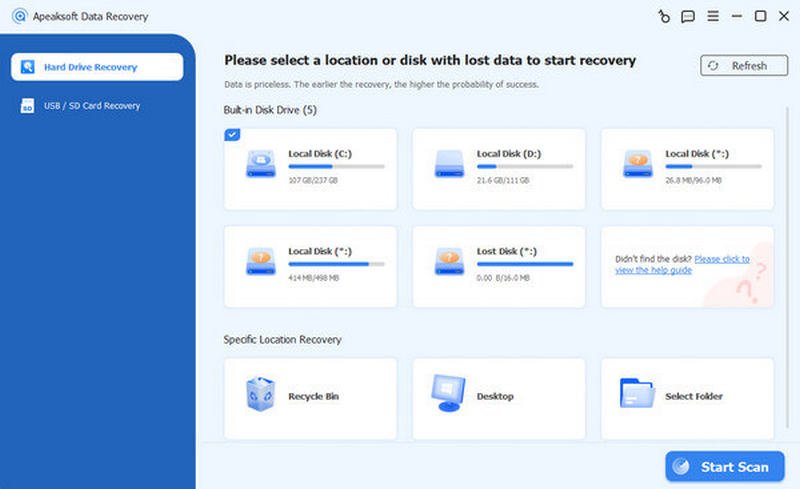
Schritt 3: Normalerweise werden die Inhalte Ihrer Haftnotizen auf der lokalen Festplatte (C:) gespeichert. Daher unter dem Pfadliste Tab, klicken Sie auf Lokale Festplatte (C :) um alle hier gespeicherten Daten zu überprüfen.
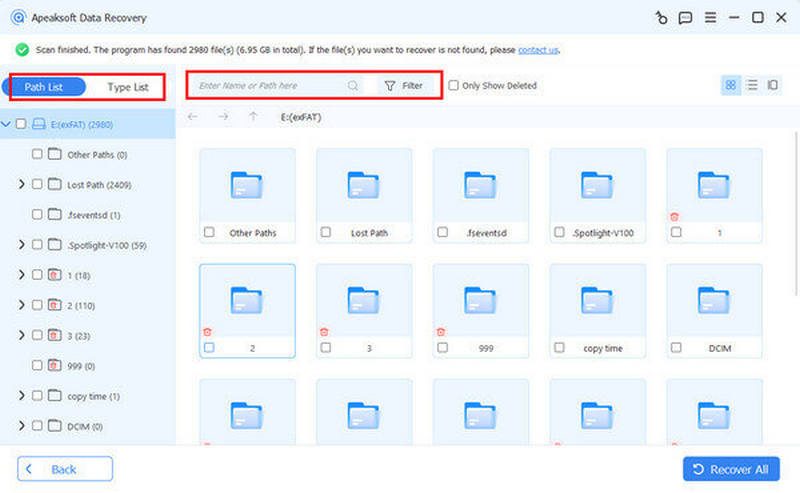
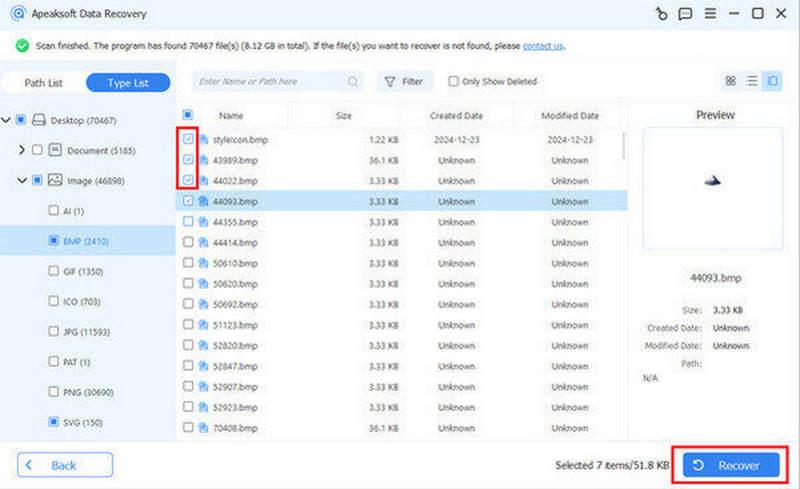
Schritt 4: Klicken Sie auf das DokumentAAA mit einem SonstigesHaftnotizen werden in diesen beiden Formaten gespeichert. Klicken Sie anschließend auf Entspannung um die gelöschten Haftnotizen auf Ihrem Computer wiederherzustellen.
Teil 3: Gelöschte Haftnotizen aus der SNT-Cache-Datei wiederherstellen
Ältere Versionen von Sticky Notes verwendeten das .snt-Dateiformat zum Speichern von Notizdaten. Wenn Sie Windows 7 oder 8 verwenden oder von einem dieser Systeme aktualisiert haben, ist es möglicherweise noch möglich, eine Notiz aus der SNT-Cache-Datei wiederherzustellen. Folgen Sie dazu den unten aufgeführten Schritten. gelöschte Notizen wiederherstellen im Volltextformat.
Schritt 1: Drücken Sie auf Ihrem Windows-Computer die entsprechende Taste. Windows + R die herbeirufen Führen Sie Befehlsfeld.
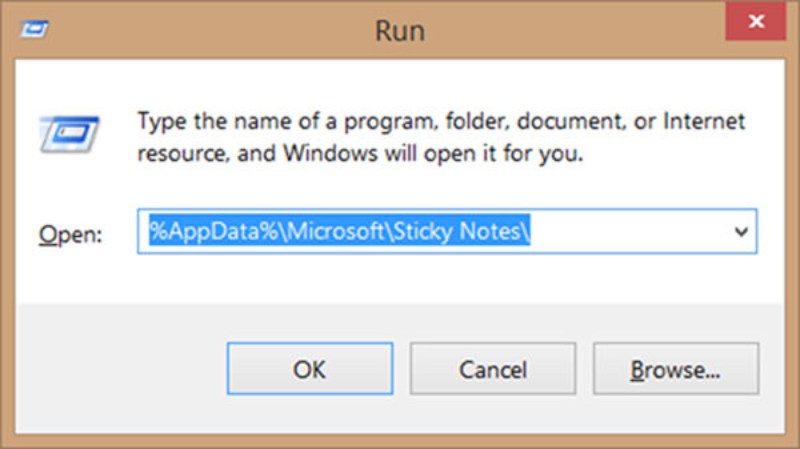
Schritt 2: Typ %AppData%MicrosoftStickyNotes und dann drücken Enter um fortzufahren. Dadurch wird Folgendes aufgerufen: Sticky Notes Fenster.
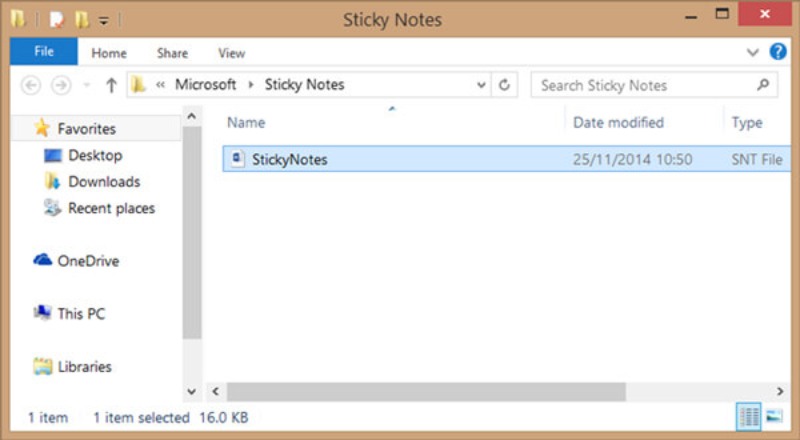
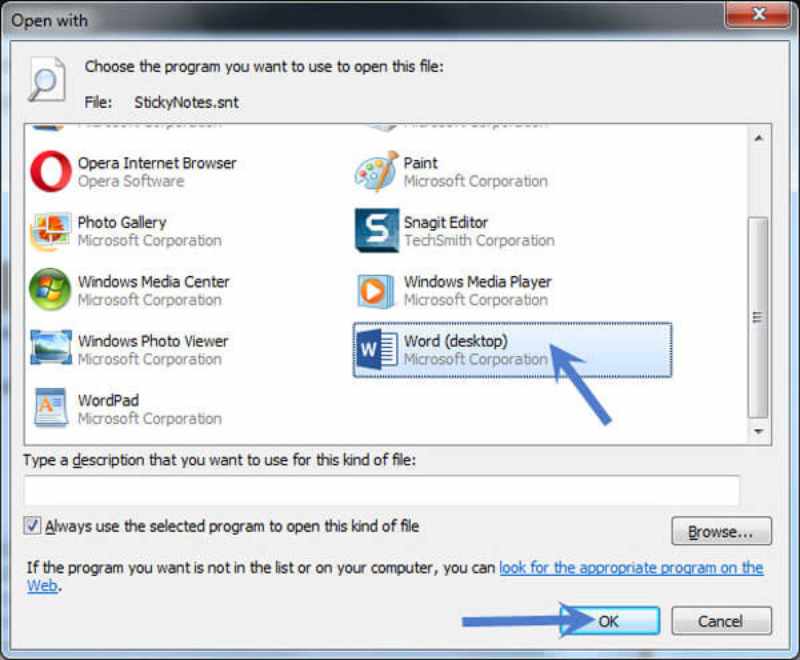
Schritt 3: Sie können eine finden Haftnotizen (.SNT) Die Datei befindet sich im Ordner. Klicken Sie mit der rechten Maustaste auf die Datei und wählen Sie aus Microsoft Office Word als das Programm zum Öffnen der Datei.
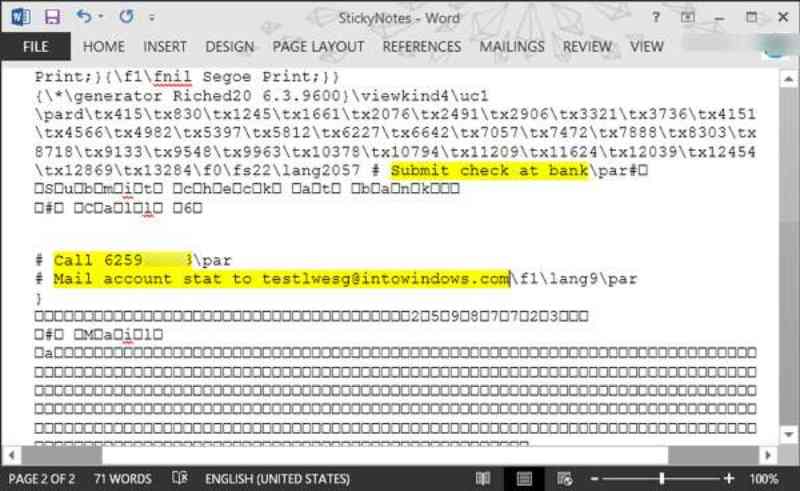
Schritt 4: Sie können diese Haftnotizen mit Word überprüfen. Der tatsächliche Inhalt der Haftnotizen wird am Ende des Dokuments angezeigt.
Teil 4: Outlook-Lösung zur Wiederherstellung von Haftnotizen
Wenn Sie Ihre Haftnotizen mit Ihrem Microsoft-Konto synchronisiert haben, sind diese möglicherweise sicher in Outlook gespeichert. Diese Methode ist besonders nützlich für Windows 10- und 11-Nutzer, deren Haftnotizen automatisch mit ihrem Microsoft-Konto verknüpft sind. Sie können dies überprüfen, indem Sie sich in Ihrem Outlook-Konto anmelden. Dort finden Sie gegebenenfalls Ihre zuvor gelöschten Notizen, die Sie kopieren oder auf Ihr Gerät exportieren können. Gelöschte Nachrichten über Outlook wiederherstellen auf diese Weise.
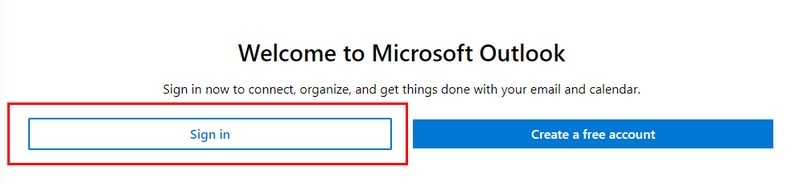
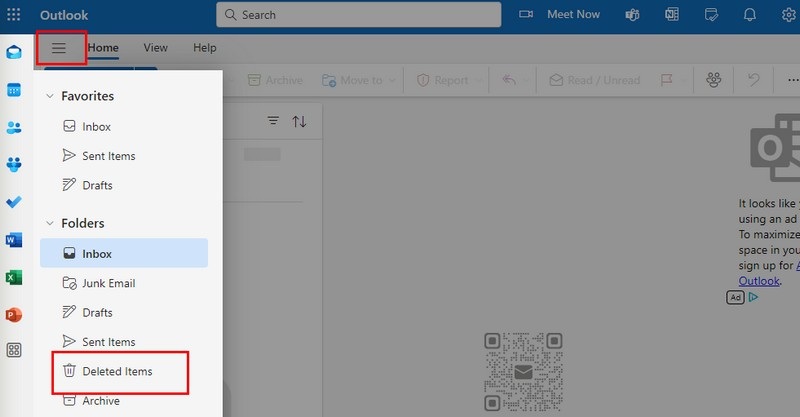
Schritt 1: Rufen Sie die offizielle Website von Outlook auf und melden Sie sich mit demselben Konto an, das Sie auch bei Sticky Notes verwenden.
Schritt 2: Klicke Optionen und dann Gelöschte Elemente Überprüfen Sie, ob Ihre Haftnotizen noch vorhanden sind. Falls Sie sie finden, können Sie eine gelöschte Haftnotiz aus Outlook wiederherstellen.
Teil 5: Mögliche Methode zum Wiederherstellen von Haftnotizen aus einer früheren Version
Wenn Sie auf Ihrem Windows-Gerät den Dateiversionsverlauf oder die Systemwiederherstellung aktiviert haben, besteht die Möglichkeit, gelöschte Haftnotizen aus einer früheren Version der Datei oder des Ordners wiederherzustellen. Windows erstellt automatisch Wiederherstellungspunkte und Sicherungskopien für Systemdateien und Benutzerdaten, darunter möglicherweise auch Ihren alten Haftnotizen-Ordner. Diese integrierte Funktion bietet eine sichere und unkomplizierte Wiederherstellungsoption ohne Drittanbieter-Tools und ist besonders hilfreich, wenn der Datenverlust erst kürzlich erfolgte oder mit einem Windows-Update zusammenhängt.
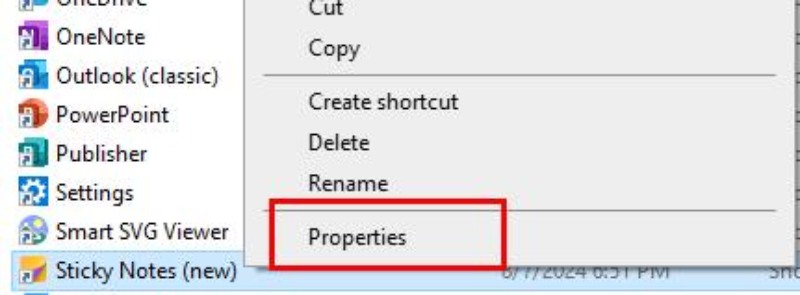
Schritt 1: Suchen Sie auf der Ordnerseite Ihres Computers nach dem entsprechenden Eintrag und klicken Sie mit der rechten Maustaste darauf. Haftnotizen. Dann klick Immobilien.
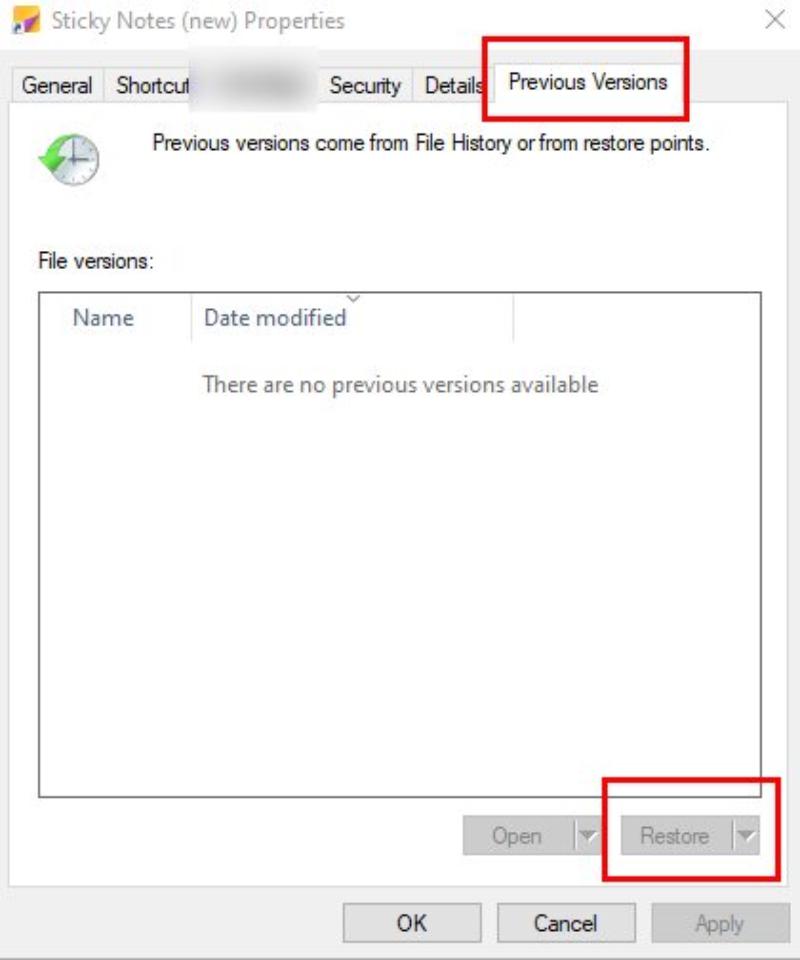
Schritt 2: Unter dem Vorherige Version Tab, klicken Sie auf Wiederherstellen Sie können die vorherige Version von Sticky Notes sehen. Ihre Sticky Notes werden dann im selben Speicherort wie zuvor wiederhergestellt.
Fazit
Zu Haftnotizen wiederherstellenEs gibt zahlreiche praktikable Lösungen. Dank ihnen muss der Verlust von Haftnotizen nicht bedeuten, dass Ihre wertvollen Informationen für immer verloren sind. Ob über den SNT-Cache, Outlook oder die Haftnotizen selbst – Ihnen stehen mehrere zuverlässige integrierte Lösungen zur Verfügung, um Ihre Notizen wiederherzustellen. Für alle, die ihre Haftnotizen vollständig und schnell wiederherstellen möchten, empfiehlt sich Apeaksoft Data Recovery als professionelles Tool. Mit diesen Methoden können Sie Ihre Daten nicht nur wiederherstellen, sondern sie auch besser vor zukünftigem Verlust schützen.
Ähnliche Artikel
Dieses Tutorial stellt Ihnen 6 bewährte Methoden zur Wiederherstellung von Microsoft-Notizbüchern vor. Erfahren Sie, wie Sie gelöschte OneNote-Dateien wiederherstellen.
Wie kann man Notizen auf dem iPhone wiederherstellen? Klicken Sie hier und folgen Sie uns, um 5 praktische Methoden zum Wiederherstellen gelöschter Notizen auf dem iPhone zu entdecken.
Sie können drei effektive Methoden kennenlernen, um gelöschte Notizen aus iCloud wiederherzustellen, mit oder ohne Ihr iPhone oder iPad zurückzusetzen.
Wenn Ihre iPhone-Notizen verschwunden sind, ohne zu wissen, warum, können Sie in diesem Artikel die einfachen 5-Methoden zum einfachen Wiederherstellen von Notizen lesen.



