

So stellen Sie kürzlich und endgültig gelöschte Notizen auf dem Mac wieder her

Dank der Apple Notizen-App können Mac-Nutzer wichtige Informationen, kreative Ideen und vieles mehr festhalten und speichern. Außerdem lassen sich Ihre Notizen über ein einziges Konto auf all Ihren Apple-Geräten synchronisieren. Natürlich können Sie nicht nur Notizen erstellen, sondern auch löschen – und genau hier können Fehler passieren. Dieses Tutorial stellt Ihnen fünf Methoden vor, die Ihnen dabei helfen. gelöschte Notizen wiederherstellen auf Ihrem Mac-Computer oder Laptop.
SEITENINHALT:
- Teil 1: So stellen Sie kürzlich gelöschte Notizen auf dem Mac wieder her
- Teil 2: So stellen Sie gelöschte Notizen auf dem Mac aus iCloud wieder her
- Teil 3: So stellen Sie gelöschte Notizen von einer Mac-Festplatte wieder her
- Teil 4: So stellen Sie gelöschte Notizen aus einem Time Machine-Backup wieder her
- Teil 5: So stellen Sie dauerhaft gelöschte Notizen auf dem Mac wieder her
Teil 1: So stellen Sie kürzlich gelöschte Notizen auf dem Mac wieder her
Ähnlich wie in der Notizen-App auf iOS hat Apple auch in der Notizen-App auf dem Mac den Ordner „Zuletzt gelöscht“ eingeführt. Wenn Sie versehentlich eine Notiz löschen, wird diese in den Ordner „Zuletzt gelöscht“ verschoben und dort bis zu 30 Tage lang gespeichert. Bevor sie endgültig gelöscht wird, können Sie gelöschte Notizen auf einem Mac schnell wiederherstellen.
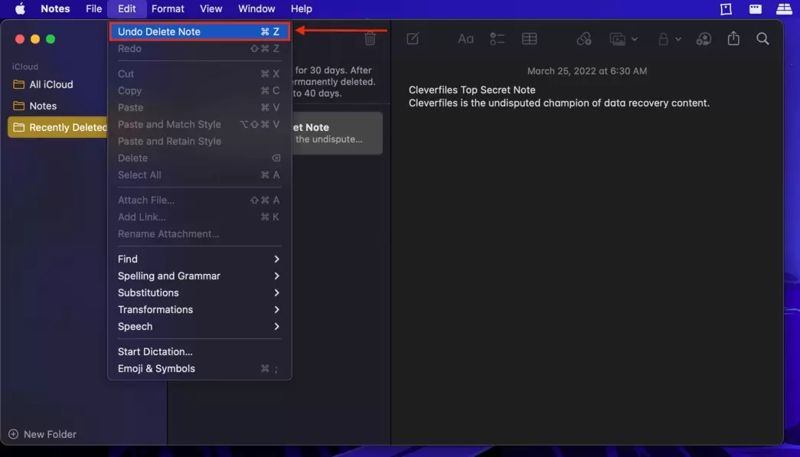
Schritt 1: Öffnen Sie den Microsoft Store auf Ihrem Windows-PC Notizen App aus Ihrem Dock oder Anwendungen -Ordner.
Schritt 2: Klicken Sie auf die Kürzlich gelöscht Ordner in der Seitenleiste.
Schritt 3: Sie können nun alle kürzlich gelöschten Notizen sehen.
Schritt 4: Drücken Sie auf Befehl Geben Sie die gewünschten Notizen ein und wählen Sie sie aus.
Schritt 5: Klicken Sie auf die Bearbeiten Menü und wählen Sie Rückgängig machen Löschen Notiz.
Hinweis: Wenn Sie die Notizen in einem anderen Ordner speichern möchten, klicken Sie mit der rechten Maustaste auf die gewünschte Notiz und wählen Sie dann „Speichern in einem anderen Ordner“. Umzug nachund wählen Sie das Reiseziel.
Teil 2: So stellen Sie gelöschte Notizen auf dem Mac aus iCloud wieder her
iCloud synchronisiert alle Änderungen, sofern Sie die Notizen-App auf Ihrem Mac eingerichtet haben. Bevor gelöschte Notizen nicht mit iCloud synchronisiert werden, können Sie sie auf Ihrem Mac über iCloud wiederherstellen. Diese Methode erfordert eine stabile Internetverbindung.

Schritt 1: Stellen Sie sicher, dass Sie Notizen für iCloud eingerichtet haben.
Schritt 2: Öffne www.icloud.com in einem Browser und melde dich mit deiner Apple-ID und deinem Passwort an.
Tipps: Wenn Sie die Zwei-Faktor-Authentifizierung eingerichtet haben, geben Sie den Bestätigungscode ein, um Ihre Identität zu bestätigen.
Schritt 3: Wählen Notizen um die iCloud-Notizen-Seite zu öffnen.
Schritt 4: Gehen Sie zu dem Ordner, in dem Ihre Notizen gespeichert waren, oder zum Ordner „Zuletzt gelöscht“.
Schritt 5: Öffne die Notizen-App auf deinem Mac.
Schritt 6: Wählen Sie die gewünschte Notiz aus, kopieren Sie den Inhalt und fügen Sie ihn in die Notizen-App ein.
Hinweis: Gelöschte Notizen aus iCloud können nicht in der Notizen-App auf macOS wiederhergestellt werden.
Weiterführende Literatur
Teil 3: So stellen Sie gelöschte Notizen von einer Mac-Festplatte wieder her
Auf dem Mac gibt es einen Ordner zum Speichern temporärer Dateien. Falls Sie versehentlich eine Notiz löschen, unterbrechen Sie sofort Ihre Arbeit und greifen Sie auf den temporären Ordner zu, um die gelöschten Notizen wiederherzustellen. Die Vorgehensweise ist wie folgt:
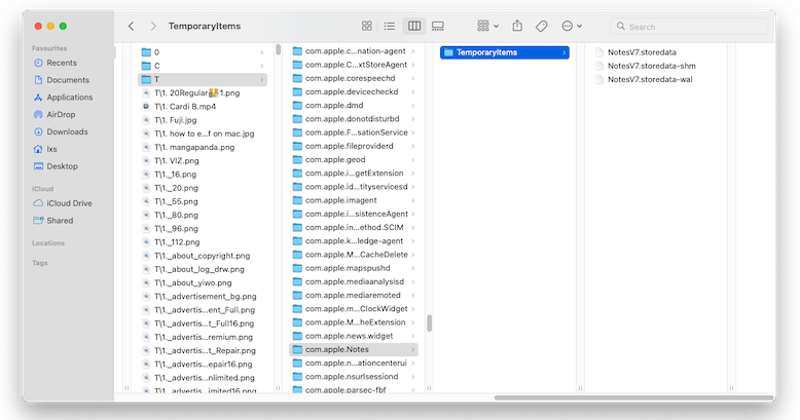
Schritt 1: Beenden Sie die Notizen-App und öffnen Sie die Terminal App auf Ihrem Mac.
Schritt 2: Eingeben Öffnen Sie $ TMPDIR und drücke die Return Taste auf der Tastatur.
Schritt 3: Finden Sie die com.apple.Notes Ordner und öffnen Sie es.
Schritt 4: Wähle die TemporäreItems Unterordner für den Zugriff auf temporäre Dateien.
Schritt 5: Führen Sie die Finder Klicken Sie in der App auf die Go Menü und wählen Sie Gehe zum Ordner.
Schritt 6: Kopieren Sie den unten stehenden Pfad und fügen Sie ihn in das Feld ein. Drücken Sie anschließend die entsprechende Taste. Return. ~/Library/Containers/com.apple.Notes/Data/Library/Notes/
Schritt 7: Als Nächstes verschieben Sie die Dateien in den TemporäreItems Ordner zum Notizen -Ordner.
Schritt 8: Starten Sie die Notizen-App erneut, um zu überprüfen, ob die Notizen auf dem Mac wiederhergestellt wurden.
Teil 4: So stellen Sie gelöschte Notizen aus einem Time Machine-Backup wieder her
Time Machine ist die integrierte Backup- und Wiederherstellungsfunktion des Macs. Wenn Sie vor dem Löschen Ihrer Notizen ein Backup erstellt haben, können Sie versuchen, Ihre Daten wiederherzustellen. Natürlich benötigen Sie dafür das richtige Time-Machine-Backup.
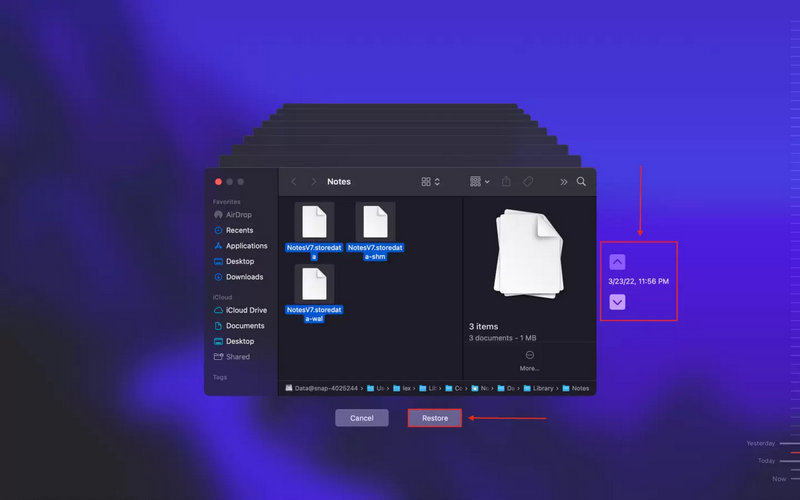
Schritt 1: Öffne deine Finder App aus dem Dock.
Schritt 2: Gehen Sie auf die Go Menü und wählen Sie Gehe zum Ordner.
Schritt 3: Zurück Nach ~/Library/Containers/com.apple.Notes/Data/Library/Notes/
Schritt 4: Klicken Sie auf die Time Machine Klicken Sie in der oberen Menüleiste auf und wählen Sie Geben Sie Time Machine.
Tipps: Wenn Sie nicht sehen können Time Machine Klicken Sie oben auf Ihrem Bildschirm auf Apple Menü, wählen Sie Systemeinstellungen, Zu gehen Control Center, und wähle In Menüleiste anzeigen für Time Machine .
Schritt 5: Verwenden Sie die Pfeil Schaltflächen zum Auswählen der richtigen Version, Auswählen der temporären Dateien und Klicken Wiederherstellen.
Schritt 6: Öffnen Sie nun wieder die Notizen Mit der App sollten die gelöschten Notizen wiederhergestellt werden können.
Teil 5: So stellen Sie dauerhaft gelöschte Notizen auf dem Mac wieder her
Ohne Backup ist es schwierig, gelöschte Notizen von einem Mac wiederherzustellen. Glücklicherweise… Apeaksoft Datenwiederherstellung kann Ihnen bei der Lösung dieses Problems helfen. Es kann Ihre Festplatte scannen und verlorene Daten innerhalb weniger Minuten wiederherstellen, bevor die Dateien überschrieben werden.
Eine schnelle Methode, um dauerhaft gelöschte Notizen auf dem Mac wiederherzustellen
- Gelöschte Notizen vom Mac schnell wiederherstellen.
- Vorschau von Notizen und Anhängen zur selektiven Wiederherstellung.
- Unterstützt eine breite Palette von Dateitypen und -formaten.
- Bewahren Sie den Originalzustand Ihrer Notizen.
- Verfügbar für macOS 10.7 und höher, Windows 11 und älter.
Sicherer Download
Sicherer Download

So stellen Sie dauerhaft gelöschte Notizen vom Mac wieder her
Schritt 1: Installieren Sie die Software zur Notenwiederherstellung.
Führen Sie die Notizwiederherstellungsanwendung nach der Installation auf Ihrem Computer aus. Wählen Sie Mac Datenwiederherstellung Um zur Hauptoberfläche zu gelangen, wählen Sie das Laufwerk aus, auf dem Ihre Notizdateien gespeichert sind, und starten Sie den Scanvorgang. Der Scanvorgang kann einige Zeit dauern.

Schritt 2: Vorschau verlorener Daten
Wenn der Datenscan abgeschlossen ist, gehen Sie zu Pfadliste Registerkarte, und navigieren Sie zum com.apple.Notes Ordner. Wählen Sie dann aus Datum, Bibliothek und NotizenFalls Sie den Ordner nicht finden können, geben Sie Folgendes ein: merkt an im obigen Feld anklicken Filter.

Schritt 3: Notizen vom Mac wiederherstellen
Wählen Sie alle gewünschten Dateien aus und klicken Sie auf die Schaltfläche Entspannung Klicken Sie auf die Schaltfläche unten rechts. Wählen Sie anschließend einen Ausgabeordner aus und bestätigen Sie die Dateiwiederherstellung. Öffnen Sie dann die Datei erneut. Notizen Mit der App sollten die gelöschten Notizen wieder da sein.

Fazit
Dieser Leitfaden erklärt Wie man gelöschte Notizen auf einem MacBook wiederherstellt In verschiedenen Situationen ist der Ordner „Zuletzt gelöscht“ eine schnelle Möglichkeit, verlorene Notizen wiederherzustellen. Alternativ können Sie den temporären Ordner verwenden. Wenn Sie ein iCloud- oder Time Machine-Backup eingerichtet haben, können Sie damit verlorene Notizen ebenfalls finden. Apeaksoft Datenwiederherstellung ist die ultimative Lösung, um dauerhaft gelöschte Notizen von Ihrem Mac ohne technische Kenntnisse wiederherzustellen.
Ähnliche Artikel




