

Eine Anleitung zur Papierkorbwiederherstellung auf Android-Geräten

Haben Sie schon einmal versehentlich Fotos, Videos oder wichtige Dateien gelöscht? Keine Sorge! Die meisten Android-Geräte verfügen über einen Papierkorb. Dort können Sie Ihre gelöschten Dateien nach einer gewissen Zeit wiederherstellen.
Dieser Beitrag führt Sie Schritt für Schritt durch die Vorgehensweise. Android-Papierkorbwiederherstellung, wodurch Sie gelöschte Dateien auf Android problemlos wiederherstellen können.
SEITENINHALT:
- Teil 1: Besitzt Android einen einzigen Papierkorb wie ein Computer?
- Teil 2: So stellen Sie gelöschte Fotos aus dem Papierkorb auf Android wieder her
- Teil 3: So finden und stellen Sie gelöschte Dateien aus dem Papierkorb auf Android wieder her
- Teil 4: Komplettlösung zur Wiederherstellung des Android-Papierkorbs
Teil 1: Besitzt Android einen einzigen Papierkorb wie ein Computer?
Wie wir alle wissen, werden gelöschte Dateien unter Windows/Mac in einen Papierkorb verschoben, wo sie später leicht wiedergefunden, wiederhergestellt oder endgültig gelöscht werden können. Daher fragen sich viele Nutzer: Wo finde ich den Papierkorb auf meinem Android-Gerät? Landen alle gelöschten Dateien auf Android im selben Papierkorb?
Das ist hier nicht der Fall. Android funktioniert ganz anders.
Android verfügt nicht über einen zentralen Papierkorb. Stattdessen hat jede App, wie beispielsweise die Galerie, der Dateimanager und Google Drive, ihren eigenen Papierkorb innerhalb der jeweiligen App. Dieser Artikel zeigt Ihnen, wie Sie den Papierkorb unter Android finden und leeren können.
Teil 2: So stellen Sie gelöschte Fotos aus dem Papierkorb auf Android wieder her
Haben Sie versehentlich Ihre wertvollen Fotos auf Ihrem Android-Gerät gelöscht? Keine Sorge! Fast jedes Android-Smartphone verfügt über einen Papierkorb oder eine Funktion „Zuletzt gelöscht“ in der Fotoalbum-App. Nach dem Löschen werden die Fotos nicht sofort endgültig entfernt. Stattdessen werden sie vorübergehend im Papierkorb gespeichert und nach 30 Tagen gelöscht. In diesem Abschnitt erfahren Sie Schritt für Schritt, wie Sie auf den Papierkorb zugreifen und Fotos daraus wiederherstellen.
Allgemeine Android-Telefone:
Schritt 1: Öffne deine Fotografien App.
Schritt 2: Klicken Sie auf Album unten und suchen Sie die Kürzlich gelöscht -Ordner.
Schritt 3: Markieren Sie die Fotos, die Sie wiederherstellen möchten, und drücken Sie die Schaltfläche „Wiederherstellen“.
Tipps:
1. Die Bezeichnungen der Tasten können je nach Telefonmodell variieren. Bitte beachten Sie die auf Ihrem Gerät angezeigten Optionen.
2. Gelöschte Fotos können in der Regel nur 30 Tage lang gespeichert werden. Danach werden sie endgültig entfernt.
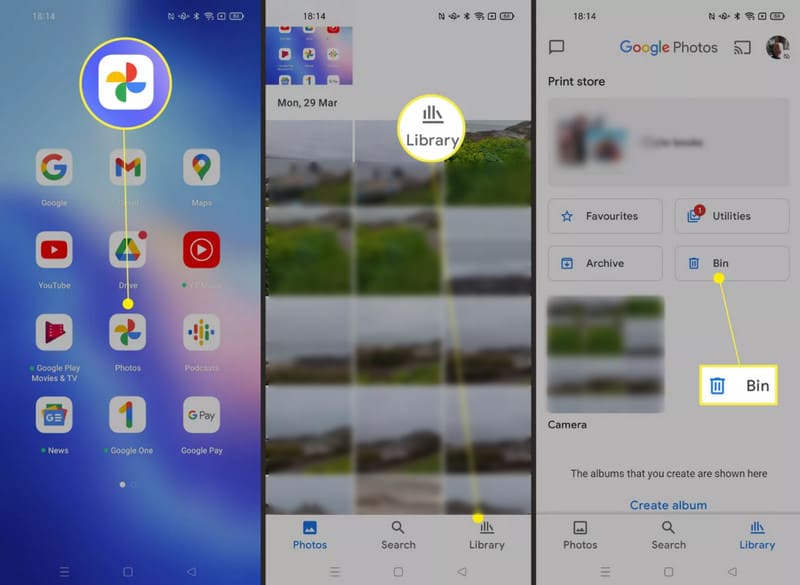
Smartphones mit Google Fotos:
Schritt 1: Start Google Fotos auf deinem Android-Handy.
Schritt 2: Klicken Sie auf Bibliothek/Sammlungen an der Unterseite.
Schritt 3: Auswählen Mülleimer/Abfall auf der nächsten Seite.
Schritt 4: Klicken Sie auf das Foto und drücken Sie dann die Taste. Wiederherstellen Knopf am unteren Rand.
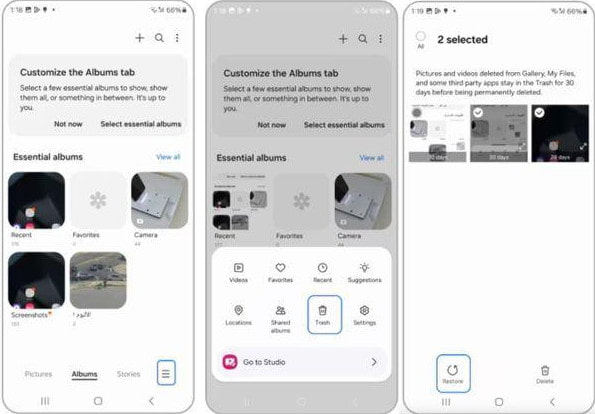
Samsung-Telefone:
Schritt 1: Öffnen Sie den Microsoft Store auf Ihrem Windows-PC Galerie App auf Ihrem Samsung-Handy.
Schritt 2: Klicken Sie auf die Übersicht (drei horizontale Linien) Schaltfläche unten.
Schritt 3: Klicken Sie auf Müll.
Schritt 4: Schau dir das Foto an und drücke dann die Taste. Entspannung .
Tipps: Ähnliche Schritte sind auch anwendbar, wenn Sie möchten Gelöschte Videos auf Android wiederherstellen.
Teil 3: So finden und stellen Sie gelöschte Dateien aus dem Papierkorb auf Android wieder her
Wie Fotos werden auch Dateien auf Ihrem Android-Gerät nicht sofort nach dem Löschen endgültig gelöscht. Die meisten Android-Geräte verfügen über einen Papierkorb oder eine Funktion namens „Zuletzt gelöscht“, die gelöschte Dateien in der Regel 30 Tage lang speichert, sodass Sie sie bei Bedarf jederzeit wiederherstellen können. Im Folgenden finden Sie eine detaillierte Anleitung zum Wiederherstellen von Dateien aus dem Papierkorb auf Android.
Schritt 1: Klicken Sie auf den Dateimanager Ihres Android-Telefons. Die Bezeichnung kann je nach Telefonmarke variieren, z. B. My Files auf Samsung oder Mappen auf Google-Geräten.
Schritt 2: Führen Sie die entsprechenden Operationen auf Ihrem Android-Telefon durch.
• Tippen Sie auf Übersicht (drei horizontale Linien)-Schaltfläche anklicken Müll.
• Klopfen Letzte or KategorienUnd wählen Sie dann Mülleimer.
• Klopfen Jetzt entdecken und wählen Sie Kürzlich gelöscht.
• Klopfen Clean or Jetzt entdecken, scrollen Sie nach unten und wählen Sie aus Müll.
•…
Schritt 3: Suchen Sie die gewünschten Dateien und klicken Sie Wiederherstellen.
Teil 4: Komplettlösung zur Wiederherstellung des Android-Papierkorbs
Wie bereits erwähnt, werden gelöschte Fotos und Dateien nur 30 Tage lang im Papierkorb oder im Ordner „Zuletzt gelöscht“ gespeichert. Danach werden sie vom System automatisch endgültig gelöscht. Wie kann man den Papierkorb auf Android wiederherstellen? Apeaksoft Android Datenwiederherstellung ist hier, um Ihnen zu helfen!
Android-Papierkorb wiederherstellen (dauerhaft gelöscht)
- Dateien wiederherstellen, die sich nicht im Papierkorb befinden.
- Intuitive Benutzeroberfläche und Ein-Klick-Bedienung.
- Kompatibel mit allen modernen Android-Handys.
- Funktioniert unter Windows und Mac.
Sicherer Download
Sicherer Download

Schritt 1: Laden Sie dieses leistungsstarke Android-Datenwiederherstellungstool kostenlos auf Ihren Computer herunter.
Schritt 2: Starten Sie die App und verbinden Sie Ihr Android-Telefon damit.

Schritt 3: Wählen Sie die Datentypen aus und klicken Sie auf die Schaltfläche Weiter .

Schritt 4: Wählen Sie die gewünschten Dateien aus. Drücken Sie anschließend die Taste. Entspannung .

Fazit
Wir haben Sie durch den Prozess geführt Android-Papierkorb wiederherstellen Wir gehen detailliert darauf ein. Wir hoffen, dass Sie den Papierkorb finden und die gelöschten Dateien erfolgreich wiederherstellen können. Sollten sich Ihre Dateien nicht im Papierkorb befinden, ist das kein Problem. Apeaksoft Android Data Recovery hilft Ihnen jederzeit weiter. Dauerhaft gelöschte Dateien auf Android wiederherstellen.
Ähnliche Artikel
Erfahren Sie, wo gelöschte Textnachrichten auf Android gespeichert sind, und entdecken Sie, wie Sie Textnachrichten auf Android mit mehreren bewährten Methoden wiederherstellen können!
Suchen Sie die beste Android-Datenrettungssoftware? Es gibt so viele Tools, die behaupten, die besten zu sein. Wie finden Sie die richtige?
Möchten Sie Apps auf Android sichern und wiederherstellen? Sie können die nachstehenden Methoden zur Lösung des Problems anhand des Artikels überprüfen.
Gibt es einen Android-Papierkorb, um die gelöschten Dateien wiederherzustellen? Schauen Sie sich die beste Lösung für die Papierkorb-Alternative unter Android an.



