

So stellen Sie nicht gespeicherte oder gelöschte Notepad-Dateien unter Windows wieder her (2026)

Wichtige Erkenntnisse
- Microsoft Notepad unterstützt kein automatisches Speichern, daher gehen nicht gespeicherte Dateien in der Regel verloren, sobald das Programm geschlossen wird.
- Die einzige zuverlässige Methode, um nicht gespeicherten Text wiederherzustellen, ist die Verwendung von Strg + Z vor dem Schließen von Notepad.
- Nach einem Systemabsturz oder Stromausfall können temporäre Dateien zwar helfen, nicht gespeicherte Daten wiederherzustellen, die Erfolgsquote ist jedoch gering.
- Wenn die Datei zuvor gespeichert wurde, können Sie sie über den Papierkorb oder ein Wiederherstellungstool wie Apeaksoft Data Recovery wiederherstellen.
Mein Computer hat sich neu gestartet, als ich meine Dateien nicht gespeichert hatte, und ich habe mehrere wichtige Notizen verloren. Gibt es eine Möglichkeit, diese wiederherzustellen? nicht gespeicherte Notizblöcke wiederherstellen?"
Haben Sie nach einem Absturz oder versehentlichem Schließen eine ungespeicherte Notepad-Datei verloren? Damit sind Sie nicht allein. Im Gegensatz zu Microsoft Word, Excel, PowerPoint und anderen Programmen kann Notepad Inhalte leider nicht automatisch speichern, wodurch ungespeicherte Dateien oft unwiederbringlich verloren sind.
In einigen Fällen gibt es jedoch noch einige Szenarien, in denen Sie Ihre Notepad-Dateien wiederherstellen können. Lesen Sie mehr!
SEITENINHALT:
Teil 1: Können Sie Notepad-Dateien wiederherstellen?
Gibt es eine Möglichkeit, Notepad-Dokumente wiederherzustellen? Das hängt davon ab, warum und wie Ihre Notepad-Dateien verloren gegangen sind.
Es gibt verschiedene Umstände, unter denen eine Notepad-Datei von Ihrer Festplatte verschwinden kann, zum Beispiel:
1. Sie löschen die Notepad-Dateien versehentlich.
2. Sie schließen das Editorfenster, ohne die Datei zu speichern.
3. Ihre Notepad-Dateien sind durch Software von Drittanbietern beschädigt.
Im Allgemeinen können gelöschte Dateien oft wiederhergestellt werden, nicht gespeicherte Dateien sind in der Regel nicht wiederherstellbar, es sei denn, das Programm ist noch geöffnet, und beschädigte Dateien können teilweise repariert werden.
In den folgenden Abschnitten werden wir die effektivsten Methoden für jede Situation behandeln.
Teil 2: So stellen Sie nicht gespeicherte Notepad-Dateien wieder her
Methode 1: Nicht gespeicherte Notepad-Dateien mit Strg + Z wiederherstellen
Erfolgsrate: ⭐⭐⭐⭐⭐
Wenn Ihr Notepad-Fenster nach den Änderungen noch geöffnet ist, können Sie Folgendes versuchen: Strg + Z So können Sie Ihre Änderungen rückgängig machen und nicht gespeicherten Text aus Notepad wiederherstellen. Diese Methode funktioniert nur, bevor Sie das Programm schließen.
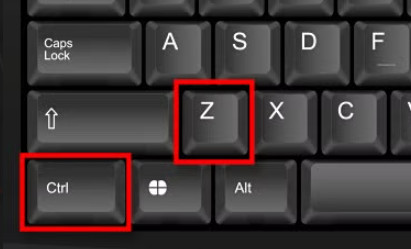
Tipps: Wenn Sie Nicht speichern Nach dem Schließen von Notepad sind die Dateien praktisch nicht mehr wiederherstellbar.
Methode 2: Wiederherstellung von Notepad-Dateien nach Herunterfahren/Absturz mithilfe temporärer Dateien
Erfolgsrate: ⭐⭐
Wenn Ihr Computer abstürzt oder Notepad zwangsweise geschlossen wird, besteht eine geringe Chance, dass Sie nicht gespeicherte Notepad-Daten aus temporären Dateien wiederherstellen können. Obwohl Notepad Dateien nicht automatisch speichert, speichert Windows temporäre Dateien. Dadurch haben Sie die Möglichkeit, nicht gespeicherte Notepad-Dateien wiederherzustellen. Diese Methode funktioniert für die zuletzt verwendeten Notepad-Dateien.
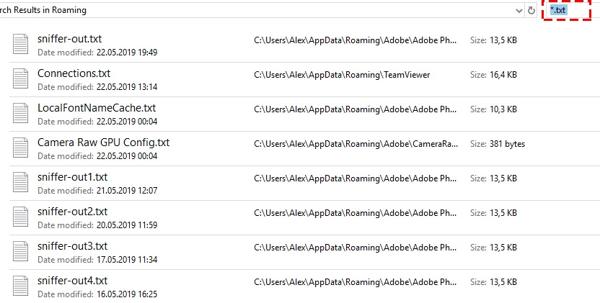
Schritt 1: Drücken Sie auf Win + R Tasten auf Ihrer Tastatur zum Öffnen der Führen Sie Dialog.
Schritt 2: Typ %Anwendungsdaten% in das Feld ein und drücken Sie die Eingabetaste auf Ihrer Tastatur. Dadurch wird das Verzeichnis geöffnet C:\Benutzer\%\BENUTZERNAME\%\AppData\Roaming.
Schritt 3: Als nächstes Eingabe * .txt in die Suchleiste oben rechts ein. Suchen Sie dann die gewünschte Notepad-Datei, kopieren Sie sie in einen anderen Ordner und öffnen Sie die Datei.
Teil 3: So stellen Sie gelöschte Notepad-Dateien wieder her
Wenn Ihre Notepad-Dateien zuvor gespeichert, aber später gelöscht wurden, gibt es mehrere Möglichkeiten, sie wiederherzustellen. Je nachdem, ob die Dateien einfach gelöscht, überschrieben oder endgültig gelöscht wurden, können Sie Methoden wie das Überprüfen des Papierkorbs, das Wiederherstellen früherer Versionen oder die Verwendung professioneller Datenrettungstools ausprobieren.
In den folgenden Abschnitten werden wir Ihnen Schritt für Schritt jede Methode vorstellen, damit Sie die verlorenen Dateien schnell und sicher wiederherstellen können.
Methode 1: Gelöschte Notepad-Dateien aus dem Papierkorb wiederherstellen
Erfolgsrate: ⭐⭐⭐⭐
Wenn Sie nur eine Notepad-Datei mit dem Löschen Drücken Sie die Taste auf Ihrer Tastatur. Die Datei wurde wahrscheinlich nur in den Papierkorb verschoben. Daher sollten Sie Notepad-Dateien zuerst im Papierkorb wiederherstellen.
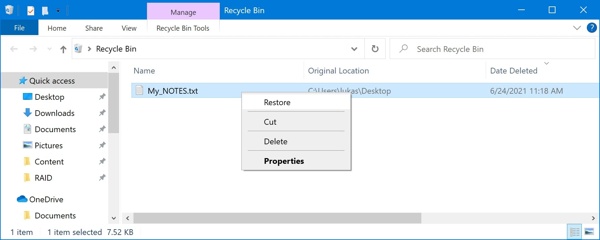
Schritt 1: Öffnen Sie den Microsoft Store auf Ihrem Windows-PC Papierkorb Ordner von Ihrem Desktop.
Schritt 2: Suchen Sie die Notepad-Datei, die Sie wiederherstellen möchten, und klicken Sie mit der rechten Maustaste darauf.
Schritt 3: Wählen Wiederherstellen im Kontextmenü. Anschließend finden Sie die Datei im ursprünglichen Verzeichnis.
Methode 2: Dauerhaft gelöschte Notepad-Dateien mithilfe von Datenrettungssoftware wiederherstellen
Erfolgsrate: ⭐⭐⭐⭐⭐
Wenn die Datei endgültig gelöscht wurde oder nicht im Papierkorb gefunden wurde, kann ein professionelles Tool wie Apeaksoft Datenwiederherstellung Kann beim Scannen und Wiederherstellen verlorener Textdateien helfen. Es kann Ihre Festplatte gründlich durchsuchen und selbst nach dem Löschen oder Formatieren verlorene TXT-Dateien wiederherstellen.
Bestes Tool zur Wiederherstellung von Notizblöcken
- Notepad-Dateien schnell und einfach wiederherstellen.
- Rufen Sie verlorene Dateien aus dem Papierkorb, von der Festplatte und dem Flash-Laufwerk ab.
- Es bietet 200 MB Wiederherstellungsspeicherplatz, genug, um Hunderte von Notepad (TXT)-Dateien wiederherzustellen.
- Zeigen Sie verlorene Notepad-Dateien vor der Wiederherstellung in der Vorschau an.
Sicherer Download
Sicherer Download

Schritt 1: Scannen Sie Ihr Laufwerk
Starten Sie das beste Notepad-Wiederherstellungstool, sobald Sie es auf Ihrem PC installiert haben. Wählen Sie die Festplatte aus, auf der Ihre verlorenen Dateien gespeichert sind. Klicken Sie auf Scan starten.

Schritt 2: Suchen Sie nach den verlorenen Notepad-Dateien
Wählen Sie unter „Datentyp“ den gewünschten Datentyp aus. Typenliste Abschnitt, wie zum Beispiel DokumentAAA.

Schritt 3: Wiederherstellen von Notepad-Dateien
Wählen Sie den Ordner „Notepad“ aus und sehen Sie sich die verlorenen Dateien in der Vorschau an. Wählen Sie die gewünschten Notepad-Dateien aus und klicken Sie auf die Schaltfläche. Alle wiederherstellen Schaltfläche. Wählen Sie ein Verzeichnis aus und rufen Sie die Datei ab.

Tipps: Du kannst auch Gelöschte Google-Dokumente wiederherstellen in diesem Programm.
Methode 3: Wiederherstellung von Notepad-Dateien über eine frühere Version
Erfolgsrate: ⭐⭐⭐
Die integrierte Rollback-Funktion von Windows ermöglicht Ihnen die Wiederherstellung nicht gespeicherter Notepad- oder Excel-temporäre DateienDiese Funktion ist unter Windows 11/10/8/7 verfügbar. Mit dieser Funktion können Notepad-Dateien innerhalb von 10 Tagen wiederhergestellt werden.
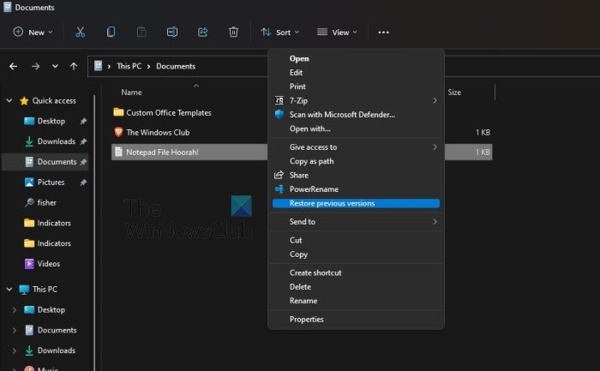
Schritt 1: Suchen Sie den Ordner, in dem die nicht gespeicherten Notepad-Dateien gespeichert sind.
Schritt 2: Klicken Sie mit der rechten Maustaste auf den Ordner und wählen Sie Vorherige Version wiederherstellen. Unter Windows 11. Wählen Sie Weitere Optionen anzeigenund dann wählen Vorherige Version wiederherstellen.
Schritt 3: Wählen Sie dann eine entsprechende Version aus der Liste aus und klicken Sie auf das Wiederherstellen .
Teil 4: Häufig gestellte Fragen zur Wiederherstellung von Notepad-Dateien
Verfügt Notepad über eine automatische Speicherfunktion?
Nein. Microsoft Notepad unterstützt kein automatisches Speichern, daher gehen nicht gespeicherte Dateien verloren, sobald das Programm geschlossen wird.
Kann ich eine nicht gespeicherte Notepad-Datei nach dem Schließen wiederherstellen?
Nein. Nicht gespeicherte Notepad-Dateien können nach dem Schließen des Fensters nicht wiederhergestellt werden.
Wo werden die temporären Dateien von Notepad gespeichert?
Notepad erstellt keine offiziellen temporären Dateien. Wenn Sie jedoch Ihren nicht gespeicherten Text finden möchten, können Sie den Speicherort der Notepad-Temp-Dateien unter %AppData% überprüfen.
Kann ich gelöschte Notepad-Dateien wiederherstellen?
Ja. Gelöschte Notepad-Dateien lassen sich mithilfe von Methoden wie dem Papierkorb, der Ansicht „Vorherige Versionen“ oder einem Wiederherstellungstool wie Apeaksoft Data Recovery wiederherstellen.
Fazit
Jetzt sollten Sie verstehen Wie man gelöschte oder nicht gespeicherte Notepad-Dateien wiederherstellt Unter Windows 11/10/8/7 kann dies in verschiedenen Situationen vorkommen. Während Strg + Z für nicht gespeicherte Inhalte funktioniert, lassen sich gelöschte oder endgültig verlorene Dateien mithilfe des Papierkorbs, vorheriger Versionen oder eines zuverlässigen Wiederherstellungstools wiederherstellen. Apeaksoft Datenwiederherstellung.
Ähnliche Artikel
Ist Ihre Festplatte formatiert oder beschädigt? Bitte retten Sie Ihre Dateien sofort. Dieser Artikel zeigt Ihnen 4 Möglichkeiten, eine Festplatte einfach wiederherzustellen.
Wie kann ich nicht gespeicherte PowerPoint-Dateien wiederherstellen? Dieser Beitrag zeigt Ihnen eine detaillierte Anleitung zum Wiederherstellen von PPT-Dateien, wenn Sie diese versehentlich nicht gespeichert oder gelöscht haben.
Für Mac-Benutzer ist die Wiederherstellung gelöschter Dateien ein heikles Thema. Wenn Sie das gleiche Problem haben, lesen Sie diese vollständige Anleitung und entdecken Sie 4 Methoden zum Abrufen von Dateien auf dem Mac.
Erfahren Sie, wie Sie gelöschte Apps auf Android wiederherstellen. Entdecken Sie 5 Methoden, um Ihre gelöschten Apps einfach und schnell wiederherzustellen.




