

So stellen Sie Ihre Word-Dokumente unter Windows und Mac wieder her

Der Verlust eines wichtigen Word-Dokuments kann stressig und frustrierend sein. Es ist unbestreitbar, dass MS Word praktisch zum Erstellen, Bearbeiten und Übertragen von Dokumenten ist. Dennoch gibt es einige Szenarien, in denen Ihre Dokumente verloren gehen können. Beispielsweise, wenn Sie vergessen haben, ein Dokument vor dem Schließen von Word zu speichern, wenn Sie versehentlich eine Word-Datei löschen oder wenn ein Dokument beschädigt ist. Die gute Nachricht ist: Sie können… Stellen Sie nicht gespeicherte Word-Dokumente wieder her auf Windows und macOS.
SEITENINHALT:
- Teil 1: So stellen Sie ein Word-Dokument mithilfe der automatischen Wiederherstellung wieder her
- Teil 2: So stellen Sie ein gelöschtes Word-Dokument aus dem Papierkorb wieder her.
- Teil 3: So stellen Sie ein Word-Dokument über die Befehlszeile wieder her
- Teil 4: So stellen Sie die vorherige Version eines Word-Dokuments wieder her
- Teil 5: Wie man beliebige Word-Dateien ohne Datensicherung wiederherstellt
Teil 1: So stellen Sie ein Word-Dokument mithilfe der automatischen Wiederherstellung wieder her
Die automatische Wiederherstellung ist eine integrierte Funktion in Microsoft Word. Sobald Sie sie aktivieren, speichert Word Ihr Dokument regelmäßig automatisch. So können Sie ein ungespeichertes Word-Dokument ganz einfach wiederherstellen, selbst wenn Sie es nie gespeichert haben.
Auf dem Mac
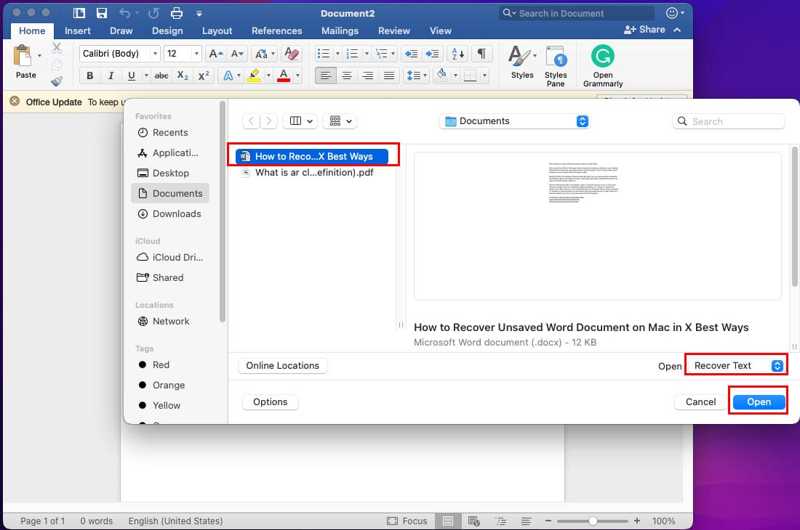
Schritt 1: Wähle die Reichen Sie das Klicken Sie im Menü von Word für Mac auf Öffne.
Schritt 2: Wählen Sie im Dialogfeld das nicht gespeicherte Dokument aus.
Schritt 3: Pick Text wiederherstellen or Reparatur unten und klicken Sie auf Öffne .
Unter Windows
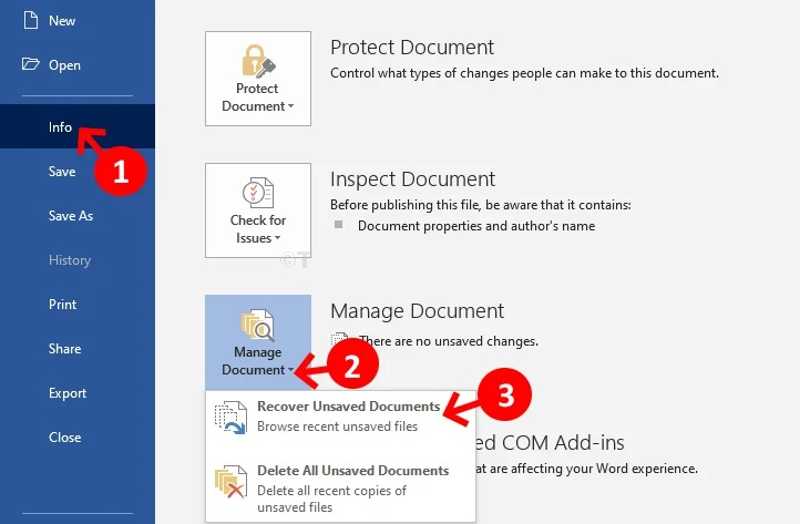
Schritt 1: Gehen Sie zur Reichen Sie das Menü in Word.
Schritt 2: Wählen Infos und klicken auf Dokument verwalten.
Schritt 3: Klicken Sie auf Nicht gespeicherte Dokumente wiederherstellen.
Schritt 4: Wählen Sie die Datei aus und klicken Sie auf Öffne.
Schritt 5: Als nächstes klicken Sie auf die Speichern unter Taste auf der Wiederhergestellte, nicht gespeicherte Datei Benachrichtigung.
Schritt 6: Folgen Sie den Anweisungen auf dem Bildschirm, um das Dokument zu speichern.
Hinweis: Außerdem können Sie ein Word-Dokument, das nicht auf einem Mac gespeichert wurde, unter /Users//Library/Containers/com.Microsoft/Data/Library/Preferences/AutoRecovery wiederherstellen. Unter Windows lautet der Pfad Benutzer\
Teil 2: So stellen Sie ein gelöschtes Word-Dokument aus dem Papierkorb wieder her.
Um gelöschte Word-Dokumente wiederherzustellen, können Sie den Papierkorb verwenden. Sobald Sie ein Dokument löschen, wird es in den Papierkorb verschoben, anstatt endgültig von Ihrem Laufwerk entfernt zu werden.
Auf dem Mac
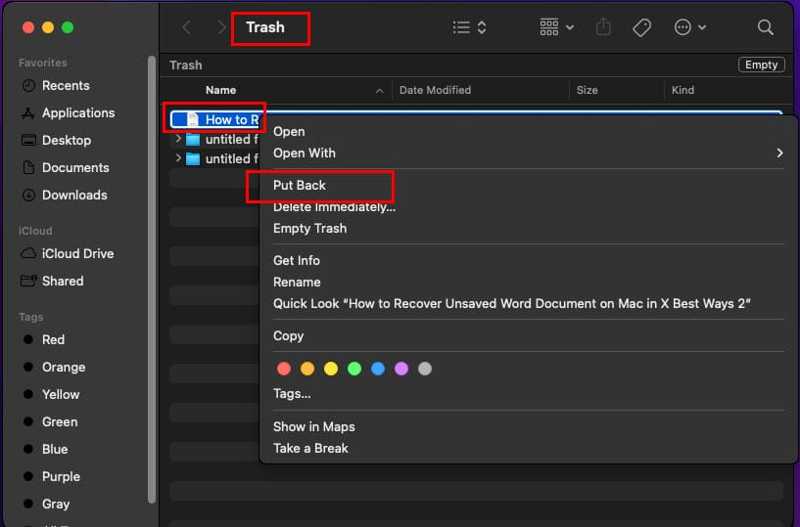
Schritt 1: Öffnen Sie den Microsoft Store auf Ihrem Windows-PC Müll von Ihrem Dock bar.
Tipps: Oder gehe zu Müll in Finder.
Schritt 2: Markieren Sie die gewünschten Dokumente.
Schritt 3: Klicken Sie mit der rechten Maustaste auf ein ausgewähltes Dokument und wählen Sie Zurück geben.
Unter Windows
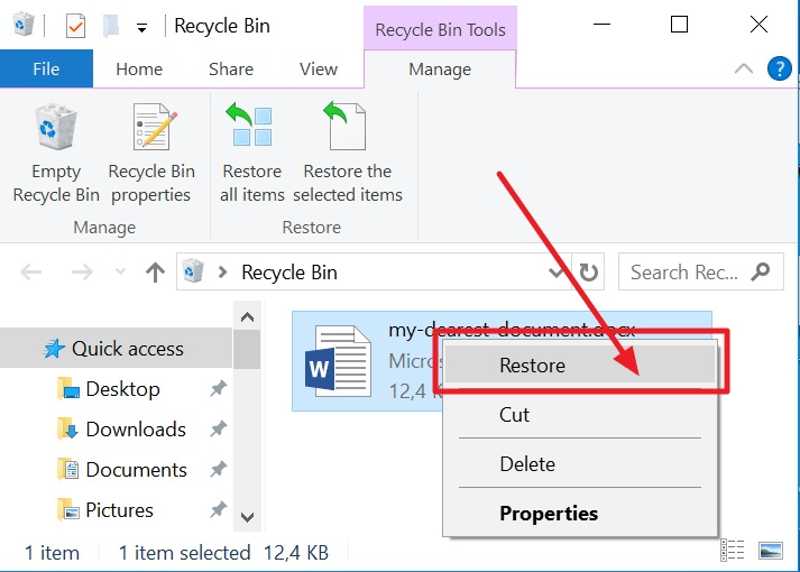
Schritt 1: Öffnen Sie den Microsoft Store auf Ihrem Windows-PC Papierkorb von Ihrem Desktop.
Tipps: Falls Sie ihn nicht auf Ihrem Desktop finden, öffnen Sie den Datei-Explorer und wählen Sie in der Seitenleiste den Papierkorb aus.
Schritt 2: Suchen und wählen Sie die Dokumente aus, die Sie wiederherstellen möchten.
Schritt 3: Klicken Sie mit der rechten Maustaste auf ein ausgewähltes Dokument und wählen Sie WiederherstellenOder erweitern Sie die obere Menüleiste und gehen Sie zu VerwaltenUnd klicken Sie auf Stellen Sie die ausgewählten Elemente wieder her.
Schritt 4: Suchen Sie den ursprünglichen Ordner oder die wiederhergestellten Dokumente in Word und prüfen Sie, ob Ihre Dokumente erfolgreich wiederhergestellt wurden.
Hinweis: Wenn Sie die verlorenen Word-Dokumente nicht im Papierkorb finden können, bedeutet dies, dass Ihre Dateien endgültig gelöscht wurden.
Teil 3: So stellen Sie ein Word-Dokument über die Befehlszeile wieder her
Die Kommandozeile ist eine weitere Möglichkeit, beschädigte Word-Dateien wiederherzustellen. Sowohl Windows als auch macOS haben die Kommandozeile integriert, um Dateien, einschließlich Word-Dokumente, wiederherzustellen.
Auf dem Mac
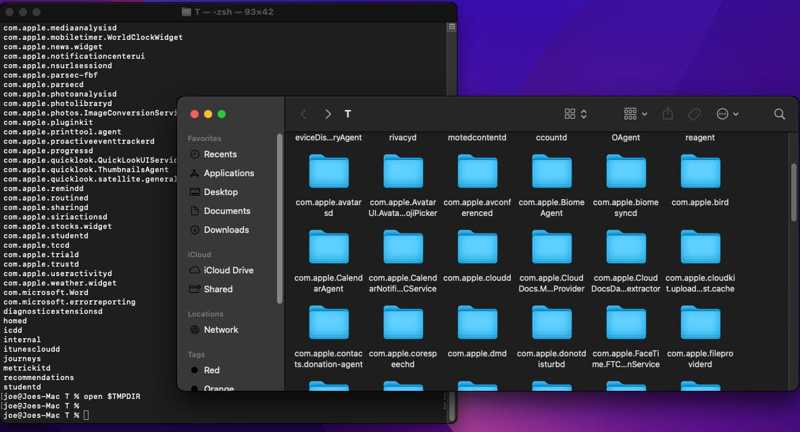
Schritt 1: Öffnen Sie den Microsoft Store auf Ihrem Windows-PC Terminal App aus dem Ordner „Programme“.
Schritt 2: Geben Sie den Befehl ein: cd $TMPDIR und drücke die Return Schlüssel zum Zugriff auf den temporären Ordner.
Schritt 3: Als nächstes geben Sie ein ls und drücken Sie Return um den Inhalt anzuzeigen.
Schritt 4: Suchen Sie die gewünschte Word-Datei.
Schritt 5: Eingeben Öffnen Sie $ TMPDIR und drücken Sie Return.
Schritt 6: Speichern Sie nun das wiederhergestellte Dokument als neue Datei.
Unter Windows
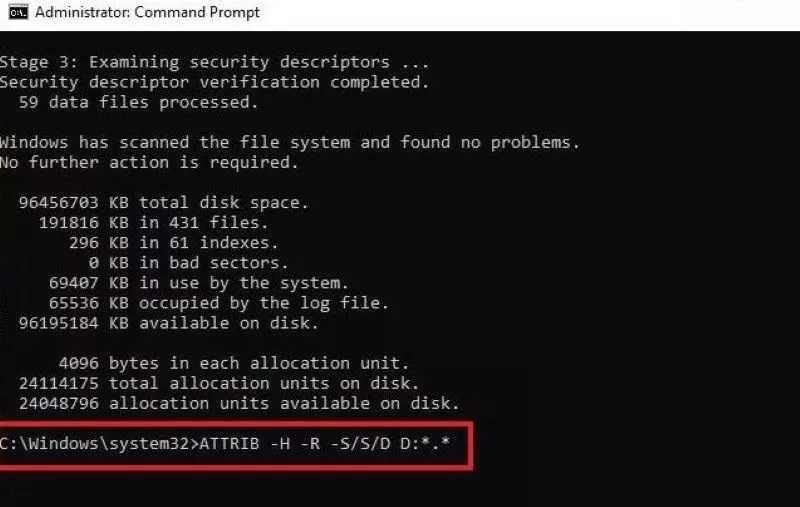
Schritt 1: Klicken Sie mit der rechten Maustaste auf Start Menü und wählen Sie Eingabeaufforderung (Admin) or PowerShell (Administrator).
Schritt 2: Eingang chkdsk *: /f und drücke die Enter Taste auf der Tastatur.
Tipps: Ersetzen Sie * durch den Laufwerksbuchstaben der Festplatte, auf der Ihr Dokument gespeichert ist.
Schritt 3: Wenn du fertig bist, tippe ATTRIB -H -R -S /S /DD:*.*, und schlagen Enter. Ersetzen D mit Ihrem Festplattenbuchstaben.
Schritt 4: Die beschädigte Word-Datei wird an ihrem ursprünglichen Speicherort wiederhergestellt.
Hinweis: Zwar können beschädigte Word-Dokumente über die Kommandozeile wiederhergestellt werden, die Erfolgsquote ist jedoch je nach Datei unterschiedlich.
Teil 4: So stellen Sie die vorherige Version eines Word-Dokuments wieder her
So stellen Sie die vorherige Version eines Word-Dokuments auf dem Mac wieder her
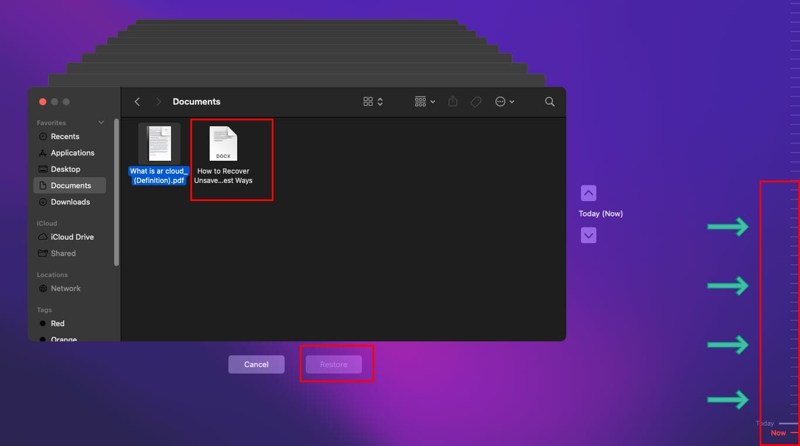
Time Machine ist die in macOS integrierte Sicherungs- und Wiederherstellungsfunktion. Wenn Sie eine Time Machine-Sicherung erstellt haben, können Sie eine frühere Version eines Word-Dokuments schnell auf Ihrem Mac wiederherstellen.
Schritt 1: Stecken Sie das externe Backup-Gerät in Ihren Mac.
Schritt 2: Öffnen Sie den Finder und suchen Sie den Speicherort Ihrer Dokumente.
Schritt 3: Klicken Sie auf die Time Machine Klicken Sie auf die Schaltfläche in der Symbolleiste und wählen Sie Geben Sie Time Machine.
Schritt 4: Verwenden Sie die Pfeil Schaltflächen, um die richtige Version zu finden.
Schritt 5: Wählen Sie die Dokumente aus und klicken Sie Wiederherstellen.
So stellen Sie die vorherige Version eines Word-Dokuments unter Windows wieder her
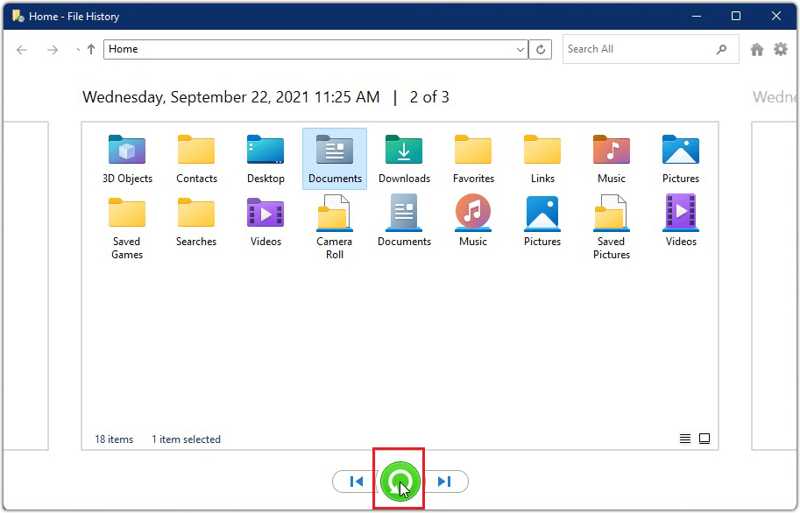
Die Dateiversionsverlauf-Funktion ist eine integrierte Möglichkeit, verlorene Dateien wiederherzustellen. Sie kann frühere Versionen von Word-Dokumenten unter Windows schnell wiederherstellen, sofern Sie diese Funktion auf Ihrem PC eingerichtet haben. Hier die Schritte:
Schritt 1: Suchen Sie nach Datei-History in England, Start Menü.
Schritt 2: Öffnen Sie es anschließend über das Ergebnis.
Schritt 3: Klicken Sie auf Stellen Sie persönliche Dateien wieder her öffnen Datei-History Fenster.
Schritt 4: Navigieren Sie im Adressfeld zu dem Ordner, in dem Ihre Dokumente gespeichert sind.
Schritt 5: Verwenden Sie die vorwärts , rückwärts Schaltflächen zum Auffinden der richtigen Dokumentversion.
Schritt 6: Als nächstes klicken Sie auf die Wiederherstellen Schaltfläche zum Wiederherstellen der früheren Version der Word-Dokumente im ursprünglichen Ordner.
Hinweis: Wenn Sie die Dokumente an einem anderen Ort speichern möchten, öffnen Sie das Ziel im Finder oder Datei-Explorer und ziehen Sie die Dokumente per Drag & Drop in den Ordner.
Weiterführende Literatur
Teil 5: Wie man beliebige Word-Dateien ohne Datensicherung wiederherstellt
Wenn die oben genannten Methoden nicht verfügbar sind, Apeaksoft Datenwiederherstellung ist die optimale Lösung, um überschriebene oder ersetzte Word-Dokumente unter Mac und Windows schnell wiederherzustellen. Es funktioniert auch bei beschädigten und nicht gespeicherten Dokumenten.
Die ultimative Methode zur Wiederherstellung von Word-Dokumenten unter Windows und Mac
- Verlorene Word-Dokumente schnell finden und wiederherstellen.
- Dokumente zur selektiven Wiederherstellung in der Vorschau anzeigen.
- Funktioniert für interne und externe Festplatten.
- Unterstützt Windows 11 und ältere Versionen sowie macOS 10.7 und neuere Versionen.
Sicherer Download
Sicherer Download

So stellen Sie gelöschte Word-Dokumente wieder her
Schritt 1: Scannen Sie Ihre Festplatte
Starten Sie das Dokumentenwiederherstellungstool, nachdem Sie es auf Ihrem Computer installiert haben. Gehen Sie zu Wiederherstellung der Festplatte Drücken Sie die Tabulatortaste, klicken Sie auf die rechte Festplatte und klicken Sie auf … Scan starten Starten Sie den Scan Ihres Datenträgers. Wenn Ihre Dokumente auf einer externen Festplatte gespeichert sind, schließen Sie diese an Ihren Computer an und gehen Sie zu USB-/SD-Kartenwiederherstellung Klicken Sie im Tool auf die entsprechende Registerkarte, wählen Sie das Laufwerk aus und klicken Sie auf Datenträger scannen.

Schritt 2: Vorschau von Dokumenten
Wenn das erledigt ist, begeben Sie sich zum Typenliste und prüfen DokumentAAASehen Sie sich nun alle Dokumente auf Ihrer Festplatte in der Vorschau an. Finden Sie bestimmte Dokumente schnell mit der Filter Option. Oder gehen Sie zu Pfadliste Öffnen Sie die Tabulatortaste und suchen Sie die verlorenen Dokumente anhand ihres Pfades.

Schritt 3: Gelöschte Dokumente wiederherstellen
Markieren Sie alle Dokumente, die Sie abrufen möchten, und klicken Sie auf EntspannungLegen Sie einen Ausgabeordner fest und bestätigen Sie die Wiederherstellung gelöschter Dokumente. Es empfiehlt sich, einen anderen Speicherort als den ursprünglichen Ordner auszuwählen.

Fazit
Jetzt sollten Sie verstehen Wie man ein nicht gespeichertes Word-Dokument unter macOS wiederherstellt und Windows. Außerdem sollten Sie lernen, wie Sie gelöschte und beschädigte Dokumente auf Ihrem Computer oder Laptop wiederfinden. Apeaksoft Datenwiederherstellung Es eignet sich für alle Arten von verlorenen Dokumenten und erfordert keine technischen Vorkenntnisse. Es ist für eine Vielzahl von Situationen geeignet, von nicht gespeicherten Dokumenten über beschädigte Word-Dateien bis hin zu gelöschten Dokumenten und verlorenen Dateien. Dank der benutzerfreundlichen Oberfläche ist es zudem eine gute Wahl für Anfänger.
Ähnliche Artikel
Diese Anleitung zeigt mehrere Möglichkeiten zur effektiven Wiederherstellung gelöschter PDF-Dateien unter Windows 11/10/8/7/XP/Vista und Mac OS X.
Zur erfolgreichen Wiederherstellung beschädigter ZIP-Dateien können Sie Apeaksoft Data Recovery, alternative Dekomprimierungstools, Reparaturprogramme oder Backups verwenden.
Viele Nutzer verwenden Recover My Files zur Datenwiederherstellung, aber wie schlägt sich diese alte Software heute noch? Dieser Artikel gibt Ihnen einen schnellen Überblick über ihre tatsächlichen Fähigkeiten.
Sie fragen sich, wie Sie gelöschte Dateien von Ihrem Android-Gerät ohne Root-Zugriff wiederherstellen können? Erfahren Sie, was bei modernen Android-Versionen funktioniert und wie Sie Ihre Daten Schritt für Schritt wiederherstellen.




