

So stellen Sie ein Google-Backup auf einem Android-Gerät wieder her

Google Backup ist eines der leistungsstärksten Tools für Android-Nutzer zum Schutz persönlicher Daten. Egal, ob Sie auf ein neues Smartphone umgestiegen sind, es auf Werkseinstellungen zurückgesetzt oder versehentlich wichtige Informationen gelöscht haben: Mit Google Backup können Sie unter Android Apps, Kontakte, Anruflisten, Nachrichten, Medien und sogar WLAN-Passwörter wiederherstellen. Haben Sie sich jemals gefragt, wie Ihre Daten wiederhergestellt werden können? So stellen Sie Ihr Android-Telefon aus einem Google-Backup wieder her Oder wie der Google-Backup- und Wiederherstellungsprozess für Android genau funktioniert. In diesem Fall behandelt dieser Leitfaden alles im Detail.
SEITENINHALT:
- Teil 1: Was ist Google Backup auf Android?
- Teil 2: So stellen Sie Ihr Android-Telefon während der Ersteinrichtung aus einem Google-Backup wieder her
- Teil 3: So stellen Sie das Google-Backup auf Android nach der Einrichtung wieder her
- Teil 4: Fehlerbehebung bei Problemen mit der Wiederherstellung Ihres Google-Backups
- Teil 5: Die beste Methode zur Wiederherstellung verlorener Daten auf Android ohne Backup
Teil 1: Was ist Google Backup auf Android?
Google Backup ist ein Cloud-basierter Backup-Dienst, der in alle Android-Geräte integriert ist. Er speichert Ihre wichtigen Daten automatisch und sicher in Ihrem Google-Konto. Google Backup kann App-Daten, Kontakte, Fotos, Videos, Nachrichten und andere wichtige Informationen auf Ihrem Android-Smartphone sichern und wiederherstellen, sogar Geräteeinstellungen wie WLAN-Passwörter.
Im Jahr 2026 wird die Datenwiederherstellung unter Android so einfach wie nie zuvor sein. Die einzelnen Schritte können jedoch je nach Android-Version, Smartphone-Hersteller und dem Zeitpunkt der Wiederherstellung (während oder nach der Einrichtung) variieren. Dieser umfassende Leitfaden erklärt alle Methoden, einschließlich der Wiederherstellung auf einem neuen Gerät und dem Abrufen von Google-Sicherungsdateien für Android.
Teil 2: So stellen Sie Ihr Android-Telefon während der Ersteinrichtung aus einem Google-Backup wieder her
Die einfachste und umfassendste Methode zur Wiederherstellung Ihres Geräts ist die Wiederherstellung des Google-Backups während der Einrichtung des Telefons. Dies ist ideal, wenn Sie ein neues Android-Telefon kaufen, es auf Werkseinstellungen zurücksetzen oder alle Daten von einem Android-Gerät auf ein anderes übertragen möchten.
Schritt 1: Schalten Sie Ihr neues Android-Telefon oder ein Factory Reset Gerät. Folgen Sie den Anweisungen auf dem Bildschirm, bis Sie Kopieren Sie Apps und Daten.
Schritt 2: Wählen Wiederherstellung aus Google-Backup or Ein Backup aus der CloudMelden Sie sich anschließend mit dem Google-Konto an, das Ihre Sicherung enthält.
Schritt 3: Wählen Sie in der Geräteliste das Backup aus, das Sie wiederherstellen möchten. Hier können Sie auch auswählen, welche Dateien Sie aus dem Google-Backup auf Ihrem Android-Gerät wiederherstellen möchten.
Schritt 4: Wählen Sie die gewünschten Dateien aus, z. B. Apps, Anruflisten, Kontakte, Geräteeinstellungen usw. Tippen Sie auf „Wiederherstellen“ und warten Sie, bis der Vorgang abgeschlossen ist.
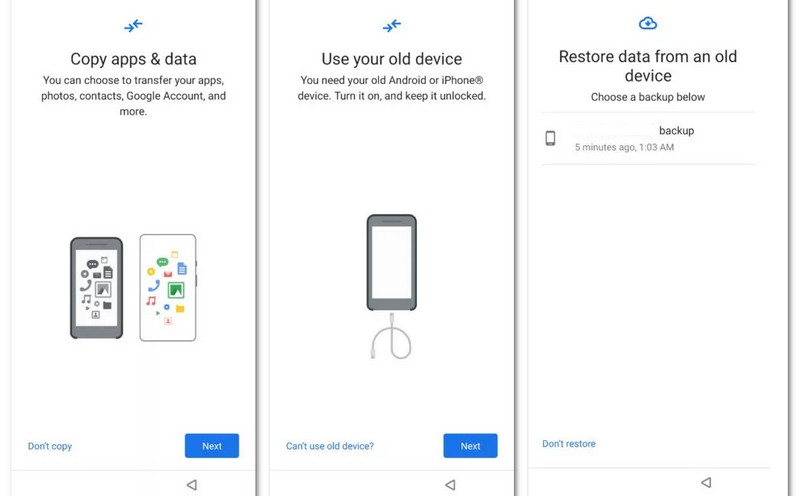
Dies ist die effizienteste Methode, um ein Google-Backup auf Android wiederherzustellen, da so die größte Datenmenge auf einmal wiederhergestellt wird. Apps werden außerdem schrittweise im Hintergrund neu installiert.
Teil 3: So stellen Sie das Google-Backup auf Android nach der Einrichtung wieder her
Wenn Sie Ihr Android-Smartphone bereits eingerichtet haben und Ihre Google-Backup-Daten wiederherstellen möchten, hängt der Vorgang vom Datentyp ab. Sie können verschiedene Dateitypen und Informationen aus dem Google-Backup mit unterschiedlichen Apps wiederherstellen.
1. Kontakte aus Google Kontakte wiederherstellen
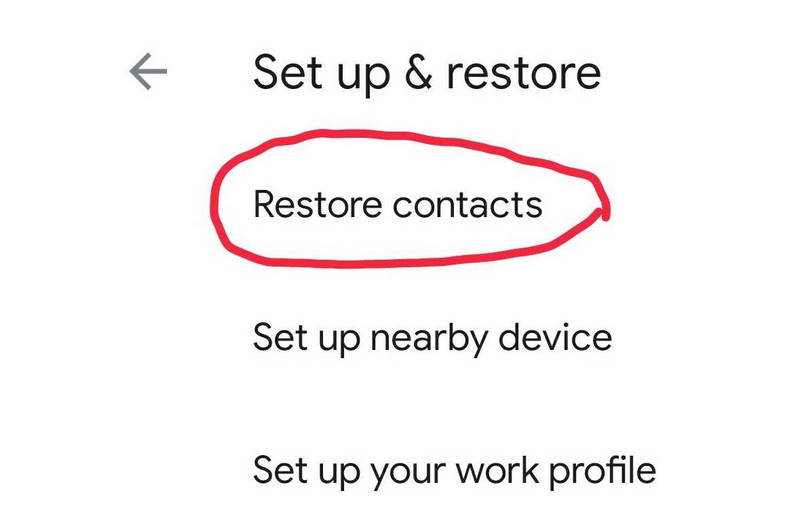
Schritt 1: Öffnen Sie den Microsoft Store auf Ihrem Windows-PC Einstellungen Die App ist auf Ihrem Android-Smartphone installiert. Tippen Sie anschließend auf die Schaltfläche „App“. Google.
Schritt 2: Zylinderkopfschrauben Einrichten und Wiederherstellen. Tippen Sie dann auf das Kontakte wiederherstellen Mit dieser Schaltfläche können Sie ein Google-Backup auf Ihrem Android-Gerät wiederherstellen, um Ihre Kontakte zurückzuholen.
2. Fotos und Videos aus dem Google-Backup wiederherstellen
Mit der Google Fotos App können Sie ganz einfach aus einem Google-Backup Fotos und Videos auf ein anderes Gerät herunterladen.
Schritt 1: Installieren Sie Google Fotos. Melden Sie sich anschließend mit Ihrem Google-Konto an. Stellen Sie sicher, dass dieses Google-Konto mit einem anderen Android-Smartphone verknüpft ist, auf dem Fotos und Videos synchronisiert wurden.
Schritt 2: Nach dem Anmelden werden Ihre Fotos und Videos automatisch angezeigt. So einfach können Sie Fotos und Videos aus Ihrem Google-Backup auf Ihrem Android-Gerät wiederherstellen.
3. Andere Dateien aus dem Google-Backup auf Android wiederherstellen
Mit der Google-Sicherung und -Wiederherstellung auf Android können Sie Dateien und Informationen automatisch wiederherstellen, wie zum Beispiel Wiederherstellung des Google-Kalenders Ereignisse, Google Drive-Dateien und Gmail werden automatisch gesichert, sobald Sie die Apps öffnen und sich in Ihrem Google-Konto anmelden. So leistungsstark und komfortabel kann die Google-Sicherung Ihnen helfen.
Teil 4: Fehlerbehebung bei Problemen mit der Wiederherstellung Ihres Google-Backups
Manchmal haben Nutzer Probleme, ihr Android-Telefon aus einem Google-Backup wiederherzustellen. Im Folgenden sind die häufigsten Gründe aufgeführt:
1. Sie haben das falsche Google-Konto verwendet. Stellen Sie sicher, dass Sie mit dem Konto angemeldet sind, das Sie auf dem vorherigen Telefon verwendet haben.
2. Die Datensicherung ist veraltet oder fehlt. Google-Backups, die älter als 57 Tage sind, werden möglicherweise automatisch gelöscht.
3. Ihr Android-Gerät war bereits eingerichtet. Sie müssen das Telefon zurücksetzen, um es vollständig wiederherzustellen.
4. Google Play-Dienste sind veraltet. Wenn Sie möchten, dass Apps automatisch neu installiert werden, stellen Sie sicher, dass die Google Play-Dienste auf dem neuesten Stand sind.
5. Probleme mit der WLAN-Verbindung. Eine schwache oder instabile WLAN- oder Internetverbindung kann die Wiederherstellung von Apps oder Einstellungen aus dem Google-Backup verhindern.
Teil 5: Die beste Methode zur Wiederherstellung verlorener Daten auf Android ohne Backup
Wenn Sie versehentlich Dateien gelöscht oder Ihr Android-Gerät auf Werkseinstellungen zurückgesetzt haben, die Google-Sicherung und -Wiederherstellung Ihnen aber nicht helfen kann, Ihre Dateien wiederherzustellen: Wie können Sie Ihre wichtigen Dateien und Informationen wiederherstellen? Apeaksoft Android Datenwiederherstellung ist Ihre beste Lösung. Es kann gelöschte Daten auf Android-Geräten nach dem Löschen, Zurücksetzen auf Werkseinstellungen oder Rooten wiederherstellen. Sie können auch endgültig gelöschte Dateien und Informationen auf Ihrem Gerät wiederherstellen. Dieses Programm funktioniert besser als die Google-Sicherung und -Wiederherstellung, da es keine vorherige Sicherung benötigt.
Der beste Weg, verlorene Dateien und Informationen auf Android wiederherzustellen
- Verbinden Sie Ihr Android-Telefon mit Ihrem Computer, um verlorene Android-Dateien und -Informationen wiederherzustellen.
- Scannen Sie Ihr Android-Smartphone oder -Tablet, um verlorene und vorhandene Dateien und Daten wiederherzustellen.
- Markieren Sie die verlorenen Dateien auf Ihrem Android-Telefon rot, um sie schnell wiederzufinden.
- Stellen Sie Ihre ausgewählten Dateien und Informationen während des Scanvorgangs wieder her.
Sicherer Download
Sicherer Download

Fazit
Die Wiederherstellung von Daten auf einem Android-Gerät ist dank Googles Cloud-Backup-System komfortabler und zuverlässiger geworden. Egal, ob Sie sich fragen, wie… Android-Telefon aus Google-Backup wiederherstellenWie man Google-Backup-Android-Daten wiederherstellt oder wie die Google-Sicherung und -Wiederherstellung von Android funktioniert – der Vorgang ist unkompliziert, wenn Sie die Schritte in diesem Leitfaden befolgen.
Wenn die Google-Sicherung und -Wiederherstellung Ihnen nicht bei der Wiederherstellung verlorener Dateien helfen kann, können Sie Folgendes verwenden: Apeaksoft Android DatenwiederherstellungEs kann dauerhaft gelöschte Dateien und Daten auch ohne vorherige Datensicherung wiederherstellen.
Ähnliche Artikel
Erfahren Sie, wo gelöschte Textnachrichten auf Android gespeichert sind, und entdecken Sie, wie Sie Textnachrichten auf Android mit mehreren bewährten Methoden wiederherstellen können!
Suchen Sie die beste Android-Datenrettungssoftware? Es gibt so viele Tools, die behaupten, die besten zu sein. Wie finden Sie die richtige?
Haben Sie schon einmal versehentlich Dateien auf Ihrem Android-Gerät gelöscht? Dieser Beitrag zeigt Ihnen, wie Sie gelöschte Dateien von Android wiederherstellen, auch wenn Sie zuvor kein Backup erstellt haben!
Dieses Tutorial hilft Ihnen, das Samsung-Konto wiederherzustellen, wenn Sie die Samsung-Konto-ID oder das Kennwort auf Ihrem Samsung-Gerät und Ihrem Computer schnell und effektiv vergessen haben.



