

So stellen Sie gelöschte Kalender von Ihrem iPhone/iPad wieder her

Einige Nutzer beschwerten sich, dass ihre Termine aus dem Apple-Kalender verschwunden waren. Dies kann verschiedene Ursachen haben, wie beispielsweise ein iOS-Update, versehentliches Löschen usw. Falls Sie dasselbe Problem haben, finden Sie hier vier effektive Lösungsansätze. Stellen Sie den gelöschten Kalender auf Ihrem iPhone wieder her.Sie können die richtige Methode auswählen und unseren Schritten folgen, um Ihre verlorenen Ereignisse von Ihrem iPhone oder iPad wiederherzustellen.
SEITENINHALT:
Teil 1: So stellen Sie den Kalender auf dem iPhone ohne Backup wieder her
Ohne Datensicherung benötigen Sie ein Datenwiederherstellungsprogramm, um Ihren Kalender, einschließlich der App und der verloren gegangenen Ereignisse, auf Ihrem iPhone wiederherzustellen. Apeaksoft iPhone Datenwiederherstellungist beispielsweise eines der besten Datenwiederherstellungsprogramme für iPhones.
Der beste Weg, um gelöschte Kalender auf dem iPhone wiederherzustellen
- Kalender auf dem iPhone ohne Backup wiederherstellen.
- Öffnen Sie das iTunes- oder iCloud-Backup, um den Kalender wiederherzustellen.
- Vorschau wiederherstellbarer Ereignisse zur selektiven Wiederherstellung.
- Besteht keine Unterbrechung vorhandener Daten auf Ihrem iPhone.
- Kompatibel mit den neuesten iPhone- und iPad-Modellen.
Sicherer Download
Sicherer Download

So stellen Sie einen verlorenen Kalender auf Ihrem iPhone wieder her
Schritt 1: Scannen Sie Ihr iPhone
Starten Sie die beste Datenrettungssoftware, sobald Sie sie auf Ihrem PC installiert haben. Es gibt auch eine Version für Mac. Verbinden Sie Ihr iPhone mit einem Lightning-Kabel mit Ihrem PC. Gehen Sie zu Wiederherstellen von iOS-Gerät Registerkarte und klicken Sie auf die Scan starten Schaltfläche, um mit dem Scannen nach verlorenen Daten auf Ihrem Gerät zu beginnen.

Tipps: Wenn Sie verschwundene Kalenderereignisse auf Ihrem iPhone aus einem iTunes- oder iCloud-Backup wiederherstellen möchten, wählen Sie Wiederherstellen von iTunes Backup-Datei or Wiederherstellen von iCloud Backup-Datei.
Schritt 2: Vorschau verschwundene Ereignisse
Wenn der Datenscan abgeschlossen ist, wählen Sie Kalender unter dem Memos & Andere Abschnitt in der Seitenleiste. Hier können Sie alle wiederherstellbaren Ereignisse anzeigen. Falls es zu viele Ereignisse gibt, wählen Sie Gelöschte Inhalte online anzeigen Über die oberste Option können Sie auch das Kontaktalbum auswählen, um Kontakte auf Ihrem iPhone wiederherzustellen.

Schritt 3: Verschwundene Ereignisse wiederherstellen
Wählen Sie die Ereignisse aus, die Sie wiederherstellen möchten, und klicken Sie auf die Schaltfläche. Klicken Sie auf die Schaltfläche „Wiederherstellen“. Legen Sie anschließend einen Ausgabeordner fest und klicken Sie auf „Wiederherstellen“. Klicken Sie auf „Wiederherstellen“, um gelöschte Kalenderereignisse auf Ihrem iPhone wiederherzustellen.

Teil 2: So stellen Sie Ihren Kalender auf dem iPhone aus iCloud wieder her
iCloud ist der offizielle Cloud-Speicher von Apple für Nutzer. Er synchronisiert und sichert Kalenderereignisse auf Ihrem iPhone drahtlos. Dadurch können Sie gelöschte Ereignisse aus dem iPhone-Kalender wiederherstellen.
So rufen Sie synchronisierte Kalender auf dem iPhone aus iCloud ab
Schritt 1: Öffnen Sie den Microsoft Store auf Ihrem Windows-PC Einstellungen App. Stellen Sie sicher, dass Ihr iPhone mit einem stabilen WLAN-Netzwerk verbunden ist.
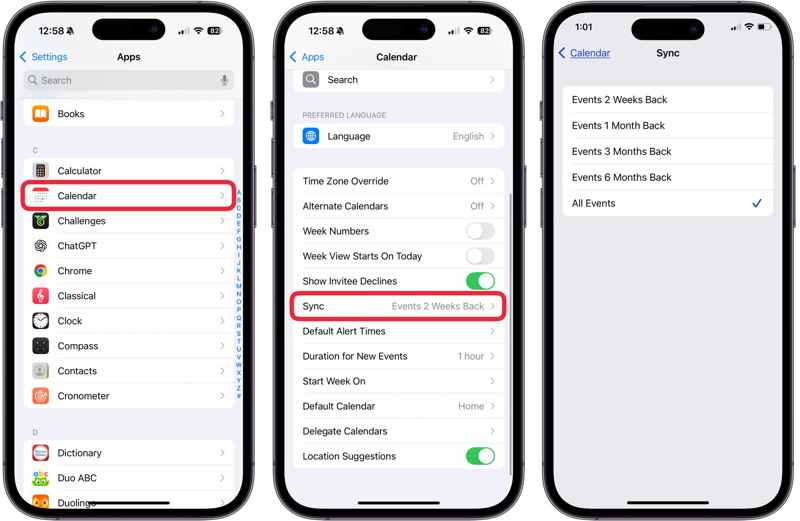
Schritt 2: Zylinderkopfschrauben Apps und wählen Sie Kalender.
Schritt 3: Presse Synchronisierung und tippe auf Alle Veranstaltungen um jedes Ereignis zu synchronisieren.
Schritt 4: Zurück zum Startbildschirm und ausführen Kalender App.
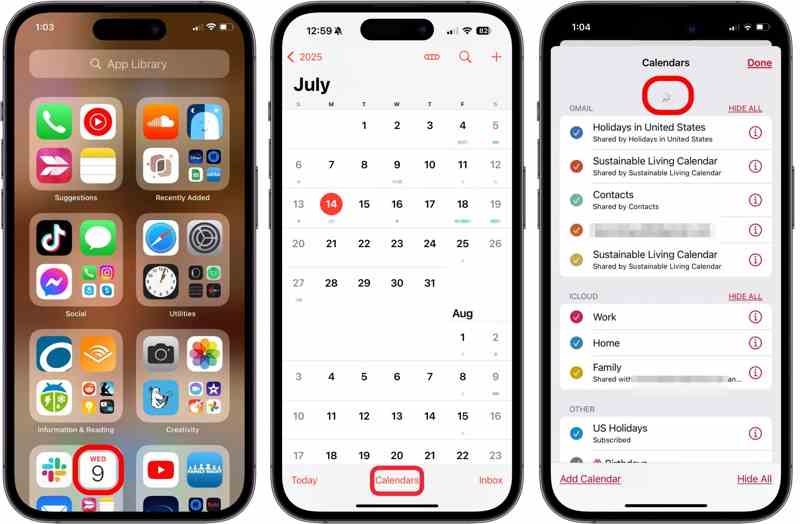
Schritt 5: Zylinderkopfschrauben KalenderZiehen Sie mit drei Fingern vom oberen Bildschirmrand nach unten, um Ihre Ereignisse zu aktualisieren.
So stellen Sie gelöschte Kalender auf dem iPhone aus iCloud wieder her
Schritt 1: Öffne www.icloud.com/recovery/ in einem Browser und melde dich mit deinem Apple-Account an.
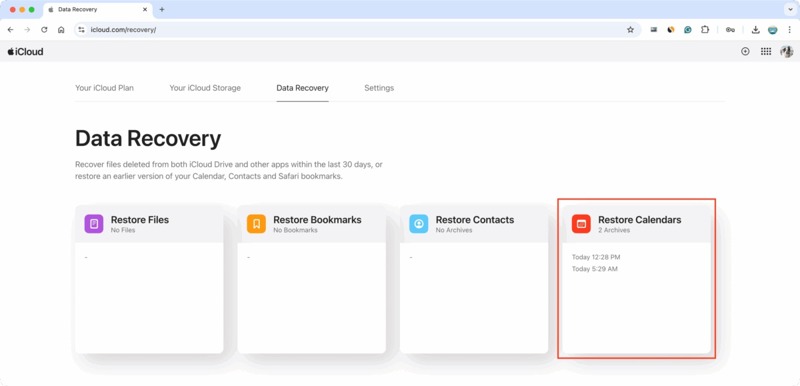
Tipps: Wenn die Zwei-Faktor-Authentifizierung aktiviert ist, geben Sie den Bestätigungscode ein, der auf Ihrem iPhone-Bildschirm angezeigt wird.
Schritt 2: Wählen Kalender wiederherstellen.
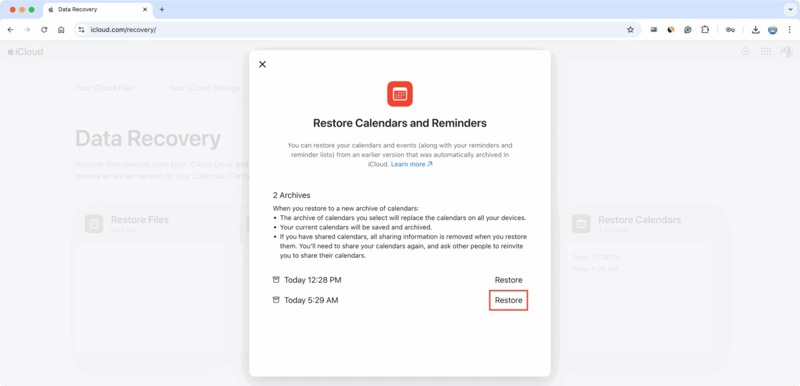
Schritt 3: Suchen Sie das iCloud-Backup, das möglicherweise die verloren gegangenen Ereignisse enthält, und klicken Sie auf die Schaltfläche Wiederherstellen .
Schritt 4: Sobald der Vorgang abgeschlossen ist, werden alle Ereignisse in Ihrer Kalender-App angezeigt.
Teil 3: So stellen Sie Ihren Kalender aus einem iTunes-/Finder-Backup wieder her
Wenn Sie Ihr iPhone regelmäßig mit iTunes oder dem Finder auf einem Computer sichern, können Sie verlorene Kalender wiederherstellen. Im Gegensatz zur iCloud-Sicherung werden dabei alle vorhandenen Daten auf Ihrem Gerät überschrieben.
Unter Windows und macOS Mojave oder älter
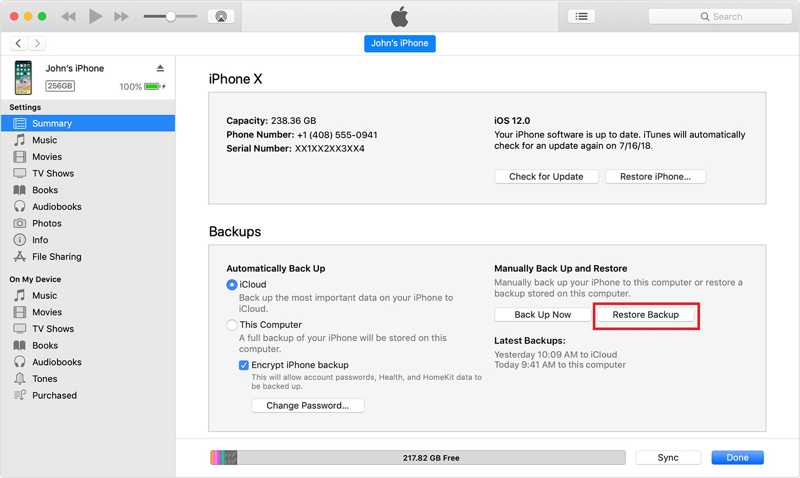
Schritt 1: Öffnen Sie die neueste Version von iTunes.
Schritt 2: Verbinde dein iPhone mit einem USB-Kabel mit deinem Computer.
Schritt 3: Sobald Ihr Gerät erkannt wurde, klicken Sie auf die Schaltfläche Phone Schaltfläche in der oberen linken Ecke.
Schritt 4: Gehen Sie zur Zusammenfassung Registerkarte und bewegen Sie sich auf die Backups .
Schritt 5: Klicken Sie auf die Backup wiederherstellen .
Schritt 6: Wählen Sie das richtige Backup aus und klicken Sie auf die Schaltfläche Wiederherstellen .
Hinweis: Wenn das iTunes-Backup verschlüsselt ist, geben Sie Folgendes ein: iTunes Backup-Passwort um es zu bestätigen.
Unter macOS Catalina oder höher
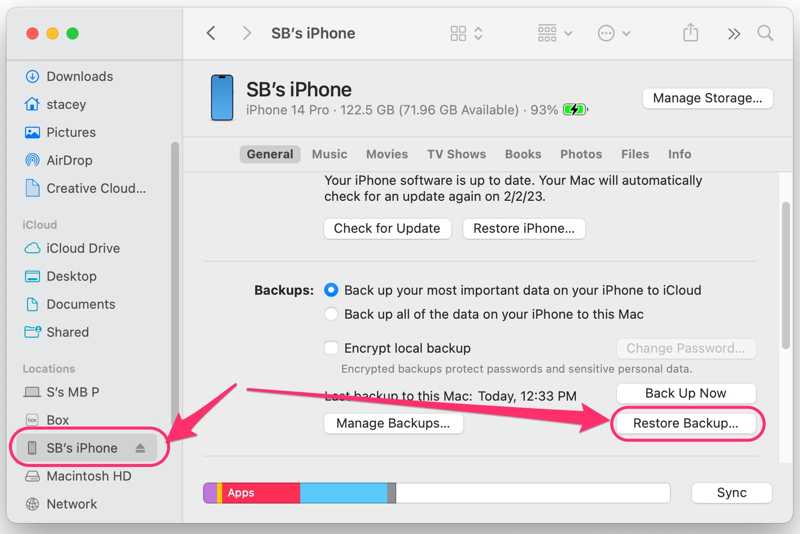
Schritt 1: Verbinde dein iPhone mit deinem Mac mithilfe eines kompatiblen Kabels.
Schritt 2: Führen Sie die Finder App auf der Dock bar.
Schritt 3: Sobald Ihr iPhone erkannt wurde, klicken Sie in der Seitenleiste auf dessen Namen.
Schritt 4: Gehen Sie auf die Allgemein Registerkarte und suchen Sie die Backups Bereich.
Schritt 5: Klicken Sie auf die Backup wiederherstellen Drücken Sie die entsprechende Taste, wählen Sie die richtige aus und drücken Sie sie. Wiederherstellen.
Fazit
Dieser Leitfaden erklärt Wie man einen Kalender auf einem iPhone wiederherstellt In verschiedenen Situationen. Wenn Sie Ihren iPhone-Kalender mit iCloud synchronisieren, können Sie verlorene Termine wiederherstellen, bevor die Änderungen mit iCloud synchronisiert wurden. Alternativ können Sie verschwundene Termine aus einem iCloud-Backup wiederherstellen. iTunes- oder Finder-Backups sind eine weitere Möglichkeit, Ihre Termine wiederherzustellen. Mit Apeaksoft iPhone Data Recovery können Sie gelöschte Kalender auf Ihrem Gerät auch ohne Backup finden.
Ähnliche Artikel
Dieser Artikel ist die ultimative Anleitung zum Wiederherstellen des Speichers eines defekten iPhones. Folgen Sie hier 4 einfachen Methoden, um Daten von einem defekten iPhone wiederherzustellen.
Wenn Sie versuchen, alte Textnachrichten auf Ihrem iPhone wiederherzustellen, lesen Sie diese Schritt-für-Schritt-Anleitung und wählen Sie eine geeignete Methode aus.
In diesem Beitrag erfahren Sie, wie Sie iPhone-Dateien nach dem Zurücksetzen auf die Werkseinstellungen wiederherstellen können, darunter Fotos, Kontakte, SMS, Notizen und mehr, und zwar auf 5 Arten!
Dieses Tutorial zeigt Ihnen, wie Sie Ihr iPhone mit drei bewährten Methoden aus dem Wiederherstellungsmodus holen. Machen Sie sich keine Sorgen mehr, wenn Ihr iPhone im Wiederherstellungsmodus festhängt!



