

So stellen Sie ein MacBook Pro schnell auf die Werkseinstellungen zurück

MacBook Pro auf Werkseinstellungen zurücksetzen Das bedeutet, dass Sie Ihren Laptop in den Auslieferungszustand zurückversetzen müssen. Es gibt verschiedene Gründe, warum Sie Ihr Gerät auf Werkseinstellungen zurücksetzen sollten. Bevor Sie beispielsweise Ihr MacBook Pro verkaufen, müssen Sie es auf Werkseinstellungen zurücksetzen und alle Daten löschen, um Ihre Informationen zu schützen. Dies ist auch ein wichtiger Schritt zur Fehlerbehebung, wenn Sie von Ihrem Laptop ausgesperrt sind, der Bildschirm eingefroren ist oder nicht reagiert und vieles mehr.
SEITENINHALT:
- Teil 1: Bevor Sie mit der Wiederherstellung Ihres MacBook Pro beginnen
- Teil 2: So stellen Sie Ihr MacBook Pro über die Einstellungen wieder her
- Teil 3: So stellen Sie das MacBook Pro mit dem Festplattendienstprogramm auf die Werkseinstellungen zurück
- Teil 4: So stellen Sie Daten nach der Wiederherstellung eines MacBook Pro wieder her
Teil 1: Bevor Sie mit der Wiederherstellung Ihres MacBook Pro beginnen
Da beim Zurücksetzen eines MacBook Pro auf die Werkseinstellungen alle Daten auf Ihrem Laptop gelöscht werden, sollten Sie Ihr Gerät unbedingt mit Time Machine sichern. Außerdem müssen Sie sich von allen Diensten und Konten auf Ihrem Gerät abmelden.
MacBook Pro mit Time Machine sichern
Schritt 1: Legen Sie ein externes Speichermedium in Ihren Laptop ein.
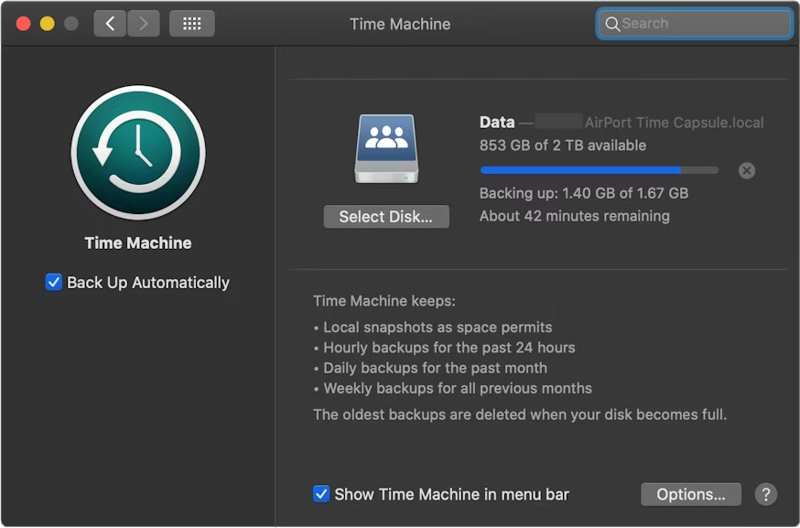
Schritt 2: Klicken Sie auf die Apple Menü und wählen Sie Systemeinstellungen or Systemeinstellungen.
Schritt 3: Klicken Sie auf Allgemein in der Seitenleiste und wählen Sie Time Machine .
Schritt 4: Hit Backup-Disk hinzufügen oder drücken Sie die Speichern .
Schritt 5: Wählen Sie als Nächstes Ihr Backup-Speichergerät aus und klicken Sie auf Datenträger einrichten.
Schritt 6: Folgen Sie den Anweisungen auf dem Bildschirm, um das Backup-Speichergerät einzurichten.
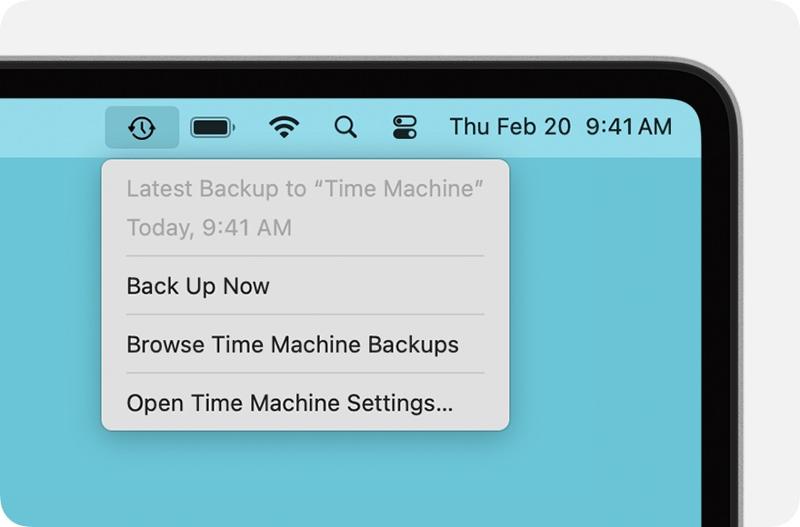
Schritt 7: Klicken Sie nach der Einrichtung auf Time Machine Menü auf der oberen Multifunktionsleiste und wählen Sie Jetzt sichern Sichern Sie Ihr MacBook Pro, bevor Sie es auf die Werkseinstellungen zurücksetzen.
Konten abmelden
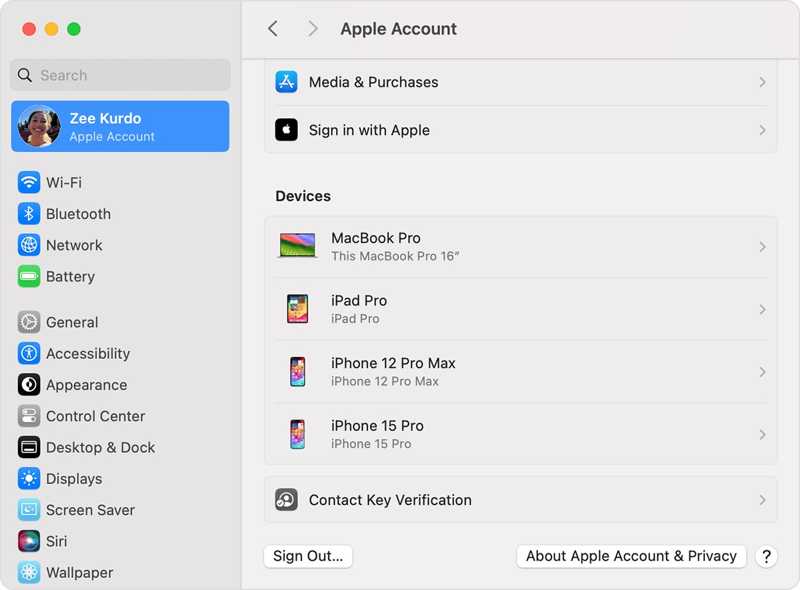
Um Ihr MacBook Pro vollständig auf die Werkseinstellungen zurückzusetzen, müssen Sie sich von allen auf Ihrem Gerät hinzugefügten Konten abmelden.
Unter macOS Catalina oder neuer wählen Sie Systemeinstellungen or Systemeinstellungen in Ihrem Apple Menü. Ausschalten. Find My Mac. Dann klick Apple-Konto, scrollen Sie nach unten und tippen Sie auf Abmelden.
Unter macOS Mojave oder älter wählen Sie Systemeinstellungen in England, Apple Speisekarte. Klicken iCloudund traf Abmelden.
Außerdem sollten Sie sich von iMessage, FaceTime und anderen Diensten abmelden.
Teil 2: So stellen Sie Ihr MacBook Pro über die Einstellungen wieder her
Wenn Ihr Gerät auf macOS Ventura oder neuer aktualisiert wurde, ist die einfachste Methode zum Wiederherstellen der Werkseinstellungen auf einem MacBook Pro die integrierte Funktion in den Systemeinstellungen. Diese Methode kann den Vorgang im normalen Modus durchführen.
Schritt 1: Klicken Sie auf die Apple Menü auf jedem Bildschirm.
Schritt 2: Zurück Nach Systemeinstellungen, wählen Sie AllgemeinUnd klicken Sie auf Übertragen oder Zurücksetzen.
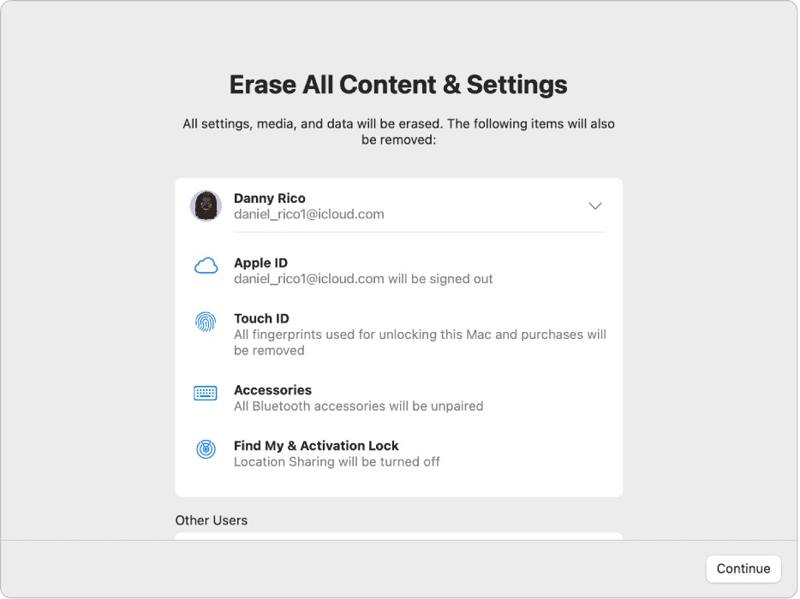
Schritt 3: Klicken Sie auf die Löschen aller Inhalte und Einstellungen .
Schritt 4: Geben Sie bei Aufforderung Ihr Apple-ID-Passwort oder Ihr Administratorpasswort ein.
Schritt 5: Lesen Sie die Warnung und klicken Sie auf Fortfahren Um mit der Wiederherstellung Ihres MacBook Pro zu beginnen.
Teil 3: So stellen Sie das MacBook Pro mit dem Festplattendienstprogramm auf die Werkseinstellungen zurück
Wenn Sie die Werkseinstellungen Ihres MacBook Pro nicht über die Systemeinstellungen wiederherstellen können oder macOS Monterey oder eine ältere Version verwenden, müssen Sie Ihren Laptop in den Wiederherstellungsmodus versetzen und ihn mithilfe des Festplattendienstprogramms zurücksetzen.
Hinweis: Sie sollten besser sicherstellen, dass Sie MacBook in iCloud gesichert oder anderweitige Vorab-Speicherung.
Schritt 1: Gehen Sie zur Apple Menü und wählen Sie schließen Schalten Sie Ihren Laptop aus. Wenn Ihr Bildschirm nicht reagiert, halten Sie die Taste gedrückt. Tuning Drücken Sie so lange, bis es schwarz wird.
Schritt 2: Halten Sie die Tuning Drücken Sie sofort die Taste zum Einschalten Ihres Macs. Befehl-R Taste, bis das Apple-Logo erscheint.
Tipps: Wenn Ihr MacBook Pro mit Apple Silicon oder dem Apple T2 Security Chip ausgestattet ist, halten Sie den Tuning Drücken Sie diese Taste, nachdem Ihr Laptop eingeschaltet wurde.
Schritt 3: Geben Sie bei Aufforderung Ihr Administratorpasswort ein. Anschließend stehen Ihnen zwei Optionen zur Verfügung:
Option 1:
Schritt 4: Wähle aus Festplatten-Dienstprogramm Option einmal die MacOS-Dienstprogramme Fenster öffnet sich.

Schritt 5: Klicken Sie auf die Fortfahren um fortzufahren.
Schritt 6: Nun sollte Ihre Startdiskette angezeigt werden. Falls Sie eine Datendiskette haben, wählen Sie diese aus und klicken Sie auf „Startdiskette“. Bearbeiten, wählen APFS-Volume löschenund traf Löschen.
Schritt 7: Wählen Sie als Nächstes Ihr Startvolume aus. Standardmäßig ist dies … Macintosh HD.
Schritt 8: Klicken Sie auf die Löschen .
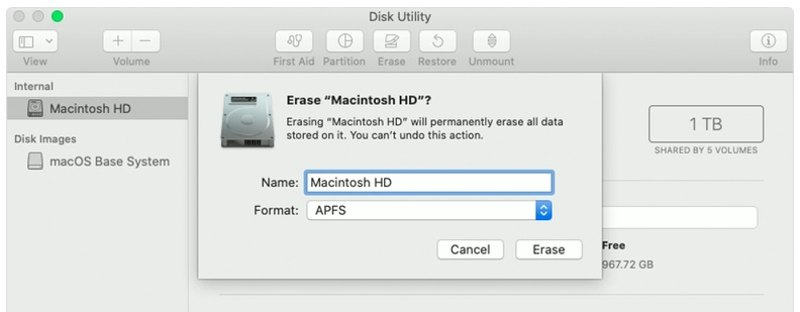
Schritt 9: Typ Macintosh HD als Namen eingeben und ein Format auswählen.
Schritt 10: Klicken Sie auf die Löschen Taste erneut drücken.
Schritt 11: Geben Sie bei Aufforderung Ihr Apple-ID-Passwort oder Ihr Administratorpasswort ein.
Schritt 12: Warten Sie, bis die Wiederherstellung des MacBook Pro auf Werkseinstellungen abgeschlossen ist.
Schritt 13: Wenn dies abgeschlossen ist, werden Sie zum/zur MacOS-Dienstprogramme Bildschirm.
Schritt 14: Wählen Installieren Sie Mac OS neu Folgen Sie den Anweisungen auf dem Bildschirm, um Ihren Laptop einzurichten.
Option 2:
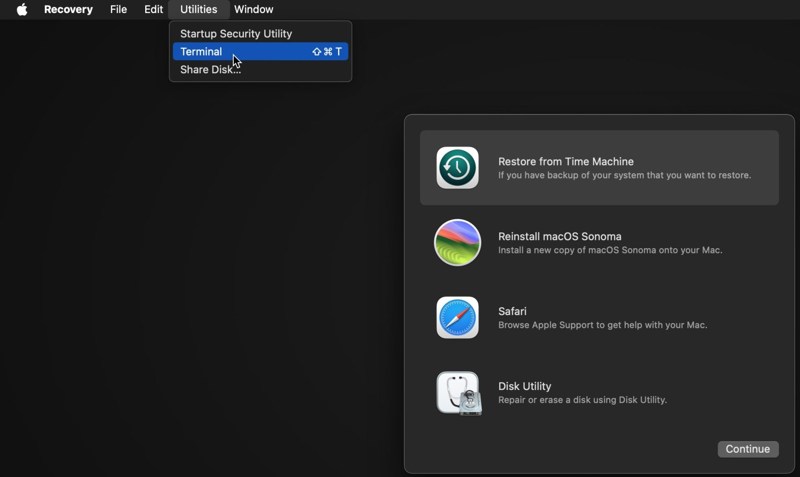
Schritt 4: Klicken Sie auf die Werkzeuge Menü und wählen Sie Terminal.
Schritt 5: Typ Discutil-Liste und drücke die Return Drücken Sie die entsprechende Taste auf Ihrer Tastatur, um das Startvolume zu identifizieren.
Schritt 6: Führen Sie als Nächstes folgenden Befehl aus:
diskutil eraseDisk APFS "Macintosh HD" disk0
Tipps: Wenn Ihr Mac anstelle einer SSD eine Festplatte besitzt, führen Sie folgenden Befehl aus: diskutil eraseDisk HFS+J "Macintosh HD" disk0.
diskutil eraseDisk HFS+J "Macintosh HD" disk0.
Schritt 7: Laden Sie anschließend mit dem folgenden Befehl die neueste macOS-Version herunter:
softwareupdate --fetch-full-installer --full-installer-version [number].
Schritt 8: Eingang sudo /Applications/Install macOS Sequoia.app/Contents/Resources/startosinstall --eraseinstall --newvolumename "Macintosh HD"und traf Return um macOS neu zu installieren.
Schritt 9: Wenn Ihr MacBook Pro neu startet, richten Sie es ein.
Teil 4: So stellen Sie Daten nach der Wiederherstellung eines MacBook Pro wieder her
Nach dem Wiederherstellen des MacBook Pro werden alle Ihre Daten gelöscht. Zum Glück… Apeaksoft Datenwiederherstellung kann Ihnen bei der Lösung dieses Problems helfen. Es kann Ihre Festplatte scannen und verlorene Daten auch ohne Datensicherung wiederherstellen.
Mit einem Klick auf gelöschte YouTube-Videos zugreifen
- Verlorene Daten auf dem MacBook Pro mit einem Klick wiederherstellen.
- Verfügbar für verschiedene Situationen, wie z. B. Zurücksetzen auf Werkseinstellungen, versehentliches Löschen und mehr.
- Unterstützt eine Vielzahl von Datentypen.
- Vorschau der verlorenen Dateien zur selektiven Wiederherstellung.
- Kompatibel mit macOS 10.7 und höher.
Sicherer Download
Sicherer Download

So stellen Sie Daten auf einem MacBook Pro nach der Wiederherstellung wieder her
Schritt 1: Datentypen auswählen
Starten Sie die beste Datenwiederherstellungssoftware für Mac, nachdem Sie sie auf Ihrem MacBook Pro installiert haben. Wählen Sie die Datentypen aus, die Sie wiederherstellen möchten, wie zum Beispiel: Bild, Audio, Videound mehr. Wählen Sie anschließend das Laufwerk aus, auf dem sich die verlorenen Dateien befinden. Klicken Sie auf Scannen Schaltfläche zum Starten des Scannens des Macs.

Schritt 2: Vorschau verlorener Dateien
Wenn der Scanvorgang abgeschlossen ist, gehen Sie zu Typenliste Klicken Sie auf die Registerkarte und sehen Sie sich die verlorenen Daten nach Typ an. Sie können auch einen bestimmten Speicherort in der Pfadliste Registerkarte. Falls Sie die gewünschten Dateien nicht finden können, klicken Sie auf die Schaltfläche. Tiefen-Scan Taste, um einen Tiefenscan durchzuführen.

Schritt 3: Dateien auf dem MacBook Pro wiederherstellen
Stellen Sie sicher, dass Sie alle Dateien und Elemente auswählen, die Sie wiederherstellen möchten, und klicken Sie auf die Schaltfläche. Entspannung Klicken Sie auf die Schaltfläche. Legen Sie einen Ausgabeordner fest und klicken Sie erneut auf „Wiederherstellen“. Dieses Programm kann sogar Gelöschte Nachrichten auf dem Mac wiederherstellen.

Fazit
Jetzt sollten Sie verstehen So stellen Sie die Werkseinstellungen eines MacBook Pro wieder herBei neueren Versionen können Sie das Gerät über die Systemeinstellungen auf Werkseinstellungen zurücksetzen. Bei älteren Versionen ist dies im Wiederherstellungsmodus möglich. Apeaksoft Datenwiederherstellung Kann verlorene Daten nach dem Zurücksetzen auf Werkseinstellungen auf einem MacBook Pro wiederherstellen. Es ist kein Backup erforderlich.
Ähnliche Artikel




