

So stellen Sie Google-Backup-Kontakte auf einem iPhone oder Android-Gerät wieder her

Keine Sorge, falls Sie Kontakte durch einen Gerätewechsel, versehentliches Löschen oder Zurücksetzen Ihres Telefons verlieren. Solange Sie Google Sync zuvor aktiviert haben, sind Ihre Kontakte nämlich nicht wirklich verloren; sie werden sicher in der Cloud gespeichert. So stellen Sie Kontakte aus einem Google-Backup wieder herEgal, ob Sie ein Android- oder ein iPhone-Gerät verwenden. Die folgende Anleitung führt Sie Schritt für Schritt durch den Abruf Ihrer Kontakte und stellt sicher, dass Sie keine Kontakte doppelt speichern, übersehen oder überschreiben.
SEITENINHALT:
Teil 1. So stellen Sie Kontakte aus dem Google-Backup auf Ihrem Telefon wieder her.
Wenn Sie Ihr Telefon gerade gewechselt, die Werkseinstellungen wiederhergestellt oder versehentlich Kontakte gelöscht haben und Ihr Adressbuch nun leer ist, keine Sorge. Solange Sie Ich habe Ihr Telefon bei Google gesichert.Sie können Ihr Adressbuch weiterhin vollständig wiederherstellen, ohne es manuell neu eingeben zu müssen, und brauchen sich keine Sorgen um fehlende wichtige Nummern zu machen, egal ob Sie ein iPhone oder ein Android-Gerät verwenden. So stellen Sie Kontakte aus einem Google-Backup wieder her.
Für Android
Schritt 1: Öffne Gmail in deinem Webbrowser und melde dich mit demselben Google-Konto an, das du auch auf deinem Handy verwendest.
Schritt 2: Klicken Sie auf Kontakt im linken Menü auswählen Kontakte wiederherstellen von der Weitere Dropdown-Feld.
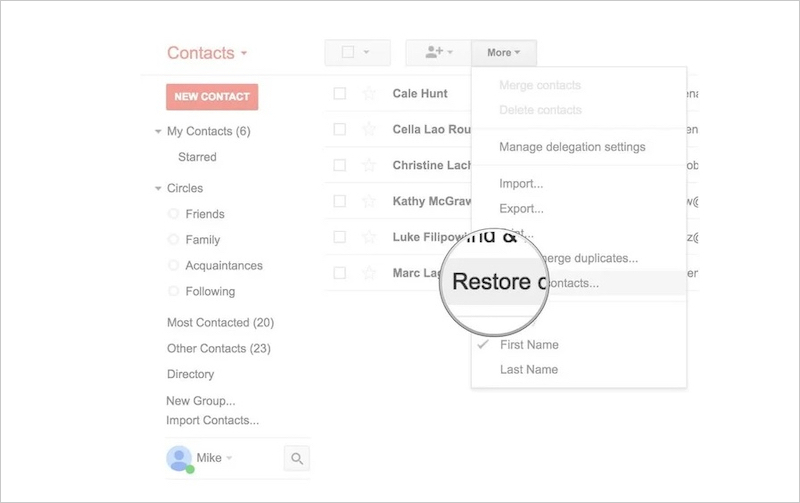
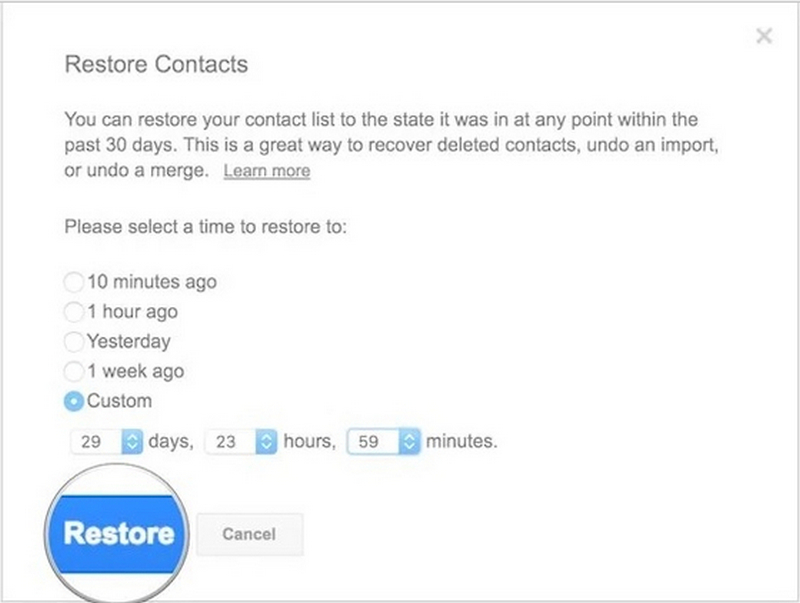
Schritt 3: Wählen Sie den Wiederherstellungszeitraum aus und klicken Sie auf die Schaltfläche Wiederherstellen .
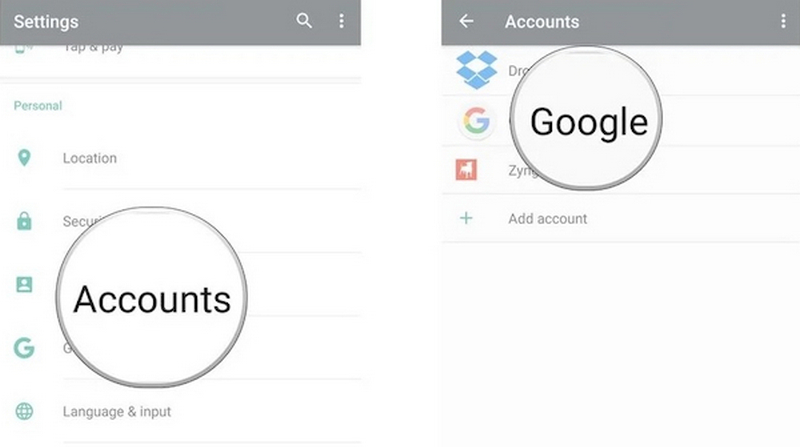
Schritt 4: Dann geh zu Einstellungen Klicken Sie auf Ihrem Android-Telefon auf Trading KontenSuchen und wählen Sie Ihr Google-Konto aus.
Schritt 5: Tippen Sie auf die Drei-Punkt Schaltfläche in der oberen rechten Ecke und wählen Sie aus Jetzt synchronisierenWarten Sie einige Sekunden, um die Kontaktliste zu aktualisieren.
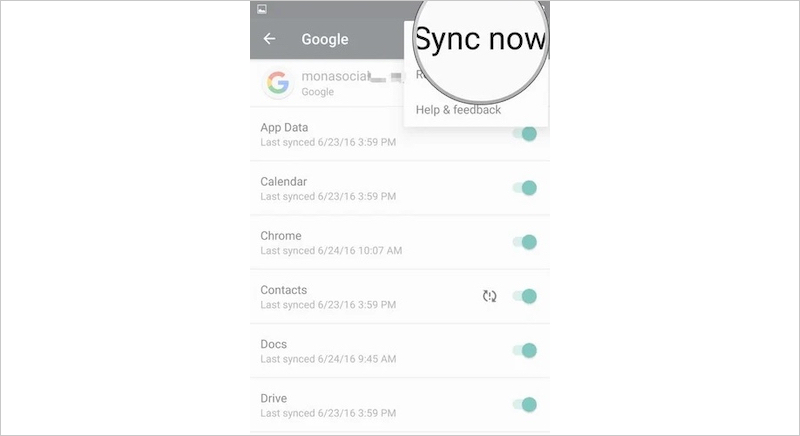
Nach diesem Vorgang werden die Kontakte wieder im Adressbuch des Telefons angezeigt. Dies ist eine der gängigsten und erfolgreichsten Methoden für die meisten Nutzer, die ihre gesicherten Kontakte aus einem Google-Konto wiederherstellen möchten.
Für iPhone
Wenn Sie auf ein iPhone umsteigen, brauchen Sie sich keine Sorgen um die Wiederherstellung von Kontakten aus Google-Backups zu machen, denn iOS unterstützt auch die Synchronisierung von Google-Kontakten.
Schritt 1: Öffnen Sie die Einstellungen und gehen Sie zu E-Mail > KontenWählen Konto hinzufügen.
Schritt 2: Auswählen Google und melden Sie sich mit Ihrem Google-Konto an.
Schritt 3: Gehen Sie zu den Synchronisierungsoptionen und aktivieren Sie die Funktion. Kontakt Schalter.
Schritt 4: Warten Sie abschließend, bis die Kontakte aktualisiert sind.
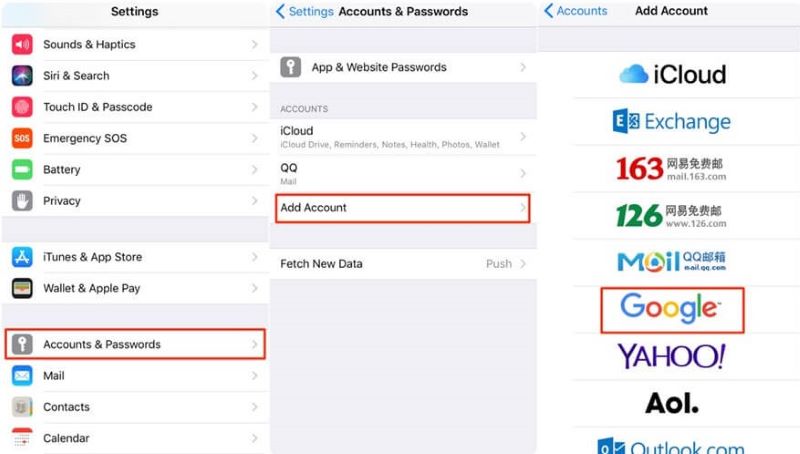
Das Wesentliche an diesem Vorgang ist, dass das iPhone die Kontakte vom Google-Server neu herunterlädt. Solange Sie sich mit dem richtigen Konto anmelden, können Sie Kontakte aus Ihrem Google-Konto abrufen und diese direkt wieder in die Kontakte-App des Telefons einfügen.
Teil 2. Gelöschte Kontakte von der Google Kontakte-Website wiederherstellen
Wenn Sie sicher sind, dass der Kontakt existierte, aber nicht mehr im Web zu finden ist, gehen Sie nicht sofort davon aus, dass die Daten endgültig verloren sind. Google bietet eine sehr nützliche Funktion, die vielen unbekannt ist: „Änderungen rückgängig machen“. Mit dieser Funktion lassen sich Kontakte wiederherstellen, die durch versehentliches Löschen, Überschreiben oder Synchronisierungsfehler verloren gegangen sind – und zwar bis zu 30 Tage zurück. Wenn Sie also versuchen, gesicherte Kontakte von Google wiederherzustellen, ist dies ein sehr wichtiger Schritt.
Schritt 1: Öffnen Sie Ihren Browser und gehen Sie zu contacts.google.com.
Schritt 2: Melden Sie sich mit dem Google-Konto an, in dem Ihre ursprünglichen Kontakte gespeichert sind.
Schritt 3: Klicken Sie im Menü auf der linken Seite. Änderungen rückgängig machen.
Schritt 4: Wählen Sie den wiederherzustellenden Zeitraum aus, zum Beispiel:
- 10 Minuten vor
- Vor 1 Stunden
- Gestern
- 1 Woche vor
- Maßgeschneidert
Schritt 5: Schritt 5. Klicken Schichtannahme.
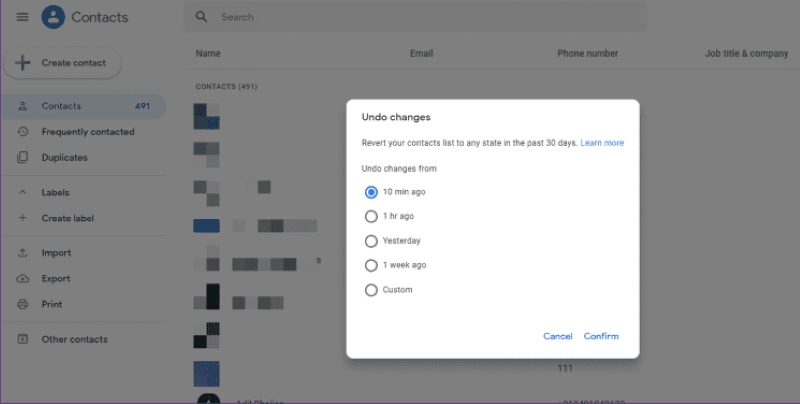
Anschließend stellt das System automatisch die Kontaktdaten wieder her, die im zuvor festgelegten Zeitraum vorhanden waren, einschließlich der versehentlich gelöschten oder durch die automatische Synchronisierung überschriebenen Daten. Sie können diese Funktion auch verwenden, um Gelöschte Google Kalender-Ereignisse wiederherstellen.
Wenn Sie Kontakte auf Ihrem Telefon wiederherstellen möchten, müssen Sie eine Synchronisierung durchführen. Andernfalls werden die wiederhergestellten Kontakte nur auf der Google Kontakte-Webseite gespeichert und erscheinen nicht auf Ihrem Gerät. Nach erfolgreicher Synchronisierung können Sie Kontakte aus Ihrem Google-Konto abrufen und sie werden dann wieder in den Kontakten Ihres Telefons angezeigt.
Teil 3. So stellen Sie Kontakte ohne Google-Konto wieder her.
Wenn Sie die zuvor genannten Methoden ausprobiert haben, aber immer noch keine Kontakte aus Ihrem Google-Konto abrufen können, oder wenn Sie die Synchronisierungsfunktion nie aktiviert haben, gibt es noch einen letzten Ausweg: die Verwendung professioneller Tools. Dazu gehören unter anderem: Apeaksoft Android Datenwiederherstellung Das ist die beste Methode. Selbst wenn Sie kein Google-Konto haben, Ihre Kontakte gelöscht wurden, Ihr Telefon sich nicht einschalten lässt oder das System beschädigt ist, besteht immer noch die Möglichkeit, Kontakte aus dem internen Speicher zu scannen und wiederherzustellen.
Stellen Sie Ihre Kontakte auf Android ganz einfach wieder her
- Unterstützt das Tiefenscannen der internen Datenbank des Telefons, um versehentlich gelöschte Kontakte wiederherzustellen.
- Ermöglicht die Vorschau von Kontaktdaten, einschließlich Name, Telefonnummer, E-Mail-Adresse usw.
- Es ist möglich, alle oder nur ausgewählte Kontakte wiederherzustellen, anstatt alles auf einmal zu überschreiben.
- Kompatibel mit allen Android-Geräten, einschließlich Samsung, Xiaomi, OPPO und mehr.
Sicherer Download
Sicherer Download

Schritt 1: Nachdem Sie die Software auf Ihrem Computer installiert haben, verbinden Sie Ihr Android-Smartphone. Bei manchen Geräten erscheint möglicherweise ein Fenster, in dem Sie die USB-Verbindung bestätigen müssen. Wählen Sie einfach „Auswählen“. Dateien übertragen.

Schritt 2: Sobald die Verbindung erfolgreich hergestellt wurde, zeigt die Software alle wiederherstellbaren Datentypen an. Wählen Sie die benötigten Datentypen aus, z. B. Kontakte, und klicken Sie anschließend auf „Wiederherstellen“. Nächster.

Schritt 3: Folgen Sie den Anweisungen, um der Software über die FoneGo App (eine 100% sichere App, die keine persönlichen Daten preisgibt) Zugriff auf Kontakte, Speicher, Nachrichten und andere Berechtigungen auf Ihrem Telefon zu gewähren.
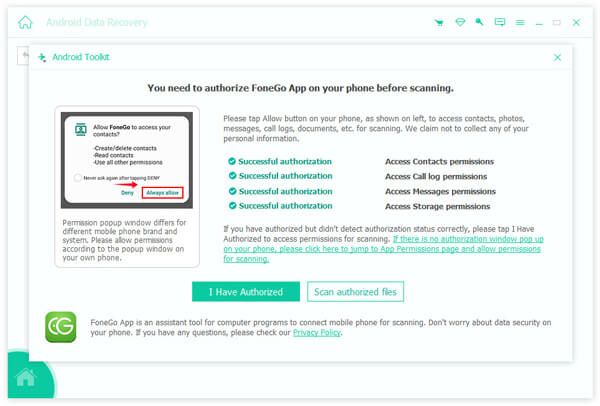
Schritt 4: Da die Software standardmäßig einen Standard-Scan durchführt, können Sie, falls die wiederherzustellenden Kontakte nicht gefunden werden, auf „Weiter“ klicken. Tiefen-Scan am unteren Rand, um einen gründlicheren Scan durchzuführen.

Schritt 5: Nach Abschluss des Scans auswählen Kontakt Klicken Sie in der linken Seitenleiste der Benutzeroberfläche auf die Schaltfläche „Kontakte auswählen“ und anschließend auf die Vorschau der gescannten Kontakte rechts. Wählen Sie die Kontakte aus und klicken Sie auf „Kontakte auswählen“. Entspannungund wählen Sie einen Speicherort auf Ihrem Computer.

Sobald die Wiederherstellung abgeschlossen ist, können Sie diese Kontaktdaten wieder auf Ihr Telefon oder in Ihre Kontakte-App importieren, um den gesamten Wiederherstellungsprozess abzuschließen.
Fazit
Ob Sie Ihr Telefon wechseln, versehentlich Kontakte löschen oder einen Synchronisierungsfehler haben, solange Sie wissen So stellen Sie Ihre Google-Backup-Kontakte wieder herIn den meisten Fällen lassen sich die Daten noch wiederherstellen. Und wenn keine Datensätze in der Cloud vorhanden sind oder die Synchronisierung fehlschlägt, Apeaksoft Android Datenwiederherstellung Wir können Ihnen weiterhin mithilfe eines Tiefenscans helfen, wichtige Kontakte wiederherzustellen. Wählen Sie nun die für Sie passende Wiederherstellungsmethode und stellen Sie Ihr Telefonbuch vollständig wieder her.
Ähnliche Artikel
Google Docs ist ein Online-Dokumenteneditor. Wie können Sie Google Docs wiederherstellen, wenn Sie sie versehentlich löschen? Hier sind 4 Möglichkeiten, wie Sie das erreichen.
Gmail von Google ist eine der am häufigsten genutzten E-Mail-Dienstplattformen. Was sollten Sie tun, wenn Sie Google-Kontakte auf das iPhone importieren müssen?
Sie können WhatsApp-Daten von Google Drive auf dem iPhone wiederherstellen. Folgen Sie dieser Anleitung, um Ihre Chats und Fotos sicher auf iOS zu übertragen.
Sie haben versehentlich Kontakte gelöscht, wissen aber nicht, wie Sie diese wiederherstellen können? In diesem Beitrag werden drei Möglichkeiten beschrieben, iPhone-Kontakte über iCloud, iTunes und Software von Drittanbietern wiederherzustellen.



