

3+ praktikable Wege zur erfolgreichen Datenwiederherstellung von SDHC-Dateien

Sollten Sie durch versehentliches Löschen, Formatieren oder Beschädigung wertvolle Fotos, Videos oder Dateien von Ihrer SDHC-Karte verloren haben, geraten Sie nicht in Panik. SDHC-Datenwiederherstellung Mit den richtigen Werkzeugen und Methoden ist es möglich. Dieser Beitrag erklärt, was SDHC-Datenrettung bedeutet und wie Sie Ihre verlorenen Daten mithilfe professioneller und praktischer Lösungen effizient wiederherstellen können.
SEITENINHALT:
Teil 1: Was bedeutet SDHC-Datenwiederherstellung?
Bevor wir uns mit der Datenwiederherstellung von SDHC-Karten befassen, sollten wir zunächst klären, was SDHC überhaupt ist. SDHC-Karten (Secure Digital High Capacity) werden häufig in Digitalkameras, Smartphones und anderen Geräten zur Speicherung großer Dateien verwendet. Datenverlust kann jedoch aus verschiedenen Gründen auftreten – versehentliches Löschen, Formatieren, Virenangriffe oder unsachgemäßes Auswerfen der Karte.

Die Datenrettung von SDHC-Karten bezeichnet den Prozess der Wiederherstellung verlorener oder unzugänglicher Daten von diesen Karten, unabhängig davon, ob die Dateien gelöscht, formatiert oder die Karte selbst beschädigt wurde. Mit professionellen Wiederherstellungstools lassen sich die meisten dieser verlorenen Daten sicher wiederherstellen.
Teil 2: Die leistungsstärkste SDHC-Datenwiederherstellungssoftware
Die effektivste Methode zur Datenwiederherstellung von einer SDHC-Karte ist die Verwendung von Apeaksoft DatenwiederherstellungDieses leistungsstarke Tool wurde entwickelt, um verschiedene Dateitypen – von SDHC-Karten, USB-Laufwerken und Festplatten – mit nur wenigen Klicks wiederherzustellen.
Es bietet eine intuitive Benutzeroberfläche und unterstützt sowohl Windows als auch Mac, sodass Sie schnelle und gründliche Scans durchführen können. Egal, ob Ihre Daten durch Formatierung, Beschädigung oder versehentliches Löschen verloren gegangen sind, Apeaksoft Data Recovery gewährleistet eine hohe Erfolgsquote und erhält die Integrität der wiederhergestellten Dateien.
Schritt 1: Laden Sie Apeaksoft Data Recovery von der offiziellen Website herunter und installieren Sie es. Starten Sie das Programm anschließend, um fortzufahren.
Sicherer Download
Sicherer Download
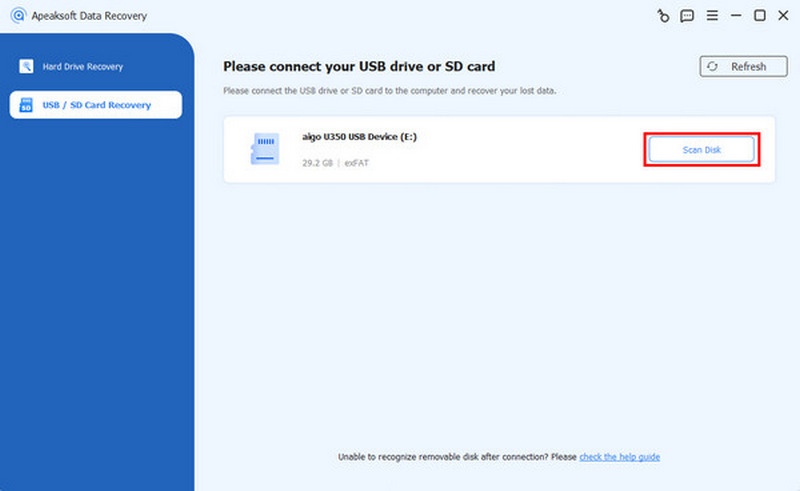
Schritt 2: Verbinden Sie Ihre SDHC-Karte mithilfe des entsprechenden Geräts mit dem Computer. Klicken Sie in der Hauptoberfläche von Apeaksoft Data Recovery auf USB-/SD-Kartenwiederherstellung. Dann klick Datenträger scannen um Ihre SDHC-Karte auszuwählen.
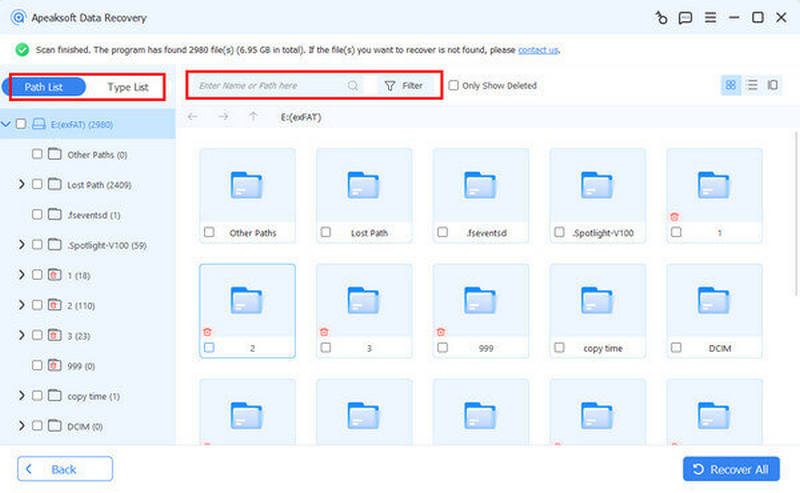
Schritt 3: Nach kurzer Scanzeit werden alle Daten und Ordner Ihrer SDHC-Karte angezeigt. Sie können die gewünschten Dateien und Ordner durch Anklicken auswählen. FilterUm detailliertere Informationen zu erhalten, wählen Sie die zu überprüfenden Daten aus.
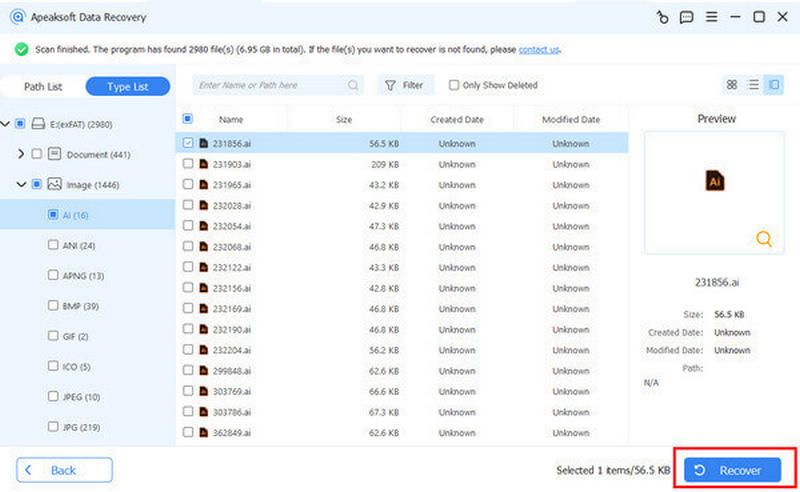
Schritt 4: Sobald Sie alle gewünschten Elemente für die SDHC-Datenwiederherstellung ausgewählt haben, klicken Sie auf Entspannung Der Vorgang wird automatisch gestartet. Sie müssen lediglich den Zielordner auswählen, in dem die wiederhergestellten Daten gespeichert werden sollen.
Teil 3: So stellen Sie SDHC-Daten unter Windows/Mac wieder her
Unabhängig vom verwendeten System lässt sich die Datenwiederherstellung von SDHC-Karten schnell und effizient durchführen. Sowohl Windows als auch Mac bieten einfache Möglichkeiten, gelöschte oder verlorene Dateien gemäß den bereitgestellten Methoden wiederherzustellen. Im Folgenden werden die einzelnen Schritte der SDHC-Datenwiederherstellung auf den jeweiligen Plattformen detailliert beschrieben und wichtige technische Tipps für eine erfolgreiche Wiederherstellung gegeben.
1. SDHC-Datenwiederherstellung unter Windows
Windows-Nutzer können die Datenwiederherstellung von SDHC-Karten problemlos mit dem Standardtool durchführen. Obwohl dafür etwas Programmierkenntnisse erforderlich sind, ist es mit einer detaillierten Anleitung leicht von der Hand zu gehen. Folgen Sie einfach den unten stehenden Schritten. Wiederherstellung von Windows-Dateien wird anfängerfreundlich sein und mit den meisten Windows-Versionen kompatibel sein, wodurch auch technisch nicht versierte Benutzer eine reibungslose Wiederherstellung gewährleisten können.
Schritt 1: Starten Sie Ihren Windows-Computer und verbinden Sie Ihre SDHC-Karte mit einem geeigneten Gerät.
Schritt 2: Sobald die Verbindung hergestellt ist, drücken Sie Windows + F zu öffnen Datei-ExplorerIhre SDHC-Karte können Sie im linken Bereich sehen.
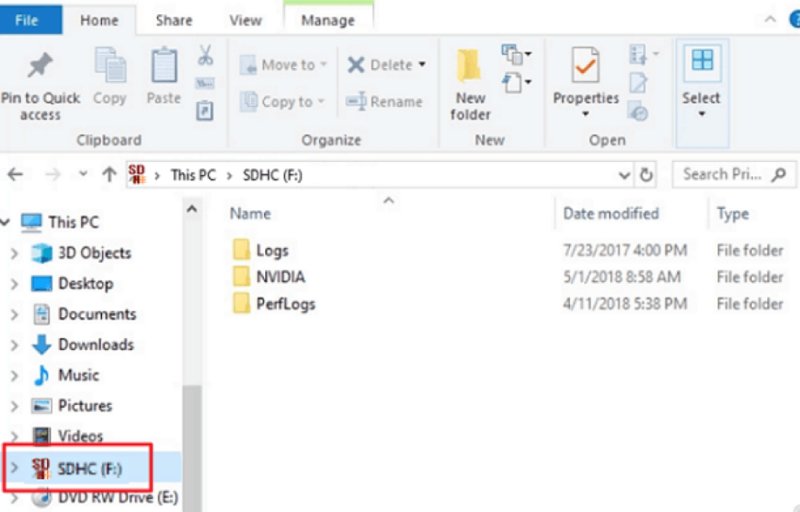
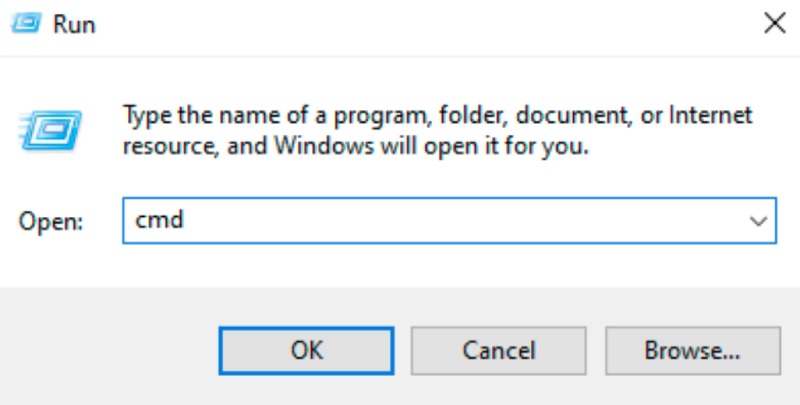
Schritt 3: Presse Windows und R Um das Dialogfeld „Ausführen“ zu öffnen, geben Sie Folgendes ein: cmd Eingabeaufforderung öffnen.
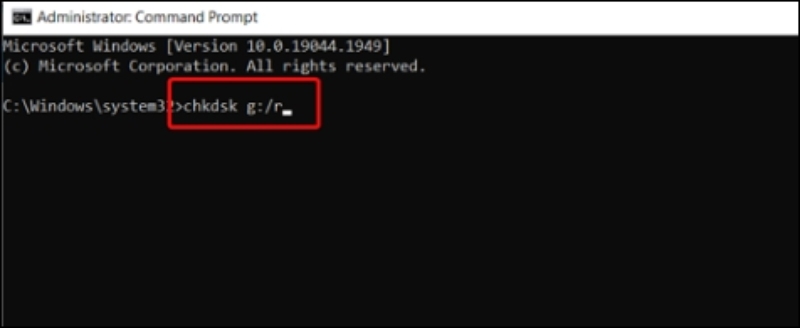
Schritt 4: Geben Sie in die Eingabeaufforderung ein chkdsk g:/rErsetzen Sie dabei „g“ durch den Laufwerksbuchstaben Ihrer SDHC-Karte. Anschließend startet die Datenwiederherstellung der SDHC-Karte auf Ihrem Windows-Computer.
2. SDHC-Datenwiederherstellung auf dem Mac
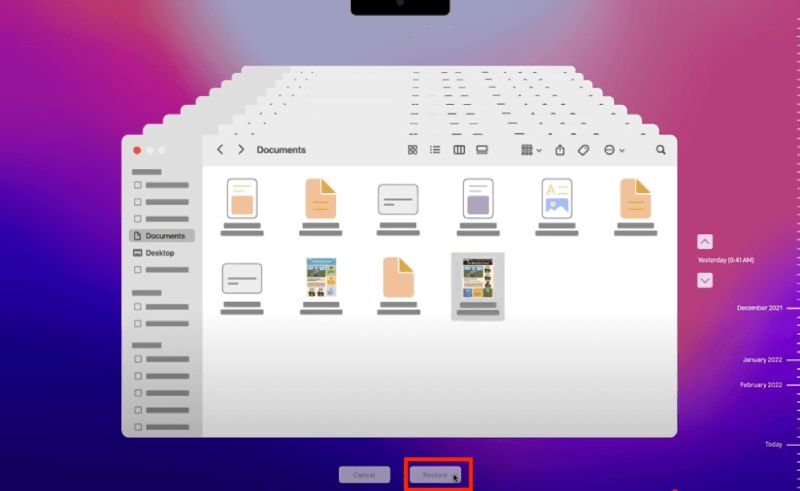
Mac-Nutzer können gelöschte oder verlorene Dateien von SDHC-Karten problemlos wiederherstellen. Mit der integrierten Time Machine lässt sich die Karte scannen, die verlorenen Daten in einer Vorschau anzeigen und sie gegebenenfalls mit wenigen Klicks wiederherstellen. Diese Methode eignet sich hervorragend für Fotos, Videos und Projektdateien, die häufig in kreativen Workflows verwendet werden.
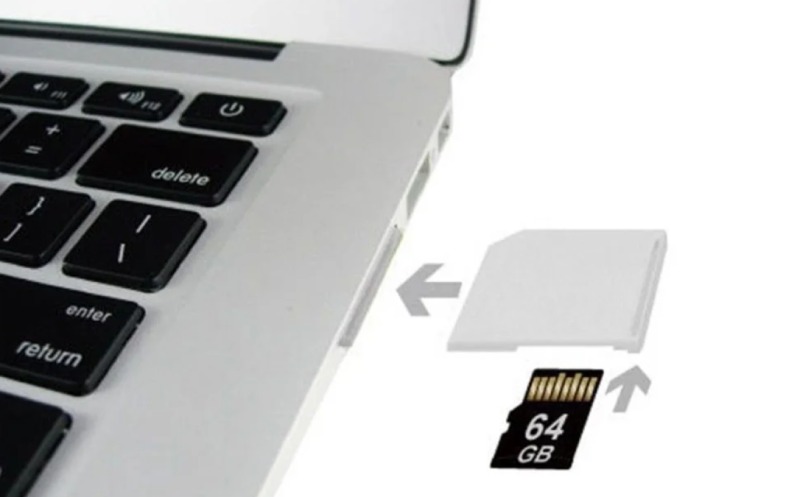
Schritt 1: Starten Sie Ihren Mac und verbinden Sie Ihre SDHC-Karte mit einem USB-Kartenleser, der zu Ihrem Mac passt.
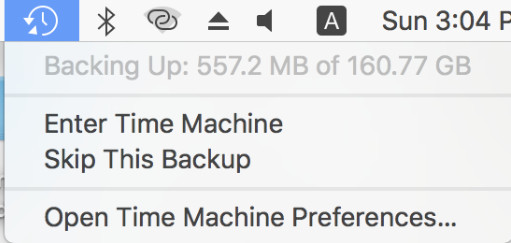
Schritt 2: Klicken Sie auf Geben Sie Time Machine Öffnen Sie Time Machine über das Mac-Menü auf Ihrem Mac und fahren Sie fort mit Datenwiederherstellung auf Ihrem Mac.
Schritt 3: Suchen Sie den Dateiordner Ihrer SDHC-Karte und navigieren Sie dorthin. Sobald Sie die fehlenden Daten gefunden haben, klicken Sie auf Entspannung um SDHC-Daten wiederherzustellen.
3. Technischer Support für die SDHC-Datenwiederherstellung
In manchen Fällen kann die Datenrettung von SDHC-Karten aufgrund physischer Beschädigung oder schwerwiegender Datenbeschädigung fehlschlagen. In solchen Fällen ist es ratsam, professionelle Hilfe in Anspruch zu nehmen. Diese können mithilfe fortschrittlicher Hardware-Tools unzugängliche Dateien wiederherstellen und so sicherstellen, dass auch kritische oder fragmentierte Daten sicher von Ihrer SDHC-Karte gerettet werden.
Fazit
Der Verlust von Daten auf einer SDHC-Karte kann frustrierend sein, aber Datenwiederherstellung aus SDHC Mit der richtigen Vorgehensweise ist das Wiederherstellen von Karten durchaus möglich. Egal, ob Ihre Dateien gelöscht, formatiert oder unzugänglich geworden sind, Apeaksoft Datenwiederherstellung Sie können in wenigen Schritten wiederhergestellt werden. Um versehentlichen Datenverlust zu vermeiden, sollten Sie Ihre SDHC-Karte regelmäßig sichern und sorgsam behandeln.
Ähnliche Artikel
Der USB-Stick ist ein tragbarer Datenspeicher. Allerdings können Daten auf einem USB-Stick auch leichter verloren gehen. Dieser Beitrag stellt fünf hervorragende Wiederherstellungstools vor.
Um Daten von Ihrer Festplatte wiederherzustellen, können Sie Programme wie Apeaksoft Data Recovery und Disk Drill verwenden. Alternativ können Sie sich an Festplattenwiederherstellungsdienste wenden.
Wenn der Fehler „Nicht zugeordnete Festplatte“ auftritt, geraten Sie nicht in Panik! Hier sind drei Lösungen, um das Problem zu beheben und Ihre Daten wiederherzustellen.
Dieses Tutorial zeigt, wie Sie Daten von einer formatierten Festplatte mit oder ohne Backups unter Windows und Mac wiederherstellen.



