

Schritt-für-Schritt-Anleitung zur sicheren Wiederherstellung überschriebener Dateien

Sie haben gerade eine Datei gespeichert und versehentlich auf „Ersetzen“ geklickt? Es ist wirklich ärgerlich, wenn eine wichtige Datei plötzlich verschwindet. Sind die überschriebenen Dateien für immer verloren? Keine Sorge! Dieser Leitfaden stellt Ihnen verschiedene Lösungen vor. Wiederherstellung überschriebener Dateien durch leistungsstarke Datenwiederherstellungssoftware, integrierte Systemfunktionen oder andere effektive Methoden für PC- und Mac-Benutzer.
SEITENINHALT:
- Teil 1: Ist die überschriebene Datei für immer verloren?
- Teil 2: Der einfachste Weg, überschriebene Dateien auf PC/Mac wiederherzustellen
- Teil 3: Wiederherstellen überschriebener Dateien unter Windows
- Teil 4: So stellen Sie überschriebene Dateien auf dem Mac wieder her
- Teil 5: Tipps zur Vermeidung von Datenverlust durch Überschreiben
Teil 1: Ist die überschriebene Datei für immer verloren?
Eine überschriebene Datei bedeutet, dass ihre ursprünglichen Daten durch neue Daten ersetzt wurden. Dies geschieht üblicherweise, wenn Sie eine neue Datei mit demselben Namen speichern oder eine bestehende Datei ersetzen. Sobald eine Datei überschrieben wurde, ist der ursprüngliche Inhalt nicht mehr direkt zugänglich.
Können überschriebene Dateien wiederhergestellt werden? Die Antwort hängt von der Situation ab. Überschriebene Dateien sind nicht immer endgültig verloren. Mit einem Backup können Sie möglicherweise eine frühere Version wiederherstellen. Wurde die Datei nur teilweise überschrieben, kann eine Datenrettungssoftware die verlorenen Daten unter Umständen noch wiederherstellen. Ist die Datei jedoch vollständig überschrieben und existiert kein Backup, wird die Datenrettung sehr schwierig. Deshalb sind regelmäßige Backups unerlässlich, um dauerhaften Datenverlust zu verhindern.
Teil 2: Der einfachste Weg, überschriebene Dateien auf PC/Mac wiederherzustellen
Haben Sie versehentlich Dateien gelöscht und sind sich nicht sicher, ob sie noch wiederhergestellt werden können? Dann versuchen Sie am besten so schnell wie möglich, überschriebene Dateien mit einer Datenrettungssoftware wiederherzustellen! Apeaksoft Datenwiederherstellung Dieses Tool hilft Ihnen, alle Arten von überschriebenen Dateien unter Windows und Mac wiederherzustellen. Egal, ob Ihre Dateien versehentlich gelöscht, nach dem Leeren des Papierkorbs entfernt oder durch Festplattenschäden, Systemupdates oder Virenangriffe verloren gegangen sind – dieses Tool kann überschriebene Dateien ohne vorherige Version in nur drei einfachen Schritten wiederherstellen!
Wir versprechen eine Erfolgsquote von 99.7 % bei der Wiederherstellung Ihrer verlorenen Daten.
- Unterstützung für die Wiederherstellung von über 200 Dateiformaten in verschiedenen Szenarien.
- Stellen Sie alle Arten verlorener Dateien wieder her, wie Bilder, E-Mails, Videos, Dokumente und mehr.
- Überschriebene Dateien von SD-/CF-Karten, externen Festplatten und anderen Speichermedien wiederherstellen.
- Stellen Sie Ihre Daten wieder her, ohne dass die vorhandenen Daten verloren gehen.
Sicherer Download
Sicherer Download

Schritt 1: Starten Sie die Software auf Ihrem Computer. In der Benutzeroberfläche werden alle Festplatten angezeigt. Wählen Sie die Festplatte aus, von der Sie Daten wiederherstellen möchten, und klicken Sie auf „Auswählen“. Scan starten.

Schritt 2: Die Software beginnt nun mit dem Scannen Ihres Computers. Falls die wiederherzustellende Datei nicht gefunden wird, klicken Sie hier. Tiefen-Scan um weitere Daten abzurufen.

Schritt 3: Sie können die Dateien durch Anklicken in der Vorschau anzeigen. Typenliste In der linken Leiste. Sie können auch einen Namen oder Pfad in das Suchfenster eingeben, um die Datei zu finden.

Schritt 4: Wählen Sie die Dateien aus, die Sie wiederherstellen möchten. Klicken Sie auf Entspannung um die Dateien auf Ihren Computer abzurufen.

Teil 3: Wiederherstellen überschriebener Dateien unter Windows
Unter Windows können Dateien aus verschiedenen Gründen überschrieben werden, beispielsweise durch versehentliches Überschreiben oder Systemänderungen. Windows bietet mehrere integrierte Wiederherstellungsoptionen, mit denen Sie verlorene Daten wiederherstellen können. Die folgenden Methoden erklären, wie Sie diese Funktionen nutzen, um überschriebene Dateien wiederherzustellen.
Methode 1: Überschriebene Dateien aus der vorherigen Version wiederherstellen
Wenn Sie den Dateiversionsverlauf auf Ihrem Windows-PC aktiviert haben, sind möglicherweise ältere Versionen überschriebener Dateien vorhanden. Mit dieser Methode können Sie Dateien schnell wiederherstellen, ohne andere Dateien oder Systemeinstellungen zu beeinträchtigen.
Schritt 1: Wechseln Sie in den Ordner, in dem sich die Originaldatei befand.
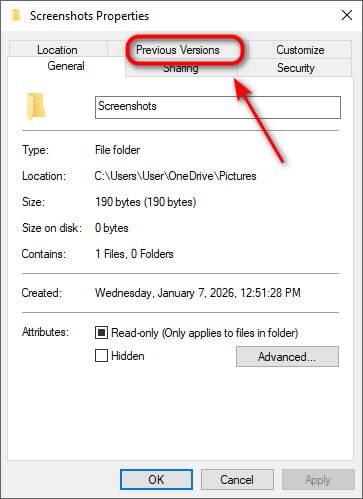
Schritt 2: Klicken Sie mit der rechten Maustaste in den weißen Bereich und wählen Sie aus Eigenschaften im Vergleich.
Schritt 3: Wähle aus Vorgängerversionen Registerkarte. Wählen Sie eine ältere Version und klicken Sie auf Wiederherstellen.
Methode 2: Überschriebene Dateien mithilfe von Backup und Wiederherstellung wiederherstellen
Die Funktion „Sichern und Wiederherstellen“ ist ein in Windows integriertes Hilfsprogramm zum Schutz Ihrer Daten. Wenn Sie vor dem Überschreiben der Dateien eine Sicherung erstellt haben, können Sie diese Funktion nutzen, um die überschriebenen Dateien wiederherzustellen.
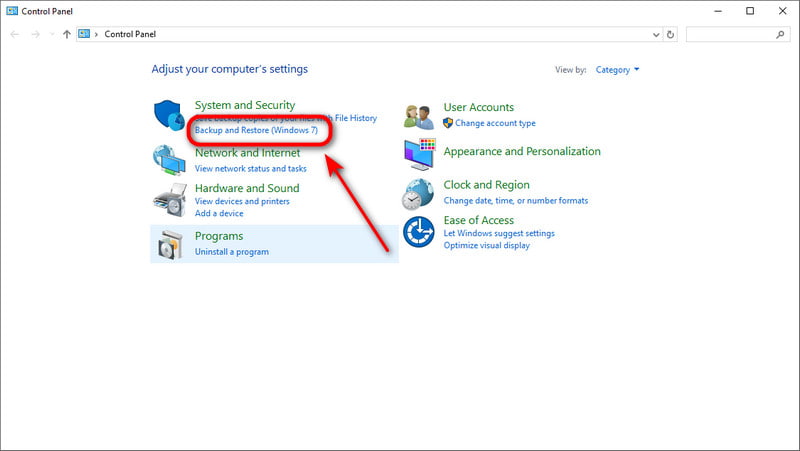
Schritt 1: Öffnen Sie den Microsoft Store auf Ihrem Windows-PC Start Menu und Typ Systemsteuerung in der Suchleiste auswählen. Sichern und Wiederherstellen (Windows 7).
Schritt 2: Klicken Sie auf Wiederherstellung meiner Dateien in der unteren rechten Ecke.
Schritt 3: Klicken Sie auf Suchen Sie nach Dateien Wählen Sie die Dateien aus, die Sie wiederherstellen möchten, und klicken Sie dann auf Weiter.
Schritt 4: Wählen Sie einen Speicherort für die Wiederherstellung Ihrer Dateien. Klicken Sie hier. Wiederherstellen anfangen.
Methode 3: Überschriebene Dateien mit der Systemwiederherstellung wiederherstellen
Sollten die oben genannten Wiederherstellungsmethoden nicht verfügbar sein, kann die Systemwiederherstellung dennoch helfen. Sie können das System auf den letzten Sicherungspunkt zurücksetzen, um Ihre Daten wiederherzustellen.
Schritt 1: Öffnen Sie den Microsoft Store auf Ihrem Windows-PC Start Menu und Typ Wiederherstellungspunkt in der Suchleiste klicken Erstellen Sie einen Wiederherstellungspunkt.
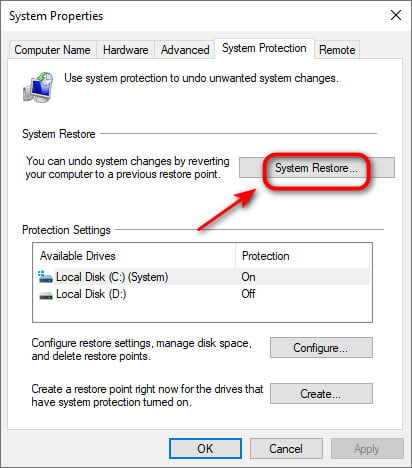
Schritt 2: Klicken Sie auf Systemwiederherstellung und folgen Sie den Anweisungen auf dem Bildschirm.
Schritt 3: Wählen Sie den Wiederherstellungspunkt vor dem Ersetzen der Datei aus und klicken Sie auf Weiter fortfahren.
Schritt 4: Wählen Sie den wiederherzustellenden Datenträger aus und klicken Sie dann auf Farbe.
Teil 4: So stellen Sie überschriebene Dateien auf dem Mac wieder her
Viele Mac-Anwendungen, wie Pages, Numbers, Microsoft Office und Photoshop, verfügen über integrierte Backup-Funktionen, die automatisch im Hintergrund arbeiten. Mit diesen Funktionen können Sie überschriebene Dateien auf Ihrem Mac wiederherstellen, ohne zusätzliche Software installieren zu müssen.
Methode 1: Überschriebene Dateien über den Versionsverlauf wiederherstellen
Wir nehmen Microsoft Office auf dem Mac als Beispiel, um zu zeigen, wie es funktioniert.
Schritt 1: Öffnen Sie die überschriebene Datei, die Sie wiederherstellen möchten.
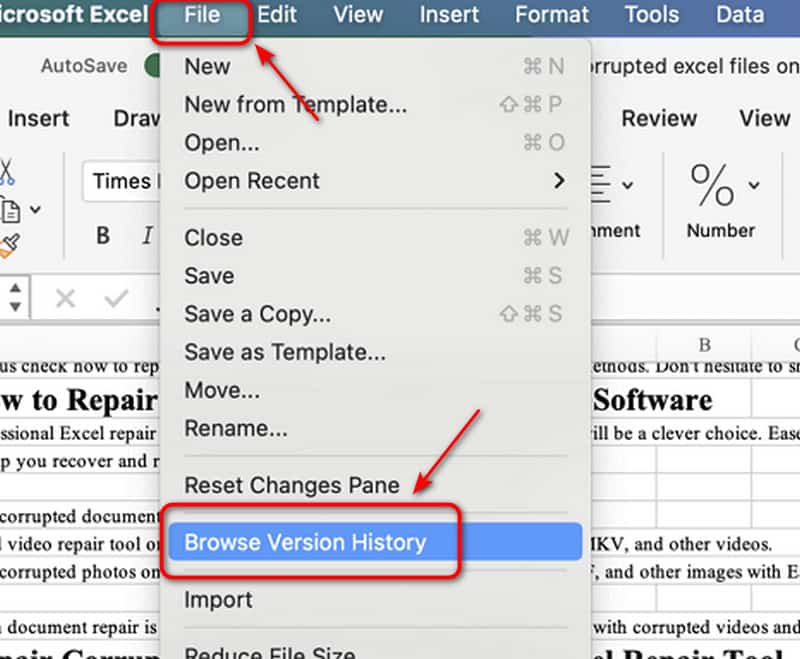
Schritt 2: Klicken Sie auf Reichen Sie das in der Symbolleiste und wählen Sie aus Durchsuchen Sie den Versionsverlauf.
Schritt 3: Wählen Sie die richtige Version aus und speichern Sie die Datei unter einem neuen Namen, um sie wiederherzustellen.
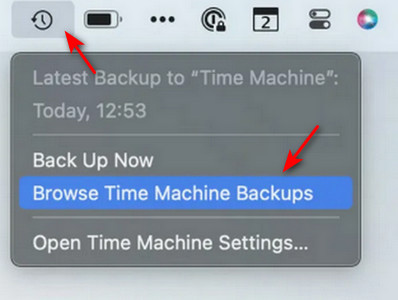
Methode 2: Überschriebene Dateien mit Time Machine wiederherstellen
Time Machine ist Apples integriertes Backup-Tool für macOS. Es erstellt regelmäßige Backups und speichert mehrere Versionen Ihrer Dateien. So können Sie jederzeit auf frühere Versionen zurückgreifen und diese wiederherstellen. Stellen Sie Ihren Mac aus Time Machine wieder her.
Schritt 1: Schließen Sie Ihr Backup-Laufwerk an Ihren Mac an. Öffnen Sie zuvor den Ordner, der die überschriebenen Dateien enthält.
Schritt 2: Klicken Sie auf die Zeitmaschine-Symbol Wählen Sie in der Menüleiste Durchsuchen Sie Time Machine-Backups.
Schritt 3: Navigieren Sie zu den verfügbaren Backups und wählen Sie eine frühere Version aus.
Schritt 4: Wählen Sie die Dateien aus, die Sie wiederherstellen möchten, und klicken Sie dann auf Wiederherstellen.
Teil 5: Tipps zur Vermeidung von Datenverlust durch Überschreiben
Nachdem Sie nun wissen, warum Dateien überschrieben werden und wie Sie überschriebene Dateien unter Mac oder Windows wiederherstellen können, ist es an der Zeit, Maßnahmen zu ergreifen, um dieses ärgerliche Problem zukünftig zu vermeiden. Befolgen Sie diese Schritte, um Ihre Dateien vor dem Überschreiben zu schützen:
- Aktivieren Sie automatische Backups mit Time Machine oder Windows-Dateiversionsverlauf und Daten mit iCloud synchronisierenSo haben Sie immer ältere Dateiversionen zur Wiederherstellung.
- Sichern Sie Ihre Daten regelmäßig auf einer externen Festplatte.
- Nehmen Sie sich einen Moment Zeit, um zu bestätigen, dass es sich um die richtige Datei handelt, wenn Sie zum Überschreiben aufgefordert werden.
- Nutzen Sie Cloud-Dienste wie iCloud Drive, OneDrive oder Google Drive, um frühere Versionen von Dateien zu speichern.
- Verwenden Sie eindeutige und individuelle Dateinamen, um versehentliches Überschreiben zu verhindern.
Fazit
Diese Anleitung erklärt Wie man überschriebene Dateien wiederherstellt Sowohl auf PC als auch auf Mac. Unser letzter Tipp: Entwickeln Sie gute Gewohnheiten, um dauerhaften Datenverlust zu vermeiden. Erstellen Sie regelmäßig Backups, aktivieren Sie den Dateiversionsverlauf oder Time Machine auf Ihrem Computer und überprüfen Sie Dateien sorgfältig, bevor Sie sie ersetzen. Falls eine Datei überschrieben wurde, starten Sie die Datenwiederherstellung so schnell wie möglich – schnelles Handeln erhöht die Chancen auf eine erfolgreiche Wiederherstellung erheblich!
Ähnliche Artikel




