

Wie man Daten effektiv von einem defekten iPhone wiederherstellt

„Mein iPhone 13 ist komplett funktionsunfähig. Der Bildschirm ist schwarz, es lädt nicht und lässt sich nicht einschalten.“ Wie man Daten von einem defekten iPhone wiederherstelltEs kann sehr frustrierend sein, ein defektes iPhone zu haben, das sich aufgrund von Software- oder Hardwareproblemen nicht mehr einschalten lässt. Glücklicherweise gibt es verschiedene Methoden, mit denen Sie Ihre Daten und Dateien von einem defekten iOS-Gerät wiederherstellen können. In unserem Artikel stellen wir Ihnen bewährte Methoden vor.
SEITENINHALT:
Teil 1: Die Komplettlösung zur Datenwiederherstellung von einem defekten iPhone
Kann man Daten von einem defekten iPhone ohne Backup wiederherstellen? Die Antwort lautet: Ja, und alles, was Sie dafür brauchen, ist Apeaksoft iPhone DatenwiederherstellungEs kann den Speicher Ihres iPhones scannen und nach Dateien suchen, selbst wenn Ihr Gerät ausgeschaltet und nicht mehr reagiert. Darüber hinaus ermöglicht die benutzerfreundliche Oberfläche eine einfache Bedienung.
Der beste Weg, Daten von einem defekten iPhone ohne Backup wiederherzustellen
- Daten von einem defekten iPhone mit einem Klick extrahieren.
- Unterstützt eine Vielzahl von Datentypen.
- Daten aus dem iPhone-Speicher oder einem iCloud-/iTunes-Backup wiederherstellen.
- Vorschau der wiederherstellbaren Dateien zur selektiven Wiederherstellung.
- Kompatibel mit den neuesten iPhone- und iPad-Modellen.
Sicherer Download
Sicherer Download

So stellen Sie Daten von einem toten iPhone wieder her
Schritt 1: Stellen Sie eine Verbindung zu Ihrem iPhone her
Laden Sie die beste Datenrettungssoftware für ein defektes iPhone auf Ihren PC herunter und installieren Sie sie. Es gibt auch eine Version für Mac-Nutzer. Starten Sie die Software und verbinden Sie Ihr defektes iPhone mit einem Lightning-Kabel mit Ihrem Computer. Geben Sie gegebenenfalls Ihren iPhone-Code ein, um den Zugriff zu autorisieren. Wählen Sie Wiederherstellen von iOS-Gerät in der Seitenleiste und klicken Sie auf Schaltfläche „Scan starten“.
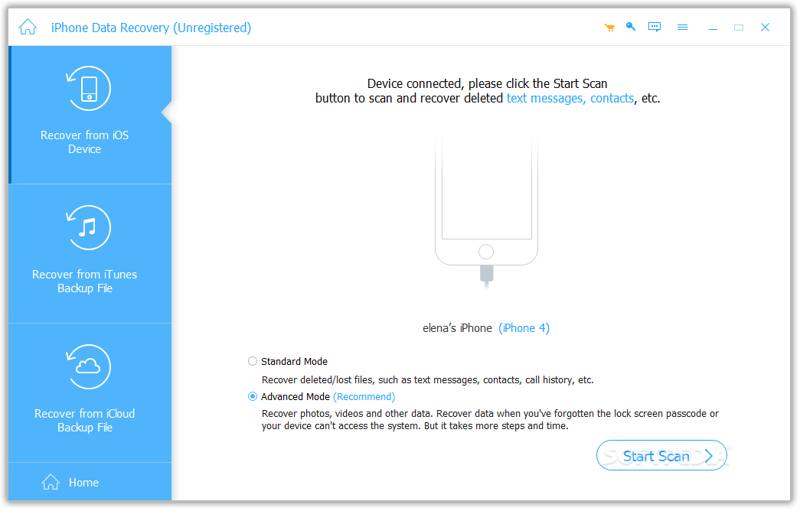
Tipps: Wenn Sie ein iTunes- oder iCloud-Backup haben, wählen Sie Wiederherstellen von iTunes Backup-Datei or Wiederherstellen von iCloud Backup-Datei stattdessen. Aber Sie müssen Folgendes eingeben: iTunes Backup-Passwort wenn Sie es jemals eingestellt haben.
Schritt 2: Vorschau von iPhone-Dateien
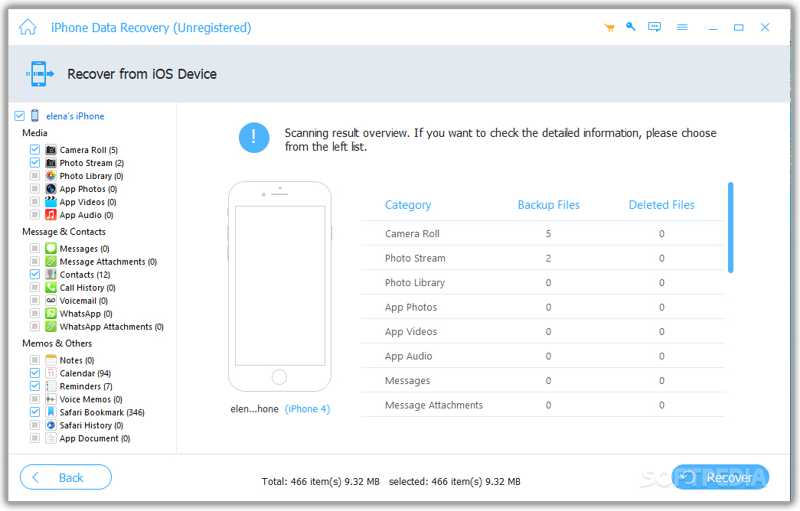
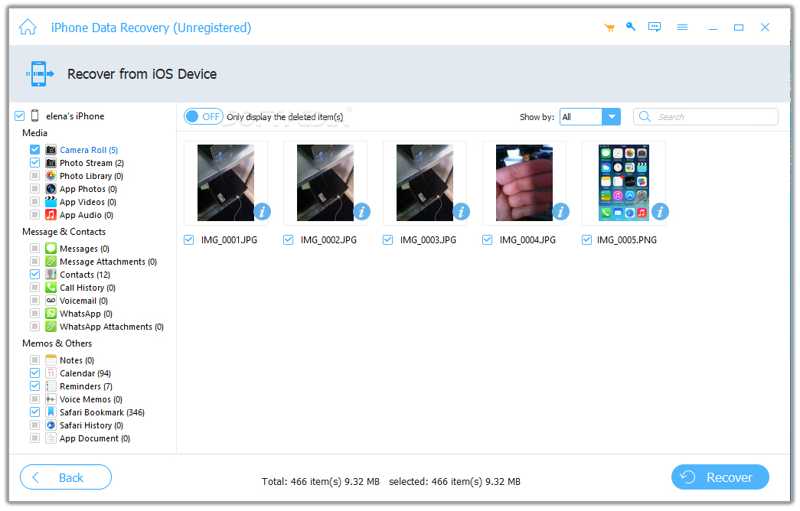
Nach dem Scannen werden alle Daten auf Ihrem iPhone-Speicher nach Typ sortiert. Klicken Sie in der Seitenleiste auf den gewünschten Datentyp, z. B. camera RollAnschließend können Sie eine Vorschau der wiederherstellbaren Dateien anzeigen.
Schritt 3: Daten von einem defekten iPhone wiederherstellen
Stellen Sie sicher, dass Sie alle Dateien und Elemente auswählen, die Sie wiederherstellen möchten. Klicken Sie auf die Schaltfläche Entspannung Klicken Sie auf die Schaltfläche unten rechts. Legen Sie einen Ausgabeordner fest und bestätigen Sie die Datenwiederherstellung.
Teil 2: So stellen Sie Daten von einem defekten iPhone über iCloud wieder her
iCloud bietet zwei Möglichkeiten, Daten von einem defekten iPhone wiederherzustellen. Wenn Sie Fotos, Kontakte, Nachrichten und mehr mit iCloud synchronisiert haben, können Sie diese direkt auf iCloud.com wiederherstellen. Bei einem iCloud-Backup müssen Sie die Daten auf einem anderen iOS-Gerät mit ausreichend Speicherplatz wiederherstellen.

So stellen Sie Daten von einem defekten iPhone auf iCloud.com wieder her.
Schritt 1: Öffne www.icloud.com in einem Browser und melde dich mit deinem Apple-Account an.
Schritt 2: Wählen Sie einen Datentyp, zum Beispiel Fotografien.
Schritt 3: Wählen Sie alle Elemente aus, die Sie wiederherstellen möchten, und klicken Sie auf Herunterladen .
Hinweis: Dieser Weg steht Apps von Drittanbietern nicht zur Verfügung.
So stellen Sie Daten von einem defekten iPhone mithilfe eines iCloud-Backups wieder her.
Schritt 1: Schalte ein anderes iPhone ein.
Schritt 2: Zurück Nach Einstellungen, Allgemein und iPhone übertragen oder zurücksetzen.
Schritt 3: Wählen Löschen aller Inhalte und EinstellungenDieser Prozess wird Factory Reset Ihr Gerät.
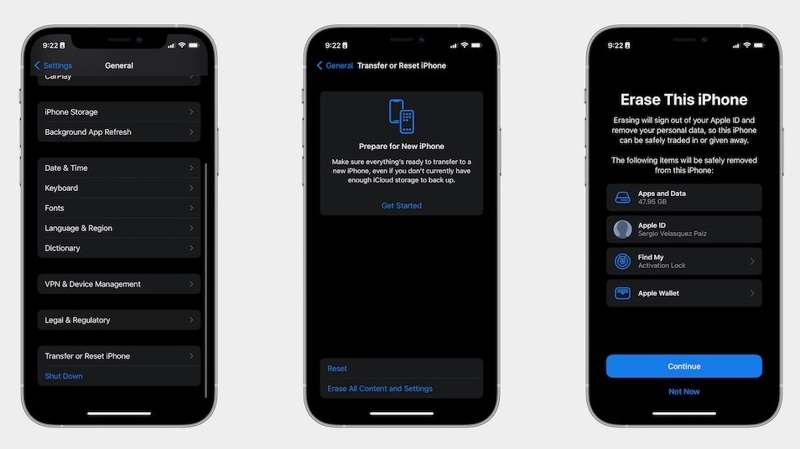
Schritt 4: Geben Sie bei Aufforderung den iPhone-Passcode oder das Apple-ID-Passwort ein.
Schritt 5: Lies die Nachricht und tippe. Fortfahren.
Schritt 6: Wenn das iPhone neu startet, richten Sie es ein und verbinden Sie es mit einem WLAN-Netzwerk.
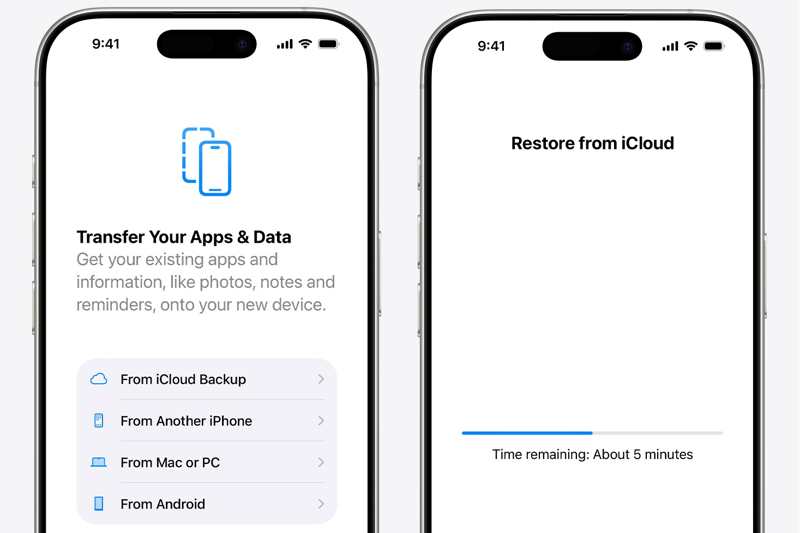
Schritt 7: Wählen Von iCloud Backup von der Apps & Daten Bildschirm.
Schritt 8: Geben Sie Ihre Apple-ID und Ihr Passwort ein und wählen Sie das neueste Backup aus.
Schritt 9: Nach der Wiederherstellung muss die Einrichtung abgeschlossen werden.
Teil 3: So stellen Sie Daten von einem defekten iPhone mithilfe eines iTunes-Backups wieder her
Wenn Sie Ihr iPhone regelmäßig auf einem Computer sichern, können Sie Daten von einem defekten iPhone aus dem iTunes- oder Finder-Backup wiederherstellen. Diese Methode erfordert jedoch ein anderes iOS-Gerät mit ausreichend Speicherplatz.
Schritt 1: Starten Sie die neueste Version von iTunes oder Finder, je nachdem, welches Betriebssystem Sie verwenden.
Schritt 2: Schließen Sie das zugängliche iPhone mit einem USB-Kabel an Ihren Computer an.
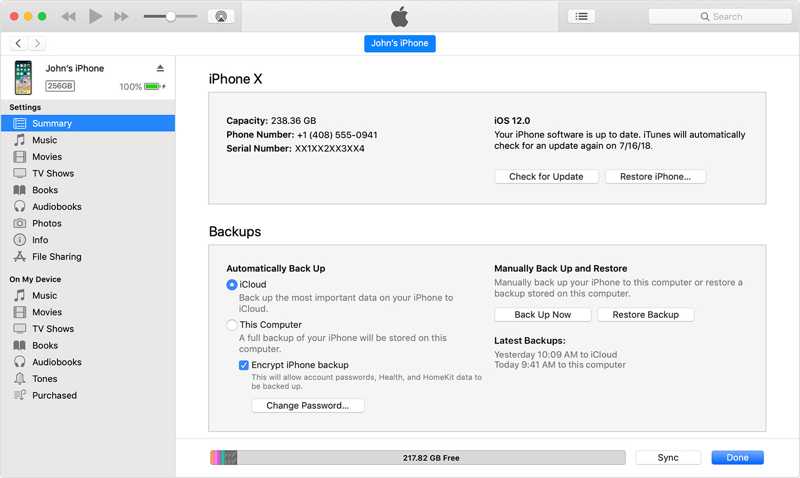
Schritt 3: Klicken Sie auf Ihr iPhone, nachdem es erkannt wurde, und gehen Sie zu Zusammenfassung or Allgemein Tab.
Schritt 4: Klicken Sie auf die Backup wiederherstellen in England, Backups .
Schritt 5: Wählen Sie anschließend das neueste Backup aus der Dropdown-Liste aus.
Tipps: Wenn die Sicherungskopie verschlüsselt ist, geben Sie das Passwort ein.
Schritt 6: Klicken Sie auf die Wiederherstellen Schaltfläche zum Starten der Datenwiederherstellung von einem defekten iPhone-Gerät.
Vorhandene Daten auf dem zugänglichen iPhone werden durch das Backup überschrieben. Erstellen Sie daher am besten ein Backup, bevor Sie das iTunes-Backup wiederherstellen.
Fazit
Dieser Leitfaden beschreibt drei Möglichkeiten, wie Sie Ihre Daten von einem defekten iPhone wiederherstellen können. Der Apple Store kann keine Daten von einem defekten iPhone wiederherstellen. ohne Backups. Daher können Sie die Aufgabe selbst erledigen, wenn Sie ein iCloud- oder iTunes-Backup haben. Noch wichtiger ist jedoch, Apeaksoft iPhone Datenwiederherstellung Kann Ihnen helfen, verlorene Dateien von einem defekten iOS-Gerät ohne Backup wiederherzustellen. Es ist für eine Vielzahl von Datentypen verfügbar.
Ähnliche Artikel




