Was soll ich tun, wenn die Bildschirmaufnahme fehlschlägt?
Beim Aufzeichnen von Videos oder Audio mit dem Bildschirmaufzeichnungsprogramm Ihres Computers können verschiedene Fehler auftreten. Im Folgenden finden Sie mögliche Szenarien und Lösungsansätze.
1. Eine andere Anwendung nutzt die Soundkarte.
Sollten Sie eine Fehlermeldung erhalten, dass die Aufnahme nicht gestartet werden kann, weil die Soundkarte von einer anderen Anwendung belegt ist, suchen und schließen Sie bitte alle relevanten Programme, wie z. B. Sprachchat-Apps, Audiobearbeitungsprogramme oder andere Aufnahmesoftware. Falls Sie die betreffende Anwendung nicht identifizieren können, starten Sie Ihren Computer neu und versuchen Sie es erneut mit der Aufnahme.
2. Der Soundkartentreiber oder der Grafikkartentreiber ist inkompatibel oder veraltet.
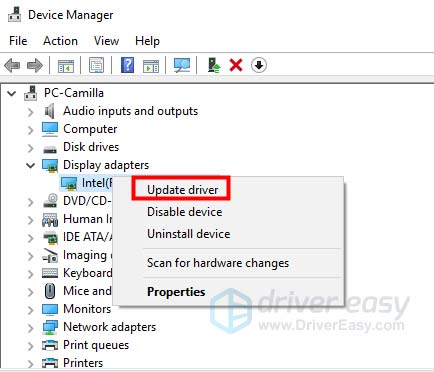
Wenn der Treiber für die Soundkarte oder die Grafikkarte veraltet oder nicht korrekt installiert ist, kann die Bildschirmaufnahme fehlschlagen. Sie können den verwendeten Treiber deinstallieren und die passenden Treiber vom Hersteller Ihrer Sound- bzw. Grafikkarte herunterladen und installieren. Alternativ können Sie den Grafikkartentreiber aktualisieren, indem Sie die entsprechende Taste drücken. Windows Drücken Sie die Tastenkombination Taste + X, wählen Sie „Geräte-Manager“, suchen Sie nach „Grafikkarten“ und erweitern Sie den Eintrag. Anschließend können Sie mit der rechten Maustaste auf Ihre Grafikkarte klicken und „Grafikkarten“ auswählen. Treiber aktualisieren.
3. Soundkarte oder Grafikkarte wurde geändert.
Sollte die Meldung „Aufnahme fehlgeschlagen aufgrund von Änderungen an Ihrem Grafik- oder Soundkartentreiber. Bitte starten Sie das Programm neu und versuchen Sie die Aufnahme erneut.“ erscheinen, starten Sie einfach das Aufnahmeprogramm neu, um das Problem zu beheben.
4. Der Zugriff auf Kamera und Mikrofon ist deaktiviert.
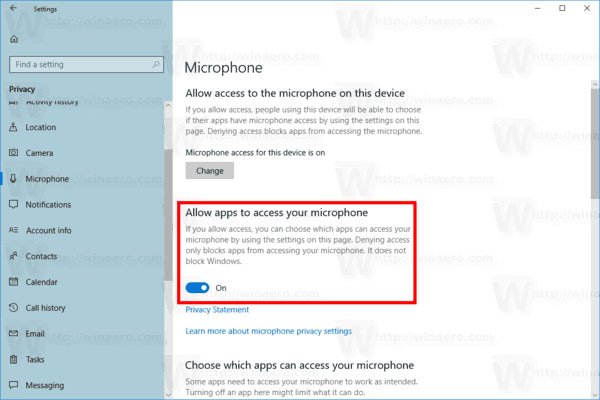
Wenn Sie die Webcam- oder Audioaufnahme starten, sollten Sie den Zugriff auf Ihre Kamera und Ihr Mikrofon auf Ihrem Computer zulassen. Wenn Sie Windows 10, Version 1903, verwenden, müssen Sie zu navigieren Einstellungen > Datenschutz > Mikrofon, und finde Ermöglichen Sie Apps den Zugriff auf Ihr Mikrofon Um sie einzuschalten. Um auf die Kamera zuzugreifen, suchen Sie einfach nach der Kamera Aktivieren Sie diese Option unter Datenschutz, damit Apps auf Ihre Kamera zugreifen können.
5. Sie befinden sich im Kompatibilitätsmodus.
Stellen Sie sicher, dass Sie dieses Programm als Administrator und nicht im Kompatibilitätsmodus ausführen.
Sie können mit der rechten Maustaste auf das Bildschirmrekordersymbol klicken, Eigenschaften auswählen und zur Registerkarte Kompatibilität wechseln. Deaktivieren Sie dann Dieses Programm im Kompatibilitätsmodus ausführen für :, und aktivieren Sie stattdessen Dieses Programm als Administrator ausführen.
Jetzt können Sie diese Videoaufnahmesoftware erneut öffnen, um eine Audioaufnahme zu machen.

Was soll ich tun, wenn Phone Recorder in Screen Recorder nicht funktioniert?
Bei der Verwendung von Screen Recorder zur Bildschirmaufnahme kann es vorkommen, dass Ihr Telefon von der Software nicht erkannt wird. Versuchen Sie die folgenden Lösungsansätze, um das Problem zu beheben:
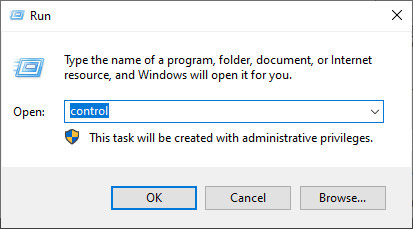
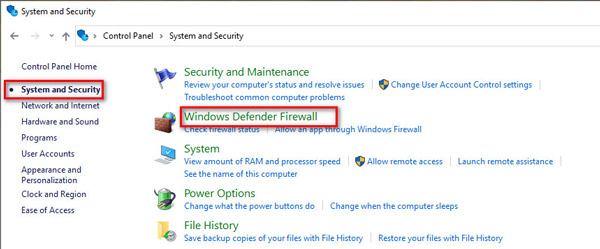
Schritt 1: Presse Windows-+ R, Typ Systemsteuerungund öffne es.
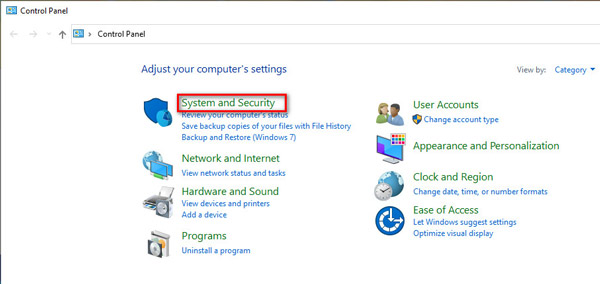
Schritt 2: Klicken Sie auf System und Sicherheit.
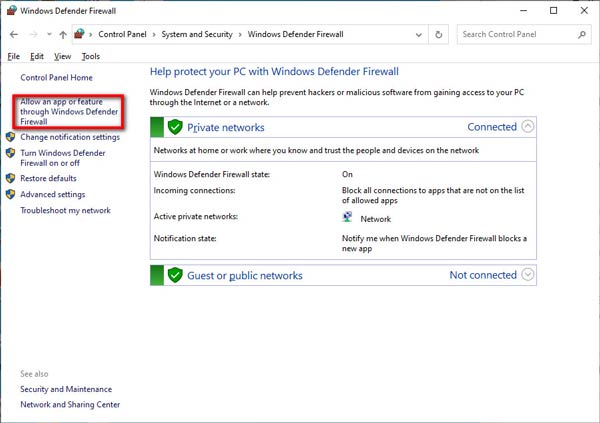
Schritt 3: Zurück Nach Windows Defender Firewall > Eine App oder ein Feature durch die Windows Defender Firewall zulassen.
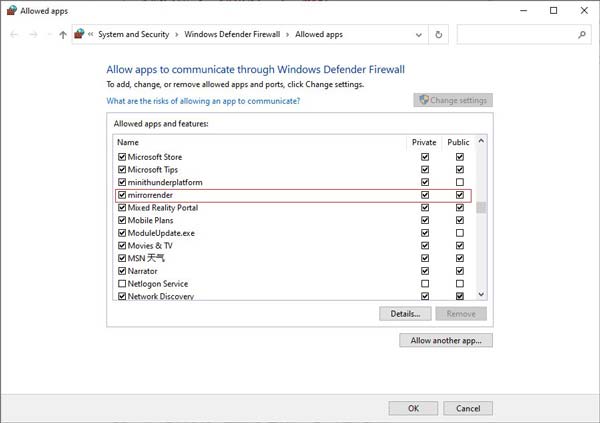
Schritt 4: Finde Spiegelrender in der Liste der zulässigen Apps und Funktionen. Aktivieren Sie beides. Private und Öffentliche Netzwerkoptionen, um den Zugriff durch die Windows Defender Firewall zu ermöglichen.
Schritt 1: Noch geöffnet Systemsteuerung und klicken auf System und Sicherheit.
Schritt 2: Navigieren Windows Defender-Firewall im rechten Bereich.
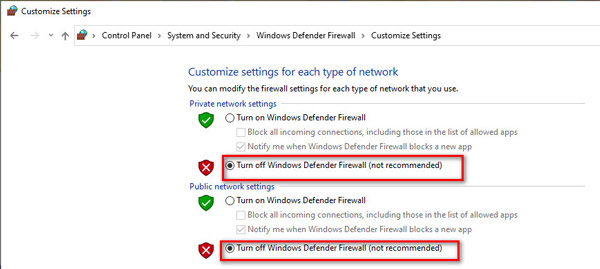
Schritt 3: Klicken Sie auf Drehen Windows Defender-Firewall aktivieren oder deaktivieren Sie in der linken Seitenleiste das Kontrollkästchen Windows Defender Firewall deaktivieren (nicht empfohlen) im Abschnitt Einstellungen für privates Netzwerk und Öffentliche Netzwerkeinstellungen.
1. Deaktivieren oder deinstallieren Sie McAfee. Prüfen Sie, ob McAfee, ein bekanntes kostenloses Antivirenprogramm, auf Ihrem Computer installiert ist. Der Schutzmechanismus von McAfee, insbesondere die Windows Defender Firewall, ist sehr effektiv. Dadurch können Geräte nicht gefunden werden oder nach der Bildschirmübertragung offline gehen, vor allem iOS-Geräte. Um Apeaksoft Screen Recorder stabil nutzen zu können, ist es daher notwendig, McAfee zu deaktivieren oder zu deinstallieren.
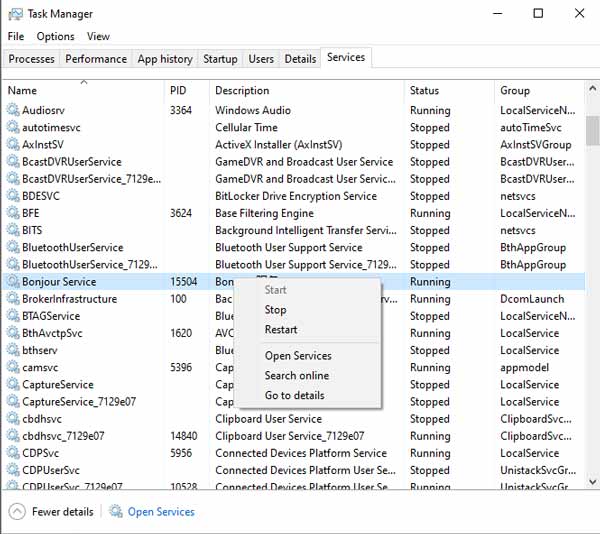
2. Führen Sie den Bonjour-Dienst aus. Stellen Sie sicher, dass Sie iTunes auf Ihrem Computer installiert haben, und drücken Sie dann Ctrl + Alt + Delete oder klicken Sie einfach mit der rechten Maustaste darauf Taskleiste mit der maus zum öffnen Task ManagerÜberprüfen Sie später, ob der Bonjour-Dienst verfügbar ist oder nicht. Services : Wenn es vorhanden ist und Bonjour Service ausgeführt wird, klicken Sie bitte mit der rechten Maustaste und wählen Sie Wiederaufnahme; Wenn der Bonjour-Dienst nicht ausgeführt wird, klicken Sie mit der rechten Maustaste und wählen Sie Start.
3. Ausschalten Besuchermodus Ihres Routers. Wenn Ihr Router den Besuchermodus aktiviert, verbindet einer das Besuchernetzwerk, aber einer das Hostnetzwerk, dann funktioniert die Verbindung zwischen Ihrem iPhone und dem Computer nicht. Also, wenn Besuchermodus Wenn der Router eingeschaltet ist, melden Sie sich im Router-Backend an und schalten Sie ihn aus. (Die Anmeldeadresse und das Passwort finden Sie in der Regel auf dem Aufkleber auf der Rückseite des Routers.)
Was soll ich tun, wenn die Aufzeichnung des Aufgabenplans fehlschlägt?
Um dieses Problem zu beheben, können Sie mit der rechten Maustaste auf das Symbol „Bildschirmaufnahme“ klicken und Folgendes auswählen: Als Administrator ausführen Starten Sie das Programm. Rufen Sie anschließend die Einstellungen für den Aufgabenplan auf. Danach beenden Sie die Software, und der Aufgabenplan funktioniert.
Warum wird meine Soundkarte nicht erkannt?
Ihr Problem wird wahrscheinlich durch einen Defekt am Lautsprecher verursacht. Wenn der Lautsprecher nicht richtig angeschlossen ist, werden manche Soundkarten nicht erkannt. Sie können das Problem beheben, indem Sie den Audiostecker abziehen und wieder an den Computer anschließen.
Was sind Bildschirmaufnahmemodi in unserer Software?
Apeaksoft Screen Recorder bietet verschiedene Bildschirmaufnahmemodi, um Aufnahmequalität und Kompatibilität optimal auszubalancieren. Wir empfehlen die Auswahl des Modus „Bildschirmaufnahme“. Auto Modus, der es dem Programm ermöglicht, automatisch den am besten geeigneten Aufnahmemodus basierend auf der Leistung Ihres Computers auszuwählen.
Sollten Sie unter dem Auto Im Modus können Sie manuell in einen anderen Bildschirmaufnahmemodus wechseln. Einstellungen.
Es stehen 3 Bildschirmaufnahmemodi zur Verfügung:
1. Modus 1 (allgemein): Dies ist der Standardmodus unseres Programms zum Aufnehmen von Bildschirmen, und dieser Modus garantiert Kompatibilität und Bildschirmaufnahmequalität.
2. Modus 2 (Windows 10 1903 und höher) WinRT: Wenn Sie diesen Modus wählen, wird die Aufnahmequalität verbessert, Ihr Computersystem muss jedoch Windows 10 1903 und höher sein. Es ist erwähnenswert, dass, wenn Sie diesen Modus zum Aufzeichnen von Bildschirmen verwenden, ein gelber Rahmen um das Aufnahmefenster herum angezeigt wird (durch ein Update auf Windows 11 kann dieser Rahmen ausgeblendet werden).
3. Modus 3 (Allgemein) DXGI: Wenn Sie diesen Modus wählen, wird die Aufnahmequalität relativ geringer. Wir empfehlen Ihnen, diesen Modus in Betracht zu ziehen, wenn die oben genannten Modi nicht normal verwendet werden können.
Wenn Ihre Computerleistung die drei nicht unterstützen kann Bildschirmaufnahmemodi oben normal läuft, unser Programm verwendet die GDI Modus automatisch, um eine flüssige Aufnahme zu gewährleisten. In diesem Fall ist die Aufnahmequalität möglicherweise am niedrigsten.
Wie kann ich den Ton eines Android-Handys auf einen Computer übertragen?
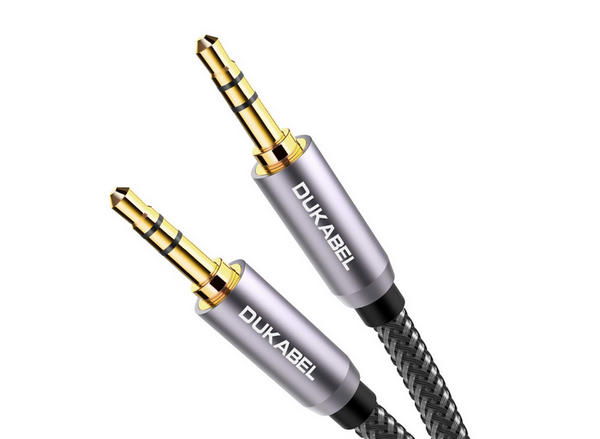
Schritt 1: Sie benötigen ein Aux-Kabel, um den Ton an Ihren Computer zu übertragen.
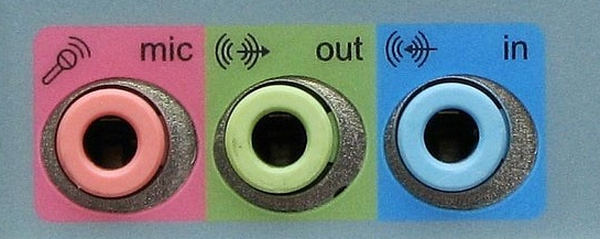
Schritt 2: Wenn Sie einen Desktop-Computer verwenden, suchen Sie die blaue Klinkenbuchse (Line-In) auf der Rückseite Ihres Computers und stecken Sie das AUX-Kabel ein. Verbinden Sie dann das andere Ende mit Ihrem Android-Telefon.
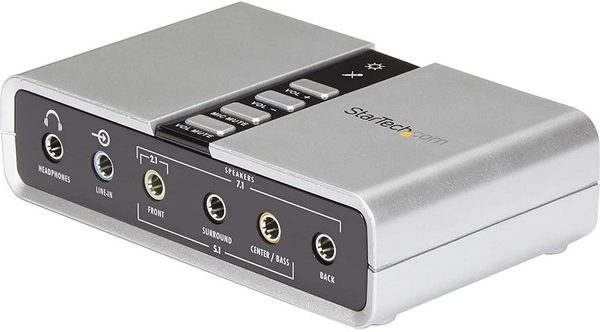
Wenn Sie mit dem Laptop Telefongespräche aufnehmen möchten, benötigen Sie eine externe Soundkarte. Schließen Sie diese an den USB-Anschluss an. Verbinden Sie dann das AUX-Kabel mit der Soundkarte und das andere mit Ihrem Android-Telefon.
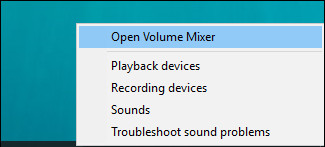
Schritt 3: Klicken Sie mit der rechten Maustaste auf Klingen Symbol in der rechten unteren Ecke und wählen Sie aus Öffnen Sie den Volume-Mixer.
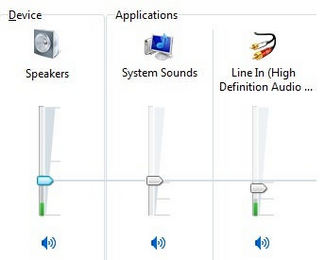
Schritt 4: Klicken Sie auf Systemtöne und navigieren Sie zu Aufnahme.
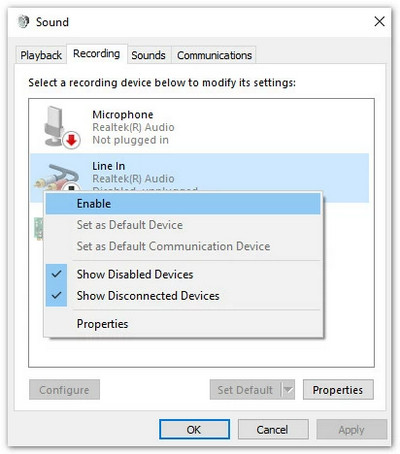
Im Line-In, klicken Sie mit der rechten Maustaste darauf und wählen Sie aus Ermöglichen.
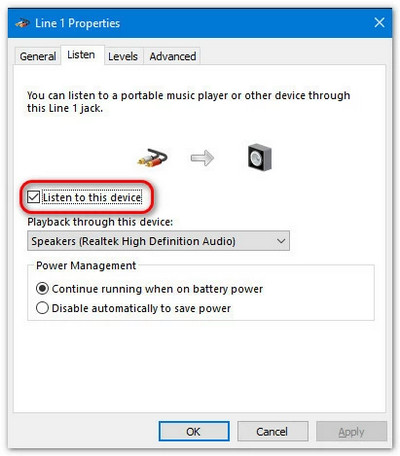
Schritt 5: Der rechten Maustaste auf Line-In erneut und wählen Sie Eigenschaften im Vergleich. Navigieren Sie zu Zuhören im oberen Menü und aktivieren Sie das Kontrollkästchen davor Hör auf dieses Gerät. Dann klick OK.
Schritt 6: Die Einstellungen für Ihren Computer sind abgeschlossen. Wenn Sie mit Apeaksoft Screen Recorder Video/Audio aufnehmen, denken Sie daran, die Option zu aktivieren. Mikrofon. Dann können Sie den Ton von Ihrem Android-Gerät aufnehmen.