


So erstellen Sie schnell einen Screenshot auf Ihrem iPhone oder iPad

Der Screenshot ist eine praktische visuelle Aufzeichnung. Er ist eine einfache Möglichkeit, wichtige Dinge griffbereit zu haben und den gesamten Bildschirm schnell mit anderen zu teilen. Screenshot auf einem iPhone Es ist nicht schwer, wenn man es richtig macht. Unseren Recherchen zufolge gibt es verschiedene Methoden, um auf iOS-Geräten Screenshots für unterschiedliche Situationen zu erstellen, darunter die Verwendung von Tasten, KI, Gesten und mehr. Dieser Leitfaden zeigt Ihnen bewährte Methoden und konkrete Schritte.
SEITENINHALT:
- Teil 1: So erstellen Sie Screenshots auf dem iPhone mit einem Computer
- Teil 2: So erstellen Sie Screenshots auf dem iPhone mit den Tasten
- Teil 3: So erstellen Sie Screenshots auf dem iPhone mit AssistiveTouch
- Teil 4: So erstellen Sie Screenshots auf dem iPhone mit Siri
- Teil 5: So erstellen Sie Screenshots auf dem iPhone per Gestensteuerung
- Teil 6: So erstellen Sie Screenshots auf dem iPhone in Safari
- Teil 7: So erstellen Sie einen Screenshot auf dem iPhone mit der Aktionstaste
- Teil 8: So erstellen Sie Screenshots auf dem iPhone mithilfe von Kurzbefehlen
Teil 1: So erstellen Sie Screenshots auf dem iPhone mit einem Computer
Wenn Sie einen Computer besitzen, ist das Erstellen von Screenshots auf einem iPhone 17/16/15/14/13/8/SE ganz einfach mit Apeaksoft Screen RecorderDarüber hinaus bietet es Zusatzfunktionen wie Bildbearbeitung und Bildschirmaufnahme mit Ton vom iPhone. Die übersichtliche Benutzeroberfläche macht es zu einer guten Wahl für Einsteiger.

wurde von über 1,000,000 Nutzer
- Screenshot auf einem iPhone oder iPad mit einem Klick.
- Bearbeiten Sie Screenshots, z. B. durch Hinzufügen von Text und Zeichnungen.
- Screenshots in der Zwischenablage und auf der Festplatte speichern.
- Screenshots vor dem Speichern in der Vorschau ansehen.
- Unterstützt eine breite Palette von iPhones und iPads.
Sicherer Download
Sicherer Download

So erstellen Sie Screenshots auf Ihrem iPhone mit einem Computer
Schritt 1: Stellen Sie eine Verbindung zu Ihrem iPhone her
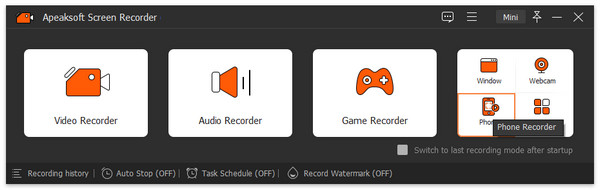
Starten Sie die iPhone-Aufnahmesoftware, nachdem Sie sie auf Ihrem PC installiert haben. Sie ist für Windows 11/10/8/7/XP/Vista verfügbar. Es gibt eine weitere Version für macOS 10.13 und höher. Wählen Sie die … Telefon Recorder Klicken Sie oben links auf „Modus“ und wählen Sie aus. iOS-RecorderFolgen Sie den Anweisungen auf dem Bildschirm, um Ihren iPhone-Bildschirm zu spiegeln.
Schritt 2: Screenshot auf dem iPhone
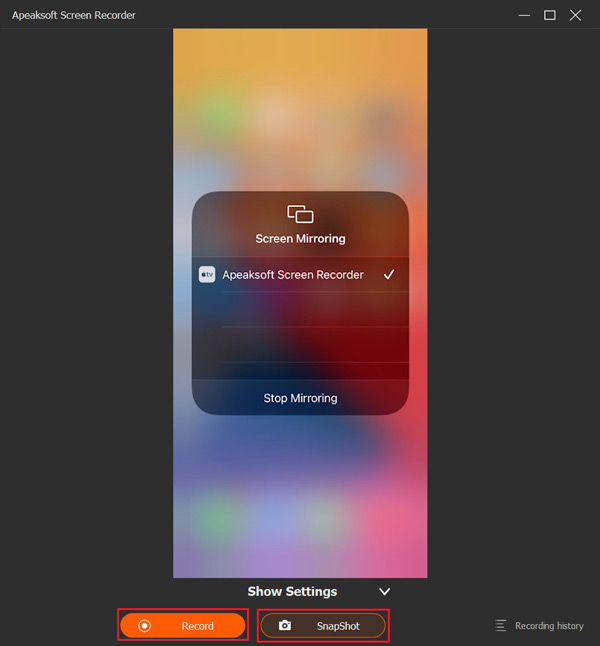
Sobald die Verbindung hergestellt ist, wird der Bildschirm Ihres iPhones auf Ihrem Computer angezeigt. Wenden Sie sich Ihrem Gerät zu und rufen Sie den gewünschten Bildschirm auf. Klicken Sie auf die Schaltfläche Schnappschuss Taste zum Erstellen eines Screenshots auf Ihrem iPhone.
Schritt 3: Vorschau anzeigen und Screenshot speichern
Anschließend können Sie den Screenshot ansehen und bearbeiten. Sobald Sie zufrieden sind, speichern Sie den iPhone-Screenshot in der Zwischenablage oder auf Ihrer Festplatte.
Teil 2: So erstellen Sie Screenshots auf dem iPhone mit den Tasten
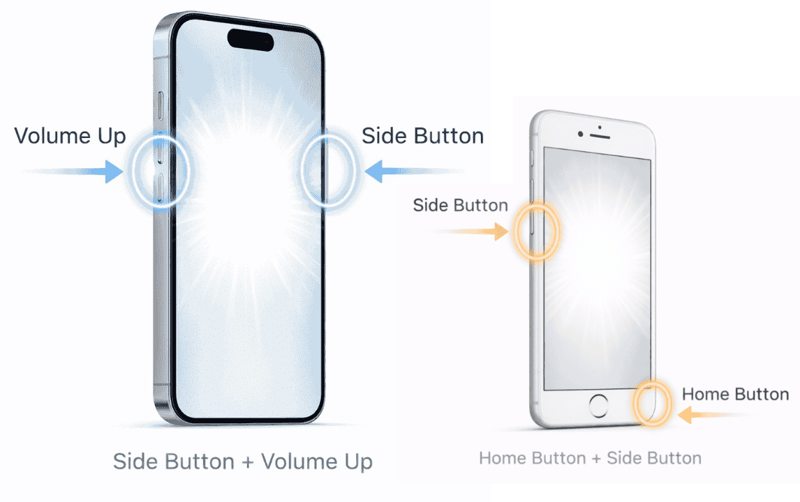
Die gängigste Methode, um auf einem neuen oder älteren iPhone einen Screenshot zu erstellen, ist die Tastenkombination. Sobald Sie die Tasten drücken, erstellt iOS einen Screenshot des aktuellen Bildschirms und speichert ihn in der Fotos-App.
Schritt 1: Wählen Sie den Bildschirm aus, den Sie auf Ihrem iPhone speichern möchten.
Schritt 2: Bei einem iPhone mit Face ID drücken Sie die Volume Up + Seite Tasten zusammen.
Bei einem iPhone ohne Face ID drücken Sie die Taste Startseite + Schlaf / Wach Tasten gleichzeitig.
Schritt 3: Sobald Sie die Tasten loslassen, erscheint eine Benachrichtigung.
Schritt 4: Um Screenshots auf Ihrem iPhone zu finden, öffnen Sie die Fotografien App, gehe zum Alben Öffnen Sie die Registerkarte und rufen Sie das Album „Screenshots“ auf.
So schalten Sie den Screenshot-Ton auf dem iPhone aus
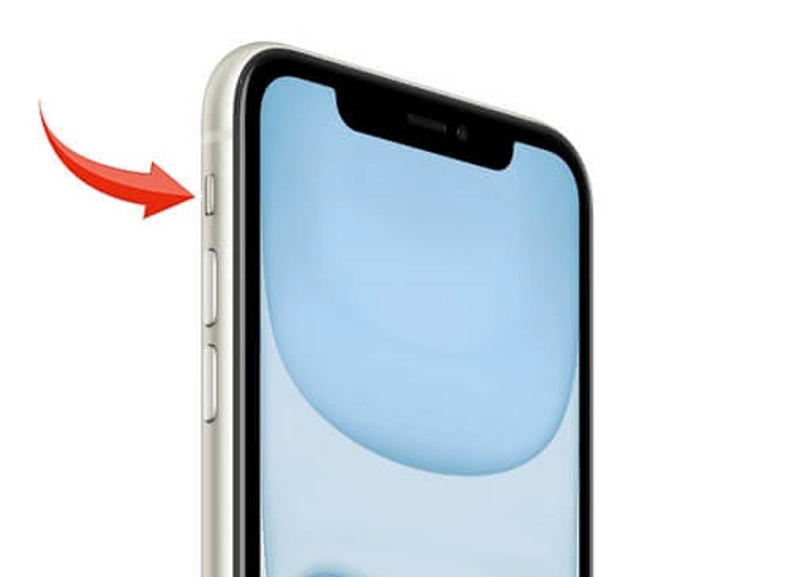
Option 1: Drehe den Klingeln/Stumm Schalter an der Seite Ihres iPhones, um den Screenshot-Ton auszuschalten.
Option 2: Gehen Sie zum Control Center und ziehen Sie den Lautstärkeregler auf Null.
Option 3: Öffne das Einstellungen App, wählen Sie Sounds und Haptikund bewegen Sie den Lautstärkeregler auf Null.
Teil 3: So erstellen Sie Screenshots auf dem iPhone mit AssistiveTouch
AssistiveTouch ist das virtuelle Menü auf dem iOS-Bildschirm. Sobald Sie diese Funktion eingerichtet haben, können Sie auf Ihrem iPhone Screenshots erstellen, ohne die physischen Tasten zu verwenden. Falls Sie AssistiveTouch noch nicht aktiviert haben, schalten Sie es bitte manuell ein.
Schritt 1: Öffnen Sie den Microsoft Store auf Ihrem Windows-PC Einstellungen App auf Ihrem iPhone.
Schritt 2: Zurück Nach Barierrefreiheit und einschalten AssistiveTouch.
Schritt 3: Stellen Sie sicher, dass Sie die Screenshot-Option für AssistiveTouch hinzufügen.
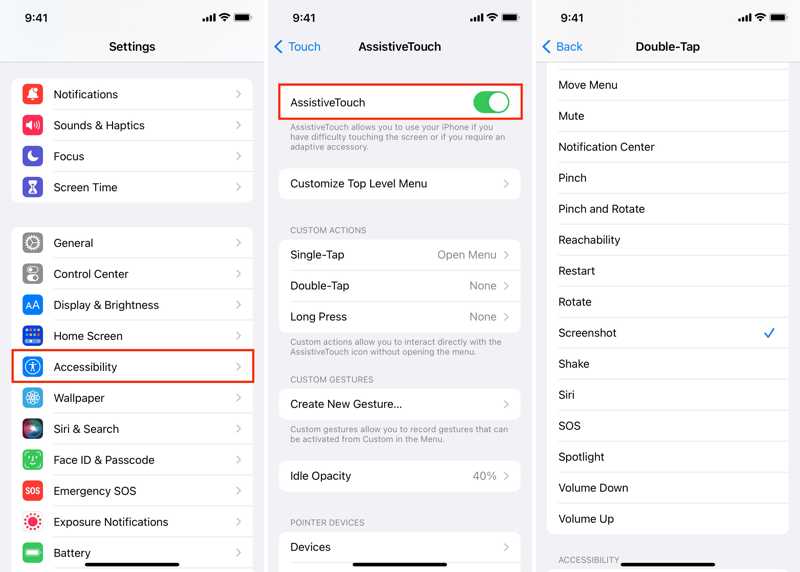
Schritt 4: Wenn Sie einen Screenshot auf Ihrem iPhone erstellen möchten, tippen Sie auf die entsprechende Schaltfläche. AssistiveTouch Schaltfläche auf Ihrem Bildschirm.
Schritt 5: Wenn Sie „Screenshot“ zu den benutzerdefinierten Aktionen hinzugefügt haben, tippen Sie direkt darauf. Andernfalls wählen Sie … Gerät, Zapfhahn Mehr, und drücke Bildschirmfoto.
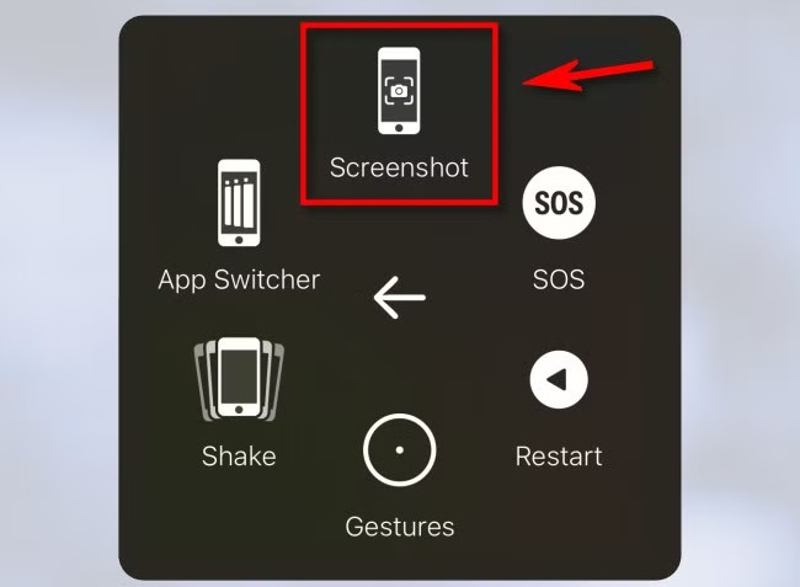
Schritt 6: Der aktuelle Bildschirm wird dann gespeichert. Screenshots Album.
Weiterführende Literatur
Teil 4: So erstellen Sie Screenshots auf dem iPhone mit Siri
Siri ist der KI-Assistent von iOS. Mit ihm können Sie per Sprachbefehl Screenshots auf Ihrem iPhone oder iPad erstellen. Standardmäßig müssen Sie „Hey Siri“ auf Ihrem iPhone einrichten, um den Assistenten anschließend zu aktivieren und einen Screenshot aufzunehmen.
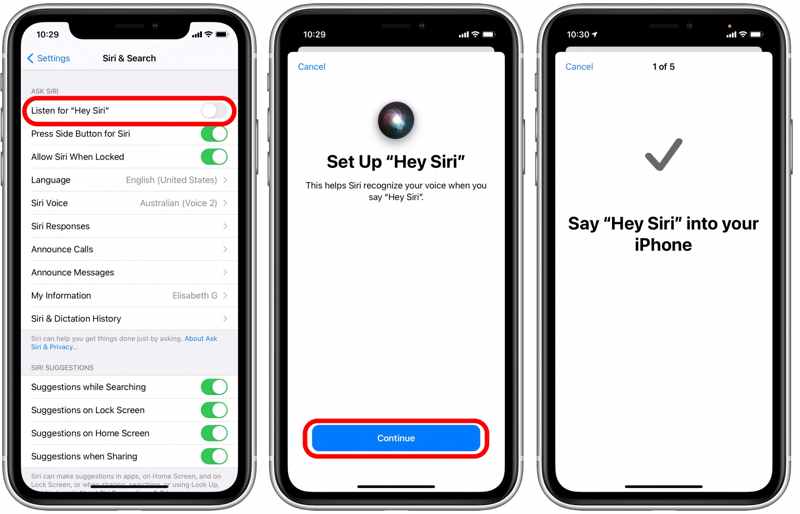
Schritt 1: Führen Sie die Einstellungen App auf Ihrem iPhone.
Schritt 2: Scrollen Sie nach unten und wählen Sie Siri & Suche.
Schritt 3: Umschalten Hör auf Hey Siri.
Schritt 4: Tippen Sie auf die Fortfahren Schaltfläche im Einstellungsbildschirm.
Schritt 5: Wenn Sie sicher sind, tippen Sie auf die Erledigt .
Schritt 6: Wenn Sie einen Bildschirm speichern möchten, sagen Sie beispielsweise Hallo Siri.
Schritt 7: Nachdem Siri eingeschaltet ist, sagen Sie Nehmen Sie einen Screenshot.
Teil 5: So erstellen Sie Screenshots auf dem iPhone per Gestensteuerung
Falls Ihre physischen Tasten nicht funktionieren oder Sie Gesten anstelle von Tasten bevorzugen, können Sie auf dem iPhone mit der Funktion „Auf Rückseite tippen“ einen Screenshot erstellen. Sie müssen die Funktion „Auf Rückseite tippen“ in den Einstellungen aktivieren.
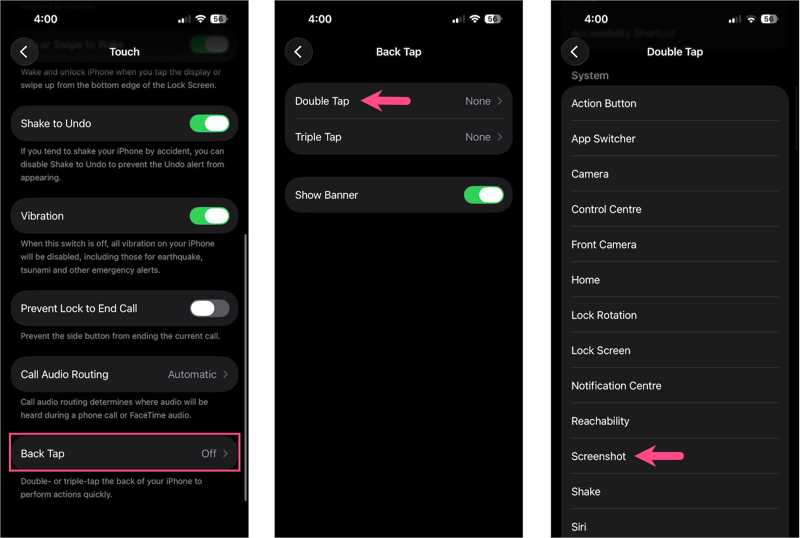
Schritt 1: Öffne deine Einstellungen App.
Schritt 2: Wähle die Barierrefreiheit Option und wählen Sie Kontakt .
Schritt 3: Scrollen Sie nach unten und tippen Sie auf Zurück Tippen Sie auf.
Schritt 4: Auswählen Double Tap or Dreifacher Tipp nach Ihren Wünschen.
Schritt 5: Scrollen Sie nach unten und wählen Sie die Bildschirmfoto .
Tipps: Unter iOS 27 tippen Sie Gerät nach der Auswahl Double Tap or Dreifacher Tipp und wählen Sie Bildschirmfoto.
Schritt 6: Wenn Sie einen Screenshot erstellen möchten, tippen Sie zweimal oder dreimal auf die Home-Taste.
Teil 6: So erstellen Sie Screenshots auf dem iPhone in Safari
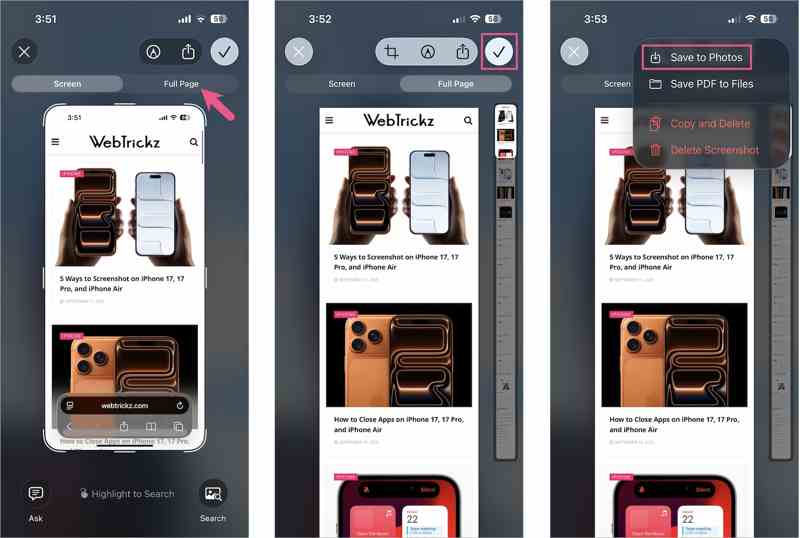
Mit den gängigen Methoden lassen sich Standard-Screenshots erstellen. Für einen längeren Screenshot auf dem iPhone können Sie die Funktion „Vollständiger Screenshot“ im Safari-Browser verwenden. So geht's:
Schritt 1: Öffnen Sie den Microsoft Store auf Ihrem Windows-PC Safari App.
Schritt 2: Rufen Sie die Webseite auf, die Sie speichern möchten.
Schritt 3: Erstellen Sie einen normalen Screenshot mit Schaltflächen.
Schritt 4: Tippe auf das Vorschaubild.
Schritt 5: Wähle die Volle Seite .
Schritt 6: Sehen Sie sich die Vorschau des langen Screenshots an und tippen Sie auf die Schaltfläche. Erledigt .
Schritt 7: Wählen In Fotos speichern or PDF in Dateien speichern.
Teil 7: So erstellen Sie einen Screenshot auf dem iPhone mit der Aktionstaste
Eine weitere Möglichkeit, auf einem iPhone einen Screenshot zu erstellen, bietet die Aktionstaste. Sie können der Aktionstaste eine Tastenkombination zuweisen. Anstatt die Tastenkombination zu verwenden, können Sie dann durch Drücken der Aktionstaste einen Screenshot aufnehmen.
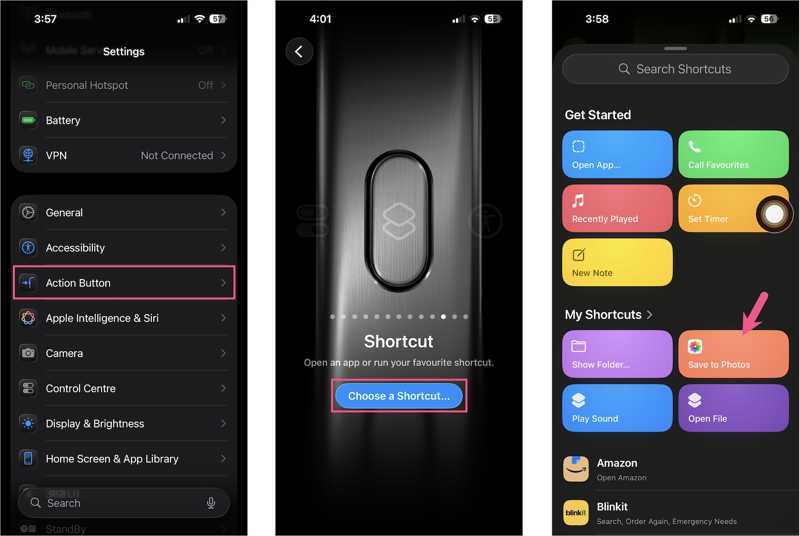
Schritt 1: Gehen Sie zur Einstellungen App.
Schritt 2: Head to Aktionsknopf und Abkürzung.
Schritt 3: Tippen Sie auf die Wählen Sie eine Verknüpfung .
Schritt 4: Wähle aus In Fotos speichern Option unter Meine Abkürzungen.
Schritt 5: Drücken Sie dann die Taste Action Drücken Sie die entsprechende Taste, wenn Sie einen Screenshot erstellen möchten.
Teil 8: So erstellen Sie Screenshots auf dem iPhone mithilfe von Kurzbefehlen
Mit der integrierten Kurzbefehle-App können Sie Kurzbefehle auf Ihrem iPhone anpassen, beispielsweise zum Erstellen eines Screenshots. Auf diese Weise wird der Screenshot-Kurzbefehl der Aktionstaste zugewiesen.
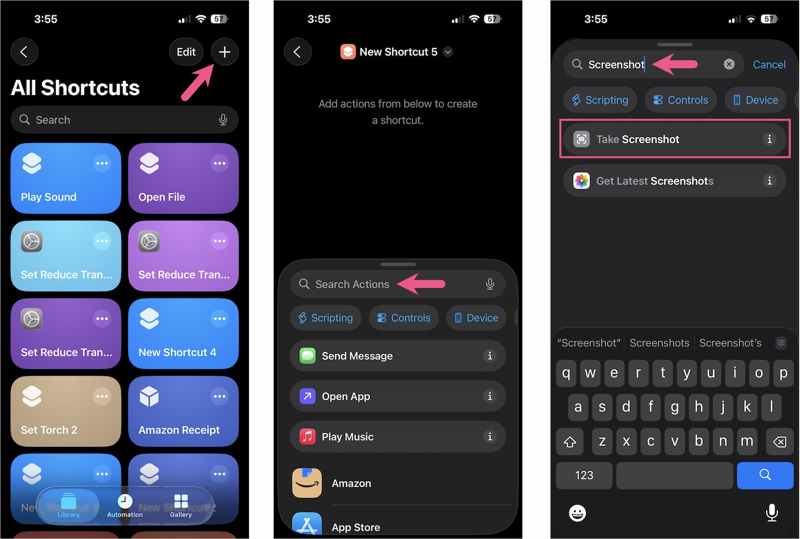
Schritt 1: Führen Sie die Shortcuts App.
Schritt 2: Tippen Sie auf die + Knopf im Bibliothek Tab.
Schritt 3: Typ Screenshot in England, Suchaktionen Feld.
Schritt 4: Wählen Einen Screenshot machen.
Schritt 5: Geben Sie dann ein speichern unter in England, Suchaktionen erneut auf dem Feld.
Schritt 6: Wählen In Fotos speichern.
Schritt 7: Tippen Sie auf die Infos Drücken Sie die Schaltfläche unten und tippen Sie Gespeichert um die Verknüpfung zu speichern.
Schritt 8: Drücken Sie jetzt die Action Schaltfläche zum Erstellen eines Screenshots und Speichern in Fotos.
Fazit
In diesem Handbuch werden mehrere Möglichkeiten beschrieben, Einen Screenshot auf einem iPhone erstellen Mit oder ohne Tasten. Wählen Sie die für Sie passende Methode und folgen Sie unserer Anleitung, um einen Screenshot zu speichern. Apeaksoft Screen Recorder ist eine einfache Möglichkeit, Screenshots zu erstellen oder Ihren iPhone-Bildschirm am Computer aufzuzeichnen.
 Apeaksoft Screen Recorder
Zeichnen Sie beliebige Videos und Audios auf dem Telefon- und Computerbildschirm auf.
Sicherer Download
Sicherer Download
Ähnliche Artikel



