

4 ultimative Möglichkeiten, einen Screenshot auf dem Microsoft Surface Pro zu erstellen

Das Microsoft Surface Pro ist ein von Microsoft auf den Markt gebrachtes 2-in-1-Bürogerät. Es kann sowohl als Tablet-Computer als auch als Laptop verwendet werden.
Ob Sie eine Fehlermeldung erfassen oder Inhalte mit anderen teilen möchten, wissen Sie, dass So erstellen Sie einen Screenshot auf einem Microsoft Surface Pro notwendig.
Für einfache Screenshots können Sie die Standard-Snipping-Tools wie Tastenkombinationen, den Surface Pen, Hardwaretasten und mehr verwenden. Natürlich lassen sich Screenshots auch auf einem Surface Pro erstellen, wie der Experte im Artikel vorschlägt.
SEITENINHALT:
- Teil 1: Screenshot-Shortcut für Surface Pro (Tastaturmethode)
- Teil 2: So erstellen Sie Screenshots auf dem Surface Pro ohne Tastatur (Hardwaretasten)
- Teil 3: So erstellen Sie Screenshots auf dem Surface Pro mit dem Surface Pen
- Teil 4: Die beste Methode zum Erstellen von Screenshots auf dem Surface Pro mit Bearbeitungswerkzeugen
Teil 1: Screenshot-Shortcut für Surface Pro (Tastaturmethode)
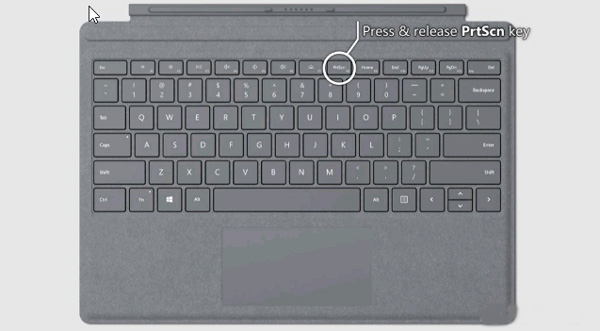
Sie können die Tastatur des Surface Type Covers verwenden, um einen Screenshot auf dem Surface Pro zu erstellen, wenn dieses als Laptop genutzt wird. Anschließend können Sie die gewohnte Methode zum Erstellen von Screenshots auf einem Surface Pro mit Tastatur anwenden, wie unten beschrieben.
Schritt 1: Drücken Sie auf PrtScn Schlüssel oder Alt + Druck innerhalb der Tastatur, um direkt einen Screenshot auf dem Surface Pro zu machen.
Schritt 2: Anschließend können Sie den Screenshot in Paint zur weiteren Bearbeitung, in Word oder in Social-Media-Apps einfügen.
Teil 2: So erstellen Sie Screenshots auf dem Surface Pro ohne Tastatur (Hardwaretasten)
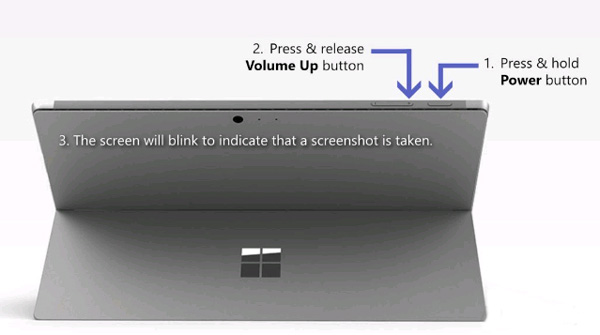
Falls das Type Cover für Ihr Surface Pro momentan nicht verfügbar ist, können Sie mithilfe der Hardwaretasten einen Screenshot auf dem Surface Pro erstellen. Folgen Sie einfach den unten stehenden Schritten, um mehr darüber zu erfahren.
Schritt 1: Wenn Sie das Microsoft Surface Pro öffnen, halten Sie die Taste gedrückt. Energieversorgung .
Schritt 2: Drücken Sie dann die Taste und lassen Sie sie wieder los. Volume Up Taste gedrückt halten Energieversorgung .
Schritt 3: Alle Screenshots werden in einem Ordner mit dem Namen gespeichert Screenshots unter der Bilderbibliothek. (Sehen wohin die Screenshots gehen)
Teil 3: So erstellen Sie Screenshots auf dem Surface Pro mit dem Surface Pen
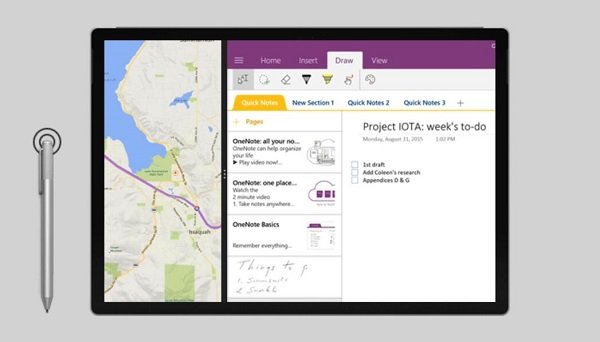
Eine weitere Möglichkeit, einen Screenshot auf einem Microsoft Surface Pro zu erstellen, bietet der Surface Pen. Mit der neuen Funktion „Bildschirmskizze“ können Sie ganz einfach einen Screenshot erstellen.
Schritt 1: Doppelklicken Sie auf das Radierer Drücken Sie die Taste oben an Ihrem Surface Pen. Sie können auch einen Bereich auswählen und die Radierertaste drücken, um einen Screenshot dieses Bereichs auf dem Surface Pro zu erstellen.
Schritt 2: Anschließend können Sie den Screenshot bearbeiten, zuschneiden und speichern, indem Sie oben rechts auf die Schaltfläche „Speichern unter“ klicken. Außerdem können Sie den Screenshot direkt in OneNote teilen.
Teil 4: Die beste Methode zum Erstellen von Screenshots auf dem Surface Pro mit Bearbeitungswerkzeugen
Egal ob Sie Screenshots oder Bildschirmaufnahmen erstellen oder Fotos einfach bearbeiten und verwalten möchten, Apeaksoft Screen Recorder ist ein vielseitiger Bildschirmrekorder für Microsoft Surface Pro. Er ermöglicht es Ihnen, die Video- und Audioeinstellungen anzupassen, Anmerkungen/Mauszeiger/Wasserzeichen hinzuzufügen und sogar die Aufnahme problemlos zu bearbeiten.
Bestes Screenshot-Tool für Surface Pro
- Erfassen Sie Ihren Bildschirm genau so, wie Sie es möchten – Screenshots des gesamten Bildschirms, eines bestimmten Fensters und … ein Teil des Bildschirms.
- Fügen Sie dem Screenshot nach Belieben Anmerkungen, Wasserzeichen, Formen, Texte, Pfeile, Beschriftungen und weitere Elemente hinzu.
- Aufnahmen in der integrierten Medienbibliothek lassen sich mühelos verwalten und bearbeiten.
Sicherer Download
Sicherer Download

So erstellen Sie professionelle Screenshots auf dem Surface Pro
Schritt 1: Laden Sie das Screenshot-Tool herunter und installieren Sie es. Anschließend können Sie das Programm auf Ihrem Computer starten. Danach können Sie die gewünschte Option auswählen. Screen Capture Option zum Aufnehmen eines Schnappschusses nach Bedarf.

Schritt 2: Anschließend können Sie mit der externen Maus auf Ihrem Surface Pro den gewünschten Bereich auswählen, indem Sie ein bestimmtes Fenster, den Vollbildmodus oder sogar den Aufnahmebereich anpassen.
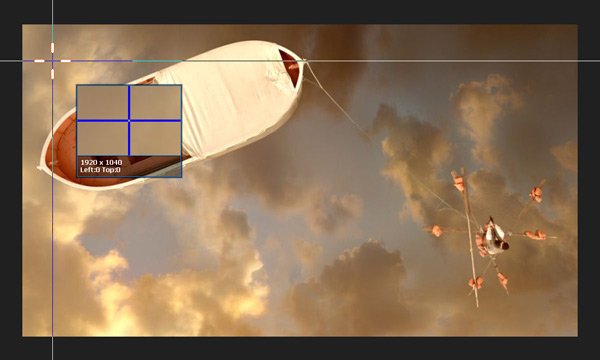
Schritt 3: Außerdem können Sie einen Rahmen zeichnen, einen Airbrush-/Mauszeiger hinzufügen oder einen Weichzeichnereffekt auf den Screenshot anwenden. Auch die Größe und Farbe von Text und Schriftarten lassen sich problemlos anpassen.
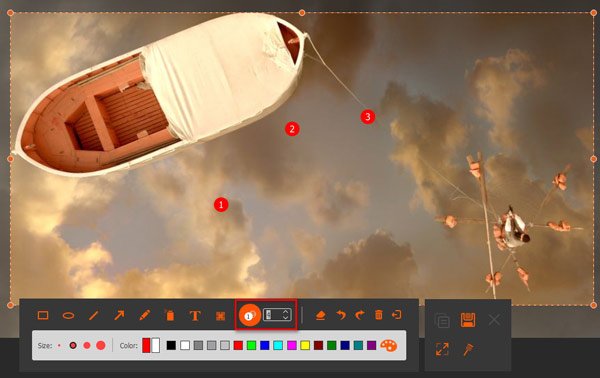
Schritt 4: Klicken Sie auf die Festplatten Klicken Sie auf die Schaltfläche, um einen Screenshot auf dem Surface Pro zu speichern. Es öffnet sich ein Fenster, in dem Sie den Speicherpfad auswählen können, bevor Sie die Fotos im Programm weiter bearbeiten.

Teil 5: Häufig gestellte Fragen zum Erstellen von Screenshots auf dem Surface Pro
Wie erstellt man einen Screenshot auf einem Surface Pro 3 oder einem älteren Modell?
Halten Sie gleichzeitig die Windows-Taste und die Leiser-Taste gedrückt. Sobald der Bildschirm kurz aufleuchtet, wird ein Screenshot erstellt. Dieser wird automatisch im Unterordner „Screenshots“ der Bilder-App auf Ihrem Tablet gespeichert.
Warum kann ich auf einem Surface Pro keine Screenshots machen?
Vergewissern Sie sich, dass Ihre Tastatur angeschlossen ist und ordnungsgemäß funktioniert. Versuchen Sie, das Gerät neu zu starten oder die Hardwaretasten zu verwenden, falls es weiterhin nicht funktioniert.
Gibt es ein Standard-Snipping-Tool für Screenshots auf einem Surface Pro?
Neben den oben genannten Methoden können Sie auch dieselben Snipping Tools von Windows-PCs verwenden, um Screenshots auf einem Surface Pro zu erstellen, z. B. das Windows Snipping Tool und Snipping & Sketch. (Find Snipping-Tool für Mac hier)
Fazit
Wenn Sie Ihre Machen Sie einen Screenshot auf einem Surface ProDie vier besten Methoden können Sie dem Artikel entnehmen. Wenn Sie eine Anmerkung hinzufügen, einen Screenshot bearbeiten oder Screenshots verwalten möchten, Apeaksoft Screen Recorder ist die Lösung, die Sie in Betracht ziehen sollten.
Ähnliche Artikel
Möchten Sie Bilder mit dem Windows Media Player aufnehmen? Dieser Artikel beschreibt die einfachsten Möglichkeiten zum Aufnehmen von Standbildern mit diesem Programm.
Wenn Sie versehentlich Screenshots gelöscht haben, erfahren Sie hier, wie Sie Screenshots auf Mac, PC, iPhone oder Android-Geräten wiederherstellen.
Microsoft Screen Recorder kann Bildschirme auf Windows-Computern aufzeichnen. Dieser Artikel stellt seine Funktionen, Anwendungsmethoden und eine Alternative für Windows und Mac vor.
Dieser Artikel zeigt Schritt für Schritt, wie Sie auf einem Toshiba-Laptop einen Screenshot erstellen. Befolgen Sie diese drei verschiedenen Optionen, um unter Windows einen Screenshot auf einem Laptop zu erstellen.



