


Warum Kontakte nicht auf ein neues iPhone übertragen wurden und wie man das Problem behebt

Wichtige Erkenntnisse
Wenn Ihre iPhone-Kontakte nicht auf ein neues iPhone übertragen wurden, können Sie
- Prüfen Sie, ob beide iPhones mit demselben iCloud-Account angemeldet sind.
- Überprüfen Sie Ihren iCloud-Speicher.
- Prüfen Sie, ob Sie Kontakte in den iCloud-Einstellungen aktiviert haben.
- Setzen Sie die Netzwerkeinstellungen zurück und versuchen Sie es erneut.
Wenn Sie ein neues iPhone kaufen, müssen Sie Kontakte vom alten iPhone auf das neue iPhone übertragen. Die einfachste und schnellste Methode ist die Verwendung von iCloud. Manchmal jedoch Ihre Kontakte wurden nicht auf das neue iPhone übertragen aufgrund der Inkonsistenz des iCloud-Kontos oder anderer Faktoren. In diesem Beitrag erfahren Sie, warum Kontakte nicht reibungslos auf das neue iPhone übertragen wurden und wie Sie dies mit 5 effektiven Methoden beheben können!
SEITENINHALT:
Teil 1: Warum die iPhone-Kontakte nicht auf ein neues iPhone übertragen wurden
Die bevorzugte Methode zum Übertragen von Kontakten auf ein neues iPhone ist die Verwendung von iCloud. Sollte die Übertragung mit iCloud jedoch nicht wie gewohnt funktionieren, kann dies verschiedene Gründe haben, beispielsweise die Verwendung eines anderen Kontos oder eine schlechte Netzwerkverbindung. Im Folgenden finden Sie einige mögliche Ursachen. Prüfen Sie diese nacheinander, um festzustellen, ob eine dieser Ursachen die erfolgreiche Übertragung Ihrer Kontakte auf das neue iPhone verhindert.
Die iCloud-Konten sind inkonsistent. Wenn die iCloud-Konten, mit denen Sie sich auf den beiden Geräten anmelden, nicht übereinstimmen, kann der Kontakt nicht auf das neue iPhone übertragen werden.
Nicht genügend Speicherplatz in iCloud. Wenn Ihr iCloud-Speicherplatz nicht ausreicht, werden Ihre mobilen Daten, wie z. B. Kontakte, möglicherweise nicht mehr mit iCloud synchronisiert. Dadurch können Sie keine Kontakte auf Ihr neues iPhone übertragen.
Die iCloud-Kontaktsynchronisierung ist deaktiviert. Wenn iCloud-Kontakte auf einem der beiden iPhones deaktiviert sind, werden Ihre Kontakte nicht über iCloud synchronisiert. Daher können Sie keine iPhone-Kontakte auf ein neues iPhone übertragen.
Schlechte Netzwerkqualität. Bei schlechter Netzwerkqualität können Sie möglicherweise keine Kontakte auf Ihr neues iPhone übertragen. Stellen Sie daher sicher, dass die Netzwerkqualität beider Mobiltelefone während der Übertragung stabil und gut ist.
Teil 2: So beheben Sie das Problem, dass iPhone-Kontakte nicht auf ein neues iPhone übertragen wurden
In diesem Abschnitt stellen wir Ihnen 5 bewährte Lösungen vor, mit denen Sie das Problem beheben können, dass Ihre Kontakte nicht auf das neue iPhone übertragen wurden.
Lösung 1: Überprüfen Sie die Konsistenz des iCloud-Kontos
Nur wenn Sie sich mit demselben iCloud-Konto anmelden, können Sie Kontakte von einem iPhone korrekt mit einem anderen neuen iPhone synchronisieren. Daher müssen Sie die folgenden Schritte ausführen, um zu überprüfen, ob Ihre beiden Geräte im selben iCloud-Konto angemeldet sind.
Schritt 1: Zurück Nach Einstellungen Auf beiden iPhones.
Schritt 2: Klicken Sie in Ihrem Profil darauf, um Ihre Profilinformationen anzuzeigen und auszuwählen iCloud von der Liste.
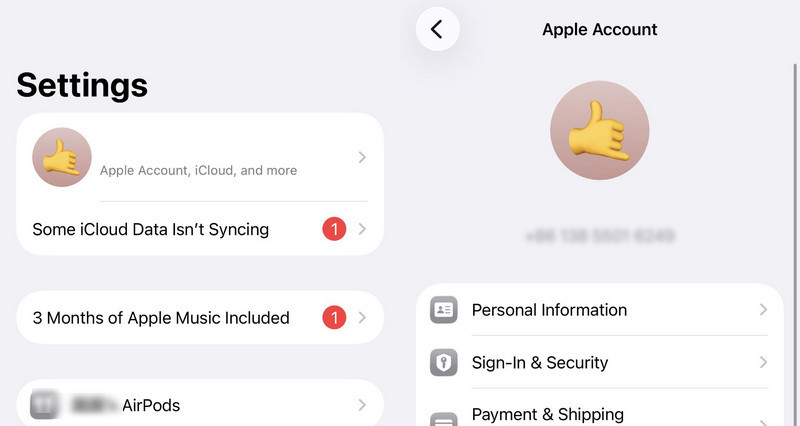
Schritt 3: Sie können nun überprüfen, ob die beiden iPhones mit demselben iCloud-Konto angemeldet sind. Falls nicht, melden Sie sich erneut mit demselben Konto an. Falls ja, können Sie Kontakte von iCloud auf iPhone wiederherstellen um zu sehen, ob das Problem behoben ist.
Lösung 2: iCloud-Speicher prüfen
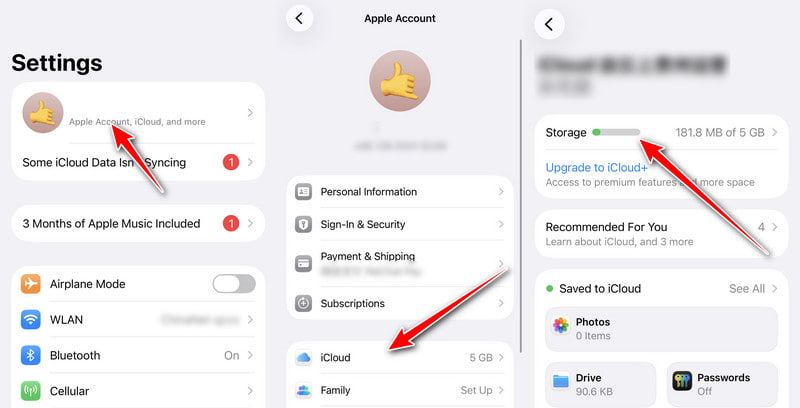
iCloud bietet Ihnen lediglich 5 GB kostenlosen Speicherplatz für Kontakte, Fotos, Nachrichten usw. Sobald die Dateigröße 5 GB überschreitet, können Sie keine Daten mehr mit iCloud synchronisieren. Führen Sie die folgenden Schritte aus, um zu prüfen, ob der Speicherplatz voll ist und ob die Übertragung Ihrer iPhone-Kontakte auf ein neues iPhone an der iCloud-Speicherbegrenzung liegt:
Schritt 1: Öffne Einstellungen auf deinem iPhone.
Schritt 2: Tippen Sie auf Ihren Namen.
Schritt 3: Klicken Sie auf iCloud und überprüfen Sie den Speicherstatus.
Lösung 3: Aktivieren Sie die Kontakte in den iCloud-Einstellungen
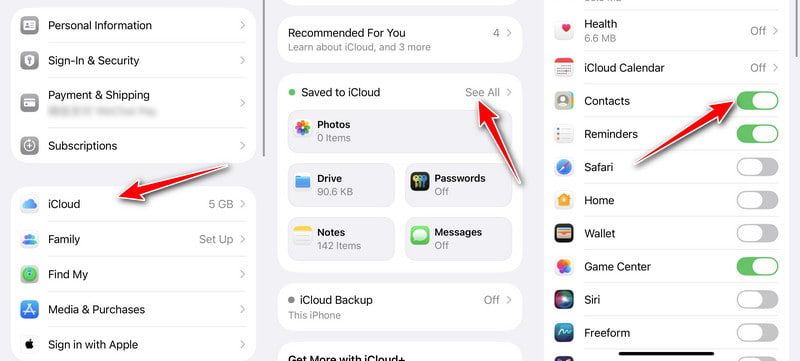
Wenn Sie den Kontakt in iCloud nicht aktivieren, wurde der Kontakt nicht auf Ihr neues iPhone übertragen. Daher ist es wichtig, vor der Übertragung zu prüfen, ob es geöffnet ist.
Schritt 1: Entsperren Sie Ihre beiden iOS-Geräte und starten Sie sie Einstellungen . Tippen Sie dann auf Ihre Name aus dem Menü.
Schritt 2: Jetzt müssen Sie auf tippen iCloud Schaltfläche aus der Liste.
Schritt 3: Der letzte Schritt ist das Einschalten Kontakt in iCloud, um es für die ordnungsgemäße Cloud-Synchronisierung zu aktivieren und den Kontakt zu reparieren, der nicht auf ein neues iPhone übertragen wurde.
Lösung 4: Setzen Sie die Netzwerkeinstellungen zurück
Die Übertragung von Kontakten auf das neue iPhone schlägt fehl, wenn die Netzwerkverbindung während der Übertragung instabil ist. Sie müssen sicherstellen, dass die Wi-Fi-Netzwerke auf beiden iPhones stabil sind, bevor sie erfolgreich übertragen werden können. Hier sind die Schritte zum Zurücksetzen des Netzwerks.
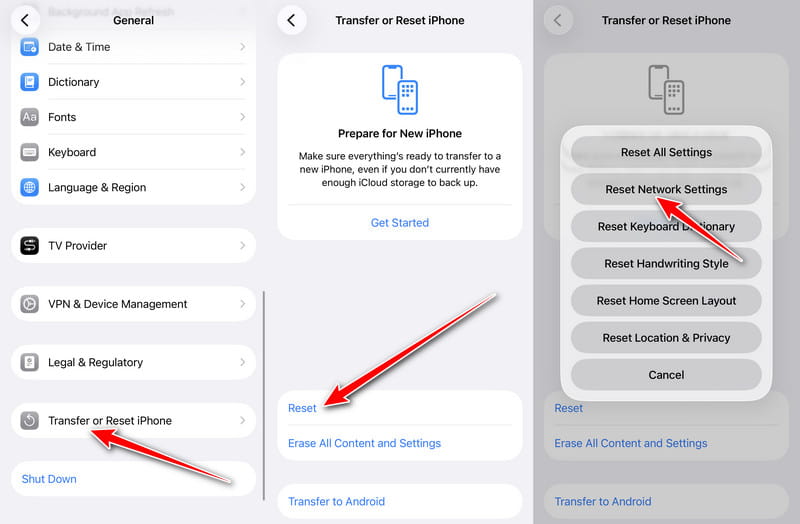
Schritt 1: Du solltest öffnen Einstellungen auf Ihrem iPhone und tippen Sie auf Allgemein Schaltfläche aus der Liste.
Schritt 2: Klicken Sie auf iPhone übertragen oder zurücksetzen, und wähle Zurücksetzen.
Schritt 3: Sie müssen auf tippen Netzwerkeinstellungen zurücksetzen Schaltfläche, um die Kontakte zu reparieren, die nicht auf Ihr neues iPhone übertragen wurden.
Hier ist die vollständige Anleitung dazu Zurücksetzen der Netzwerkeinstellungen auf dem iPhone
Lösung 5: iPhone-Kontakte mit Apeaksoft iPhone Transfer auf ein neues iPhone übertragen
Wenn Ihre iPhone-Kontakte nach Anwendung aller oben genannten Lösungsansätze immer noch nicht auf ein neues iPhone übertragen wurden, können Sie eine andere zuverlässige Methode zur Synchronisierung von Kontakten zwischen iPhones ausprobieren. Tools wie beispielsweise Apeaksoft iPhone Transfer Es eignet sich hervorragend, um Kontakte sicher vom iPhone auf iPhone, PC oder Mac zu übertragen. Sie können damit auch Kontakte, Musik und Fotos sichern und so Speicherplatz auf Ihrem iPhone freigeben. Darüber hinaus können Sie es als Kontaktassistent verwenden, um Ihre Kontakte hinzuzufügen, zu löschen, zu ändern und wiederherzustellen.

wurde von über 1,000,000 Nutzer
- Kontakte ohne Datenverlust auf ein neues iPhone übertragen.
- Bearbeiten Sie einzelne/Gruppenkontakte, z. B. hinzufügen, löschen, sichern und wiederherstellen.
- Unterstützt die Synchronisierung von Kontakten mit PC/iOS/iTunes mit einem Klick.
- Neben Kontakten werden auch Fotos und Nachrichten unterstützt. KalenderMusik, Anrufliste und mehr.
Sicherer Download
Sicherer Download

Schritt 1: Laden Sie Apeaksoft iPhone Transfer kostenlos auf Ihr Gerät herunter und starten Sie es direkt. Verbinden Sie Ihr iPhone und Ihren Computer mit einem normalen USB-Kabel.
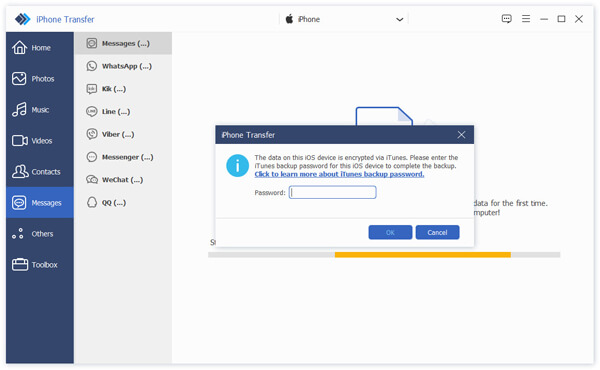
Schritt 2: Wenn Sie iOS 13 und höher verwenden, müssen Sie das Passwort auf dem iOS-Gerät eingeben, um den Vorgang zu bestätigen. Nach dem Tippen auf die Vertrauen können drücken, müssen Sie das Passwort erneut eingeben.
Schritt 3: Klicken Sie nach erfolgreicher Verbindung auf die Kontakt Schaltfläche in der linken Symbolleiste. Sie können alle Kontakte sehen und auf das Kontrollkästchen links neben klicken Name um alle Kontakte zu überprüfen.
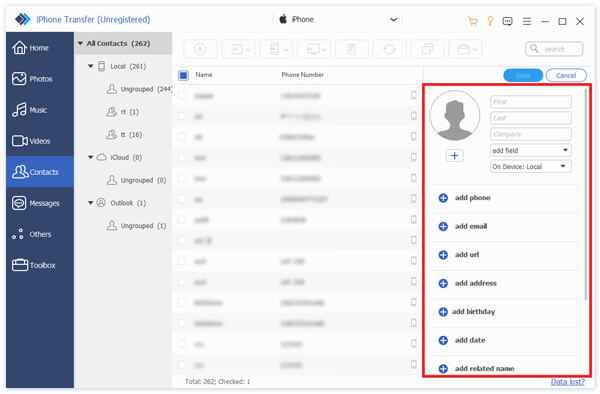
Schritt 4: Schließlich sollten Sie auf klicken In Gerät exportieren Schaltfläche, um Ihr neues iPhone auszuwählen. Dann können Sie Kontakte von einem alten iPhone auf Ihr neues iPhone übertragen.

Teil 3: Häufig gestellte Fragen zu Kontakten, die nicht auf das neue iPhone übertragen wurden
Kann ich Kontakte von einem iPhone auf ein Android-Gerät übertragen?
Ja, natürlich. Sie können das Google-Konto verwenden, um die Kontakte von einem iPhone auf Ihr Android zu übertragen. Für weitere Methoden von iPhone-Kontakte mit Android synchronisierenSie können sie hier überprüfen.
Wie kann ich gelöschte Kontakte auf dem iPhone wiederherstellen?
Wenn Sie die Kontakte auf iCloud gesichert haben, bevor Sie sie löschen, können Sie Kontakte einfach aus iCloud wiederherstellen.
Warum wurden nur ein Teil meiner Kontakte auf mein neues iPhone übertragen?
Das kann daran liegen, dass einige Kontakte in einem anderen Konto, z. B. Gmail, Outlook oder einem anderen E-Mail-Dienst, anstatt in iCloud gespeichert sind. Gehen Sie zu Einstellungen > Apps > Kontakt > Trading Konten Stellen Sie auf beiden iPhones sicher, dass alle Kontaktkonten aktiviert sind.
Fazit
Wenn Sie Kontakte können nicht auf das neue iPhone übertragen werdenSie brauchen sich keine Sorgen zu machen, denn Sie können das Problem mithilfe der oben genannten fünf Methoden ganz einfach lösen. Selbst wenn Sie iCloud immer noch nicht zum Übertragen von Kontakten nutzen können, stehen Ihnen Tools wie beispielsweise zur Verfügung. Apeaksoft iPhone Transfer um Kontakte erfolgreich auf das neue iPhone zu übertragen.
 Apeaksoft iPhone Transfer
 Übertragen Sie iOS-Daten zwischen iOS-Geräten, Computern und iTunes.
Sicherer Download
Sicherer Download
Ähnliche Artikel




