


So speichern Sie eine Diashow effizient auf Ihrem iPhone

Eine Diashow ist die Präsentation einer Reihe von Standbildern oder animierten Bildern in einer festgelegten Reihenfolge auf einem Projektor oder einem digitalen Anzeigegerät. Das ist eine praktische Möglichkeit, Fotos anzusehen und zu organisieren. In der Fotos-App auf iOS-Geräten können Sie eine Diashow erstellen, um eine Auswahl an Fotos und Videos anzuzeigen. Diese Anleitung erklärt, wie das geht. Speichere eine Diashow auf deinem iPhone um Ihre Mediendateien einfach zu organisieren.
SEITENINHALT:
Teil 1: So speichern Sie eine Diashow auf dem iPhone in der Fotos-App
Wie bereits erwähnt, ist die Diashow-Funktion in der Fotos-App ideal, um Ihre Fotos und Videos schnell zu präsentieren. Sobald Sie eine Diashow erstellen, wird diese automatisch als Erinnerung gespeichert. Hier sind die Schritte zum Speichern einer iPhone-Diashow.
Schritt 1: Führen Sie die Fotografien App von Ihrem Startbildschirm aus.
Schritt 2: Gehe zum Album im Alben Wechseln Sie zum Tab, in dem sich die gewünschten Mediendateien befinden. Um Elemente aus verschiedenen Alben auszuwählen, gehen Sie zu Bibliothek Tab.
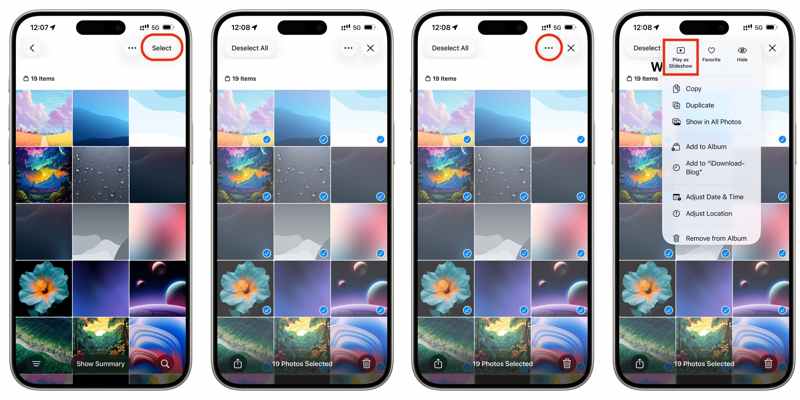
Schritt 3: Tippen Sie auf die Auswählen Klicken Sie auf die Schaltfläche oben rechts und drücken Sie dann jedes Foto und Video, das Sie verwenden möchten.
Schritt 4: Tippen Sie anschließend auf Mehr Schaltfläche mit einem Dreipunktsymbol und wählen Sie Als Diashow abspielen.
Schritt 5: Anschließend gelangen Sie zur Vorschauansicht.
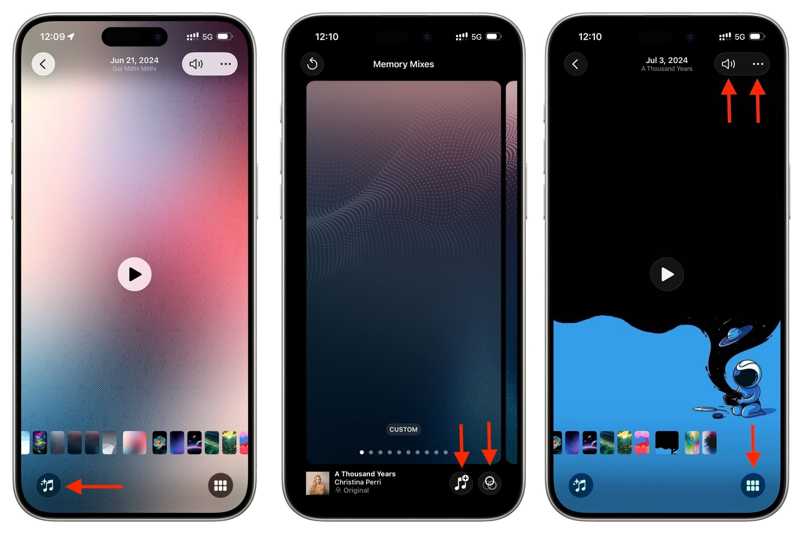
Schritt 6: Tippen Sie auf die Musik Taste, wählen Sie Themaund wählen Sie ein Erscheinungsbild, um das Aussehen der Diashow anzupassen.
Schritt 7: Tippen Sie dann auf Musik Taste, wählen Sie Musikund wähle einen Titel aus.
Schritt 8: Sieh dir die Arbeit in der Vorschau an und tippe. Erledigt wenn Sie zufrieden sind.
Schritt 9: Optional können Sie Fotos hinzufügen oder entfernen, indem Sie auf die entsprechende Schaltfläche tippen. Slideshow Tippen Sie anschließend auf die Schaltfläche mit dem Symbol aus sechs Rechtecken. Plus Schaltfläche zum Auswählen oder Abwählen der Fotos.
Schritt 10: Wenn Sie weitere Bearbeitungswerkzeuge erhalten möchten, tippen Sie auf Mehr Schaltfläche mit einem Drei-Punkte-Symbol. Anschließend können Sie Titel, Schleife und mehr bearbeiten.
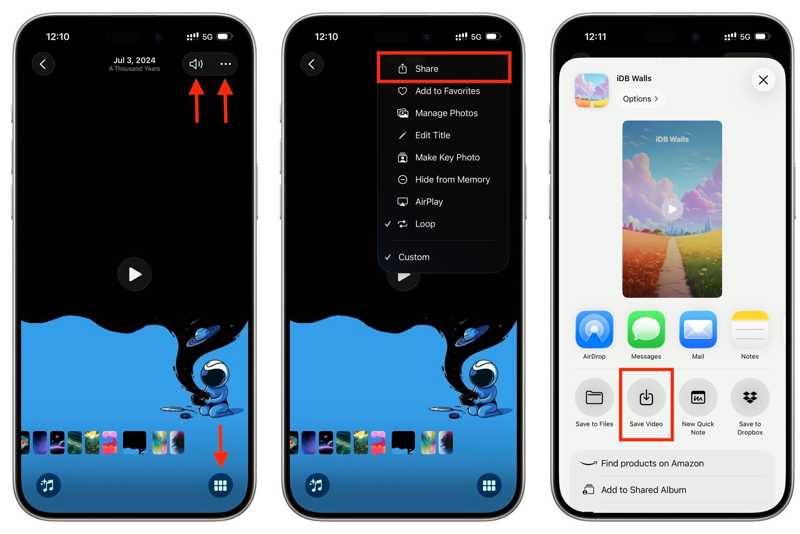
Schritt 11: Um die iPhone-Diashow zu speichern, wählen Sie Teilen von der Mehr Menü.
Schritt 12: Pick Video speichern aus der Toolbox.
Hinweis: Wenn die Diashow ein urheberrechtlich geschütztes Lied enthält, können Sie sie nicht speichern.
Teil 2: So speichern Sie eine Diashow auf dem iPhone mit iMovie
Die Diashow-Funktion in Fotos ist eine einfache Möglichkeit, eine Diashow auf dem iPhone zu speichern. Allerdings fehlen ihr Funktionen wie Übergänge. Glücklicherweise bietet iMovie mehr Möglichkeiten zum Speichern von Fotos als Diashow.
Schritt 1: Öffnen Sie den Microsoft Store auf Ihrem Windows-PC iMovie App auf Ihrem iPhone.
Schritt 2: Zylinderkopfschrauben Projekt anlegen und wählen Sie Film.
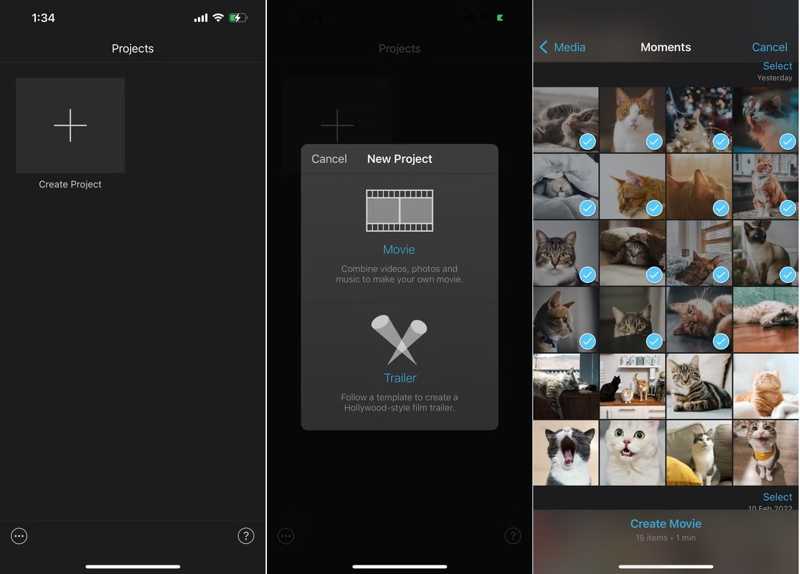
Schritt 3: Wählen Sie die gewünschten Bilder aus Ihrer Kamerarolle aus.
Schritt 4: Tippen Sie nach der Auswahl auf Film erstellen.
Schritt 5: Wenn Sie ein neues Foto hinzufügen möchten, verschieben Sie die Spielkopf in die richtige Position tippen SpeichernWählen Sie das Element aus und drücken Sie Speichern.
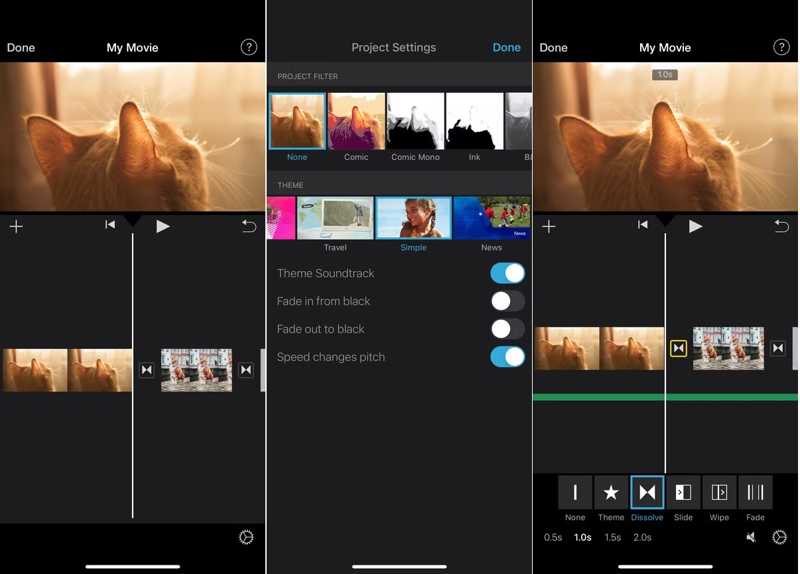
Schritt 6: Um die Belichtungszeit eines Fotos zu ändern, tippen Sie es in der Zeitleiste an. Bewegen Sie die gelben Griffe.
Schritt 7: Berühren Sie den Hintergrund und tippen Sie auf die Schaltfläche Einstellungen .
Schritt 8: Filter, Thema und Audiospur auswählen.
Schritt 9: Bewegen Sie den Abspielkopf zwischen zwei Fotos und wählen Sie einen Übergangseffekt aus.
Schritt 10: Sobald die Bearbeitung abgeschlossen ist, tippen Sie auf Erledigt .
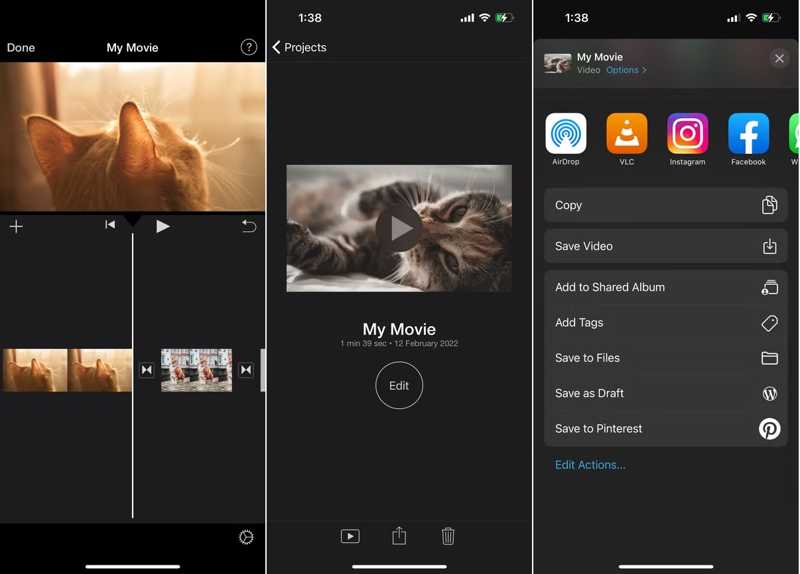
Schritt 11: Tippen Sie auf die Teilen Taste und wählen Sie Video speichern um die iPhone-Diashow zu speichern.
Weiterführende Literatur
Teil 3: Bonus-Tipp: So speichern Sie eine iPhone-Diashow auf einem Computer
Wenn Sie eine Diashow auf einem iPhone speichern, wird eine neue Videodatei erstellt. Das bedeutet, dass Sie eine Kopie der ausgewählten Fotos erstellen. Um Speicherplatz freizugeben, können Sie iPhone-Diashows mithilfe von [hier fehlende Information] auf Ihrem Computer speichern. Apeaksoft iPhone Transfer.

wurde von über 1,000,000 Nutzer
- Diashows vom iPhone können per Kabel auf den Computer übertragen werden.
- Vorschau von iPhone-Diashows für selektive Datensicherung.
- Bieten Sie Zusatzfunktionen wie einen Fotokonverter an.
- Unterstützt die neuesten Versionen von iOS und iPadOS.
Sicherer Download
Sicherer Download

So speichern Sie iPhone-Diashows auf einem Computer
Schritt 1: iPhone-Übertragung installieren
Laden Sie die Software zum Übertragen von iPhone-Diashows auf Ihren PC oder Mac herunter und installieren Sie sie. Starten Sie die Software, wenn Sie iPhone-Diashows speichern möchten. Verbinden Sie Ihr iPhone mit einem Lightning-Kabel mit Ihrem PC. Bestätigen Sie die Sicherheitsabfrage, falls Sie dazu aufgefordert werden.
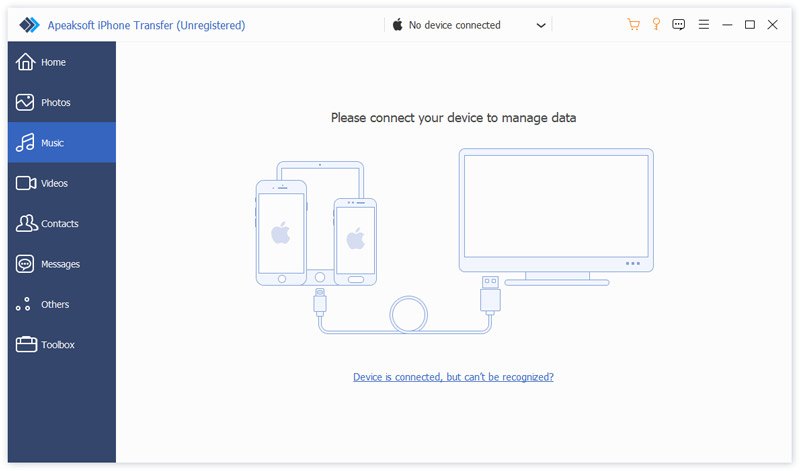
Schritt 2: Diashows in der Vorschau anzeigen
Sobald Ihr Gerät erkannt wurde, gehen Sie zu Fotografien or Videos Je nach Situation können Sie die entsprechende Registerkarte verwenden. Alle Diashows auf Ihrem iPhone ansehen.
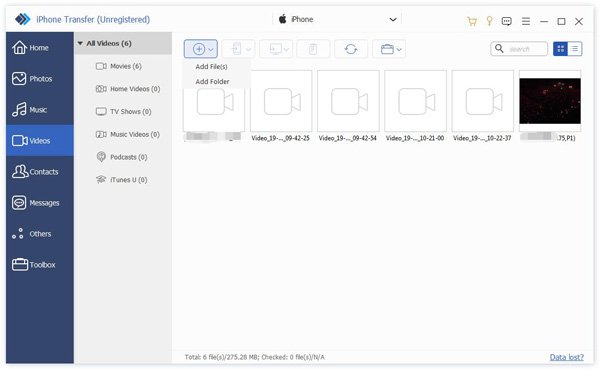
Schritt 3: iPhone-Diashows speichern
Wählen Sie die iPhone-Diashows aus. Klicken Sie auf die PC Klicken Sie in der oberen Menüleiste auf und wählen Sie Auf PC exportierenNavigieren Sie zum Zielordner und speichern Sie die iPhone-Diashows. Lassen Sie Ihr iPhone während des Vorgangs mit Ihrem Computer verbunden.

Fazit
In diesem Handbuch wird erklärt, wie Sie iPhone-Diashows speichernMit der integrierten Fotos-App können Sie eine Diashow erstellen und als Video speichern. Für mehr Bearbeitungsmöglichkeiten und Funktionen nutzen Sie die iMovie-App, um Ihre Fotos und Videos in eine Diashow zu verwandeln. Sollte der Speicherplatz Ihres iPhones für weitere Fotos und Diashows nicht ausreichen, Apeaksoft iPhone Transfer kann Ihnen dabei helfen, Diashows auf Ihren Computer zu übertragen.
 Apeaksoft iPhone Transfer
 Übertragen Sie iOS-Daten zwischen iOS-Geräten, Computern und iTunes.
Sicherer Download
Sicherer Download
Ähnliche Artikel




