

So übertragen Sie Fotos von einem Computer auf ein iPhone

Apple hat mehrere Möglichkeiten veröffentlicht, Übertragen Sie iPhone-Fotos auf einen ComputerAuch beim Übertragen von Fotos vom Computer auf ein iPhone stehen Ihnen verschiedene Methoden zur Verfügung. Diese eignen sich für unterschiedliche Anwendungsfälle. Die Wahl der passenden Methode optimiert den Arbeitsablauf und schützt die Bildqualität. Dieser Leitfaden stellt bewährte Methoden vor, listet die Voraussetzungen auf und veranschaulicht die Arbeitsabläufe. So können Sie Fotos ohne Qualitätsverlust auf Ihr iOS-Gerät übertragen.
SEITENINHALT:
- Teil 1: So übertragen Sie Fotos schnell vom PC auf das iPhone
- Teil 2: So laden Sie Fotos von einem Computer über iCloud Drive auf ein iPhone
- Teil 3: So übertragen Sie Fotos vom Computer auf Ihr iPhone mithilfe von iCloud-Fotos
- Teil 4: So synchronisieren Sie Fotos vom Mac mit dem iPhone per AirDrop
- Teil 5: So übertragen Sie Fotos per E-Mail vom Computer auf Ihr iPhone
- Teil 6: So übertragen Sie Fotos mit iTunes vom PC auf Ihr iPhone
Teil 1: So übertragen Sie Fotos schnell vom PC auf das iPhone
Wenn Sie eine schnelle Möglichkeit benötigen, Fotos von Ihrem PC auf Ihr iPhone zu exportieren, Apeaksoft iPhone Transfer ist eine gute Option. Damit können Sie beliebige Bilder von Ihrer Festplatte auf Ihr iOS-Gerät übertragen. Noch wichtiger ist, dass die Software die Fotos während des Vorgangs automatisch transkodiert.
Eine schnelle Möglichkeit, Fotos vom PC auf iPhone oder iPad zu übertragen
- Fügen Sie unbegrenzt viele Fotos schnell vom PC zum iPhone hinzu.
- iPhone-Fotos in der Vorschau anzeigen und verwalten.
- Während des Vorgangs werden die Fotodateien neu kodiert.
- Die Fotoqualität wird durch fortschrittliche Technologie erhalten.
- Unterstützt die neuesten Versionen von iOS und iPhone.
Sicherer Download
Sicherer Download

So übertragen Sie Fotos vom PC auf das iPhone
Schritt 1: Erkennen Sie Ihr iPhone
Starten Sie iPhone Transfer, sobald Sie es auf Ihrem PC installiert haben. Es gibt auch eine Version für Mac. Verbinden Sie Ihr iPhone mit einem Lightning-Kabel mit Ihrem PC. Tippen Sie gegebenenfalls auf „Weiter“. Vertrauen können auf Ihrem Bildschirm, um diesem PC zu vertrauen. Anschließend erkennt die Software Ihr Gerät sofort.
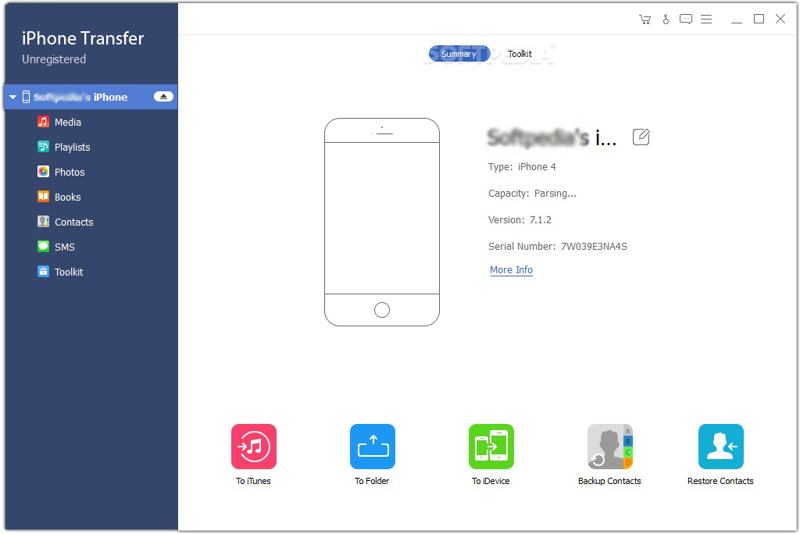
Schritt 2: Vorschau von iPhone-Fotos
Gehen Sie zur Fotografien Tippe in der Seitenleiste auf den Tab, um alle Fotos auf deinem iPhone anzuzeigen. Falls der Speicherplatz auf deinem iPhone nicht ausreicht, wähle die unerwünschten Fotos aus und tippe auf den entsprechenden Button. Löschen Schaltfläche zum Freigeben von Speicherplatz.
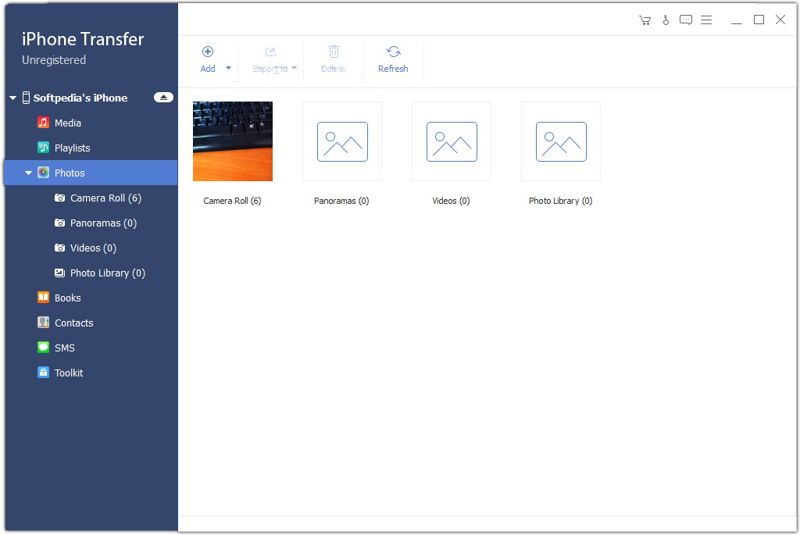
Schritt 3: Fotos vom PC auf das iPhone exportieren
Gehe zum gewünschten Album und klicke auf die Speichern Klicken Sie auf die Schaltfläche im oberen Menüband. Suchen Sie die Fotos, die Sie übertragen möchten, wählen Sie sie aus und klicken Sie auf die Schaltfläche. Öffne. Sie können auch iPad iBooks auf Computer übertragen mit diesem Programm.
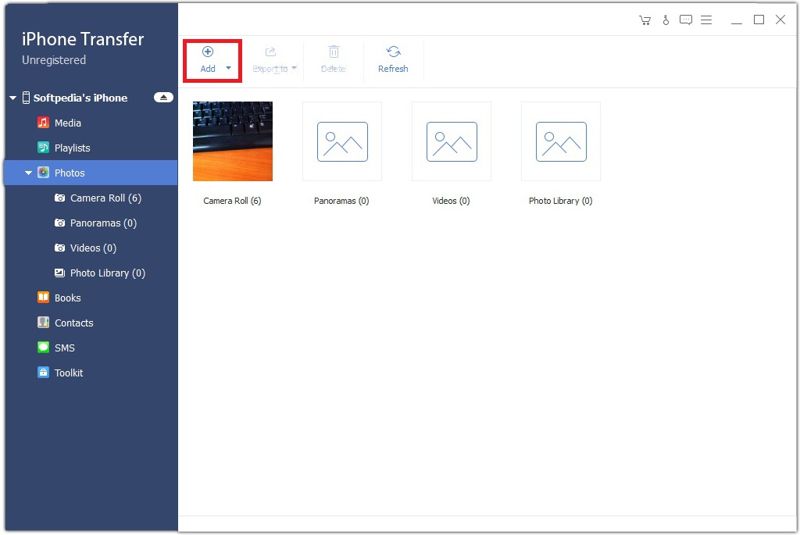
Teil 2: So laden Sie Fotos von einem Computer über iCloud Drive auf ein iPhone
iCloud Drive ist eine einfache Möglichkeit, Fotos drahtlos von einem Computer auf ein iPhone zu übertragen. Diese Methode erfordert eine stabile Netzwerkverbindung. Beachten Sie, dass sie sich nicht für die Übertragung vieler großer Bilddateien eignet.
Schritt 1: Öffne www.icloud.com in einem Browser und melde dich mit deinem Apple-Account an.
Schritt 2: Wählen icloud-Laufwerk.
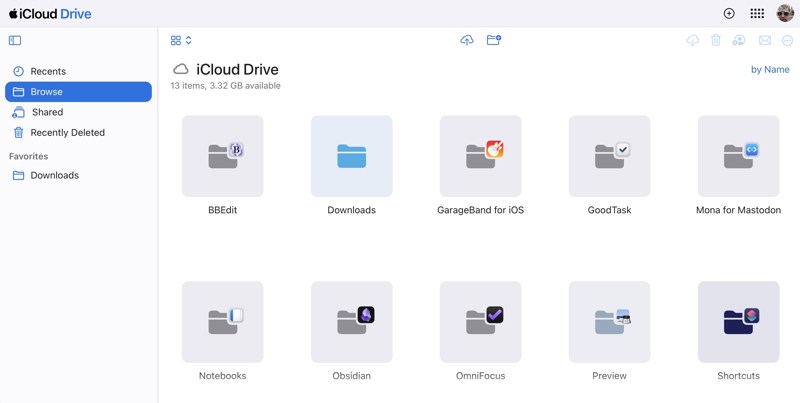
Schritt 3: Gehen Sie zur Jetzt entdecken Tab.
Schritt 4: Klicken Sie auf die Hochladen Klicken Sie auf die Schaltfläche, wählen Sie die gewünschten Fotos aus und laden Sie sie hoch.
Schritt 5: Schalten Sie Ihr iPhone ein und starten Sie die Mappen und wählen Sie icloud-Laufwerk um die Fotos zu laden.
Teil 3: So übertragen Sie Fotos vom Computer auf Ihr iPhone mithilfe von iCloud-Fotos
iCloud-Fotos ermöglicht das drahtlose Übertragen von Fotos zwischen Computer und iPhone. Es funktioniert über eine Internetverbindung. Allerdings werden alle Fotos ohne Vorschau mit dem iPhone synchronisiert.
Auf einem PC:
Schritt 1: Installiere die iCloud-App, öffne sie und melde dich mit deinem Apple-Account an.
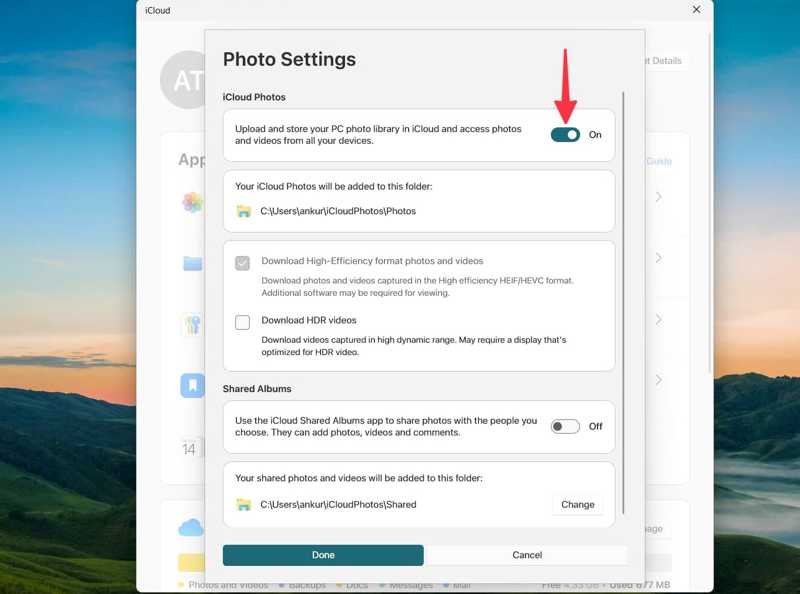
Schritt 2: Klicken Sie auf iCloud Fotos und schalte es an.
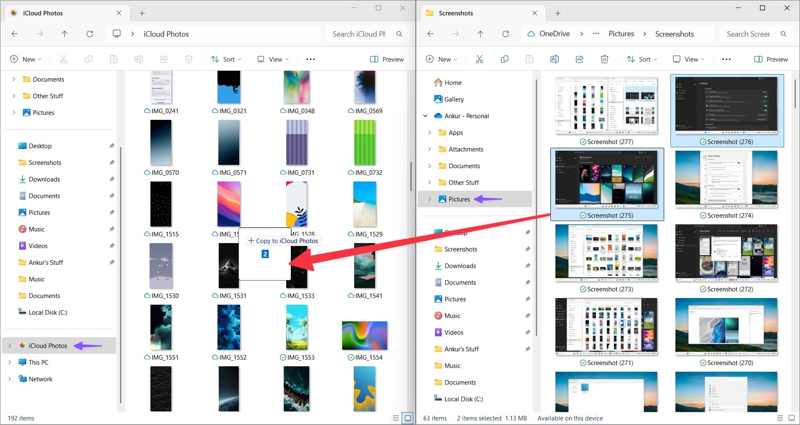
Schritt 3: Öffnen Sie den Datei-Explorer und fügen Sie die gewünschten Fotos hinzu. iCloud Fotos -Ordner.
Auf einem Mac:
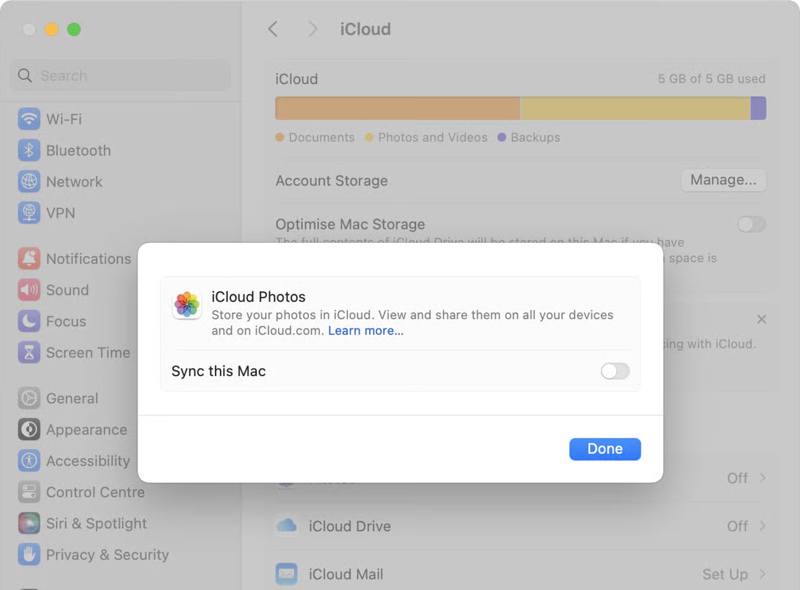
Schritt 1: Klicken Sie auf die Apple Menü und wählen Sie Systemeinstellungen.
Schritt 2: Klicken Sie auf Ihre Apple-ID und wählen Sie aus iCloud.
Schritt 3: Auswählen Fotografien, Umschalten Synchronisieren Sie diesen MacUnd klicken Sie auf Erledigt .
Fotos vom Computer auf das iPhone übertragen
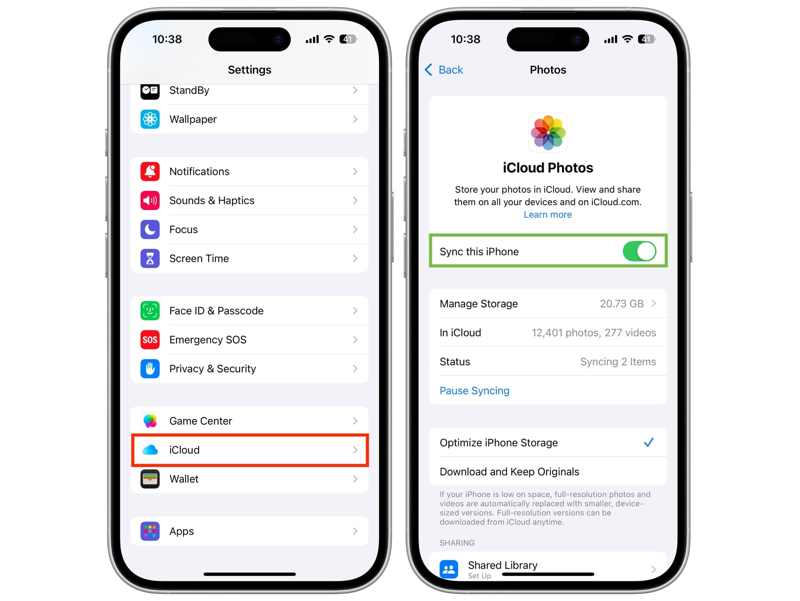
Schritt 1: Tippen Sie auf Ihr Profil in Ihrem Einstellungen App.
Schritt 2: Verbinde dein iPhone mit WLAN oder mobilen Daten.
Schritt 3: Wählen iCloud, Zapfhahn Fotografienund umschalten Synchronisieren Sie dieses iPhone.
Teil 4: So synchronisieren Sie Fotos vom Mac mit dem iPhone per AirDrop
Wenn Sie ein MacBook verwenden, ist AirDrop eine schnelle Möglichkeit, Fotos drahtlos von Ihrem Mac auf Ihr iPhone zu synchronisieren. Diese Methode erfordert keine zusätzliche Software oder Hardware, eignet sich aber nicht für die Synchronisierung sehr vieler Fotos. Wenn Sie jedoch ein älteres macOS verwenden, … AirDrop funktioniert möglicherweise nicht..
Schritt 1: Schalten Sie Ihr iPhone ein und gehen Sie zu Control Center.
Schritt 2: Zylinderkopfschrauben Wi-Fi und Bluetooth um sie zu aktivieren.
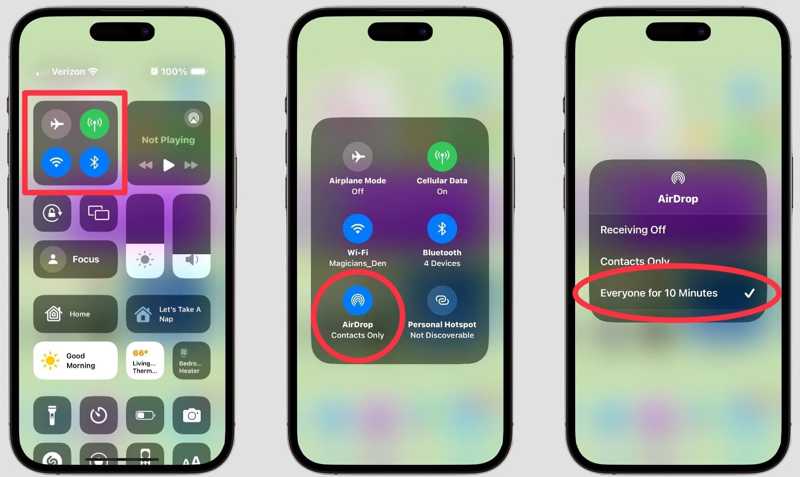
Schritt 3: Halten Sie das Netzwerkfenster gedrückt und tippen Sie auf AirDrop.
Schritt 4: Wählen Jeden. or Alle für 10 Minuten.
Schritt 5: Öffne Finder auf Ihrem Mac und wählen Sie AirDrop auf der Seitenleiste.
Schritt 6: Pick Jeden. ab Erlauben Sie mir, entdeckt zu werden von.
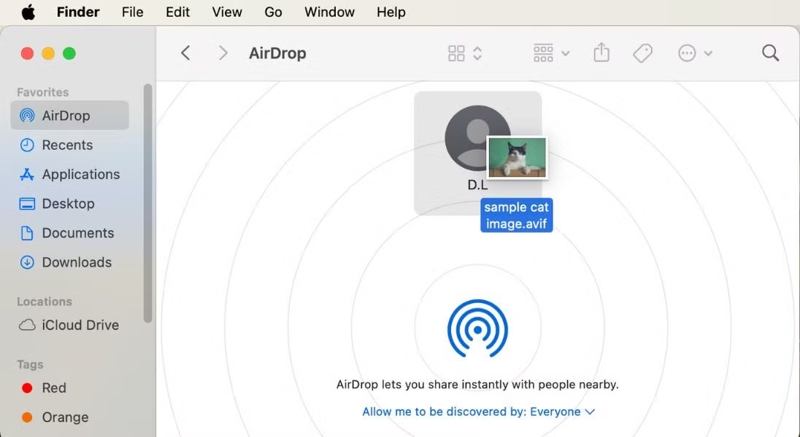
Schritt 7: Führen Sie Ihre Fotografien Mit der App können Sie die gewünschten Fotos per Drag & Drop auf Ihr iPhone ziehen und dort den Namen eingeben. AirDrop Bildschirm.
Schritt 8: Tippen Sie anschließend auf Ihrem iPhone auf „Akzeptieren“, um die Fotos zu erhalten.
Teil 5: So übertragen Sie Fotos per E-Mail vom Computer auf Ihr iPhone
Wenn Sie lediglich einige Fotos vom Computer auf das iPhone übertragen möchten, ist E-Mail eine weitere Möglichkeit. Für diese Methode benötigen Sie außer einer E-Mail-Adresse keinen weiteren Dienst. Sie müssen jedoch ein von iOS unterstütztes Format verwenden.
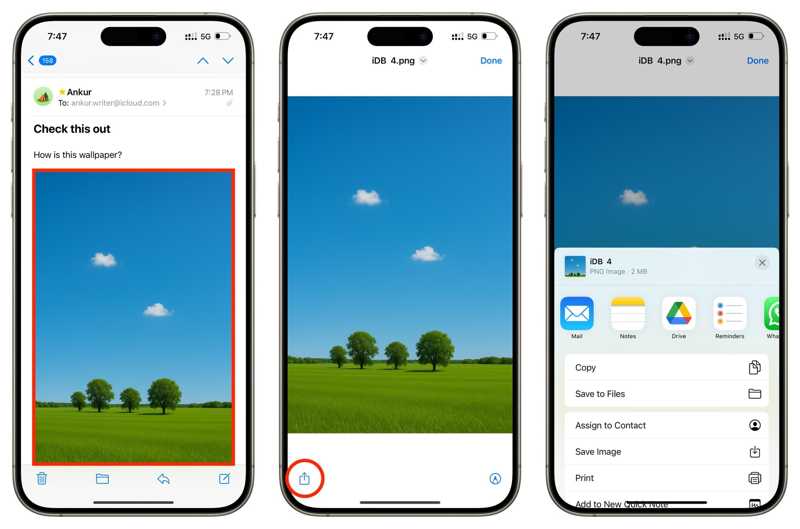
Schritt 1: Erstellen Sie eine neue E-Mail in einem Browser oder einer E-Mail-App auf Ihrem Desktop-Computer.
Schritt 2: Fügen Sie die Fotos als Anhänge hinzu und senden Sie die E-Mail ab.
Schritt 3: Wende dich an dein iPhone.
Schritt 4: Öffne die Mail-App und lies die neue E-Mail.
Schritt 5: Tippen Sie auf einen Bildanhang, drücken Sie die Taste Teilen und wählen Sie Bild speichern.
Teil 6: So übertragen Sie Fotos mit iTunes vom PC auf Ihr iPhone
Eine weitere Möglichkeit, Fotos per USB vom PC auf das iPhone zu übertragen, bietet iTunes. Damit lässt sich ein Fotoordner auf Ihrer Festplatte auch ohne Netzwerkverbindung mit Ihrem iPhone synchronisieren. Für diese Methode benötigen Sie die neueste Version von iTunes.
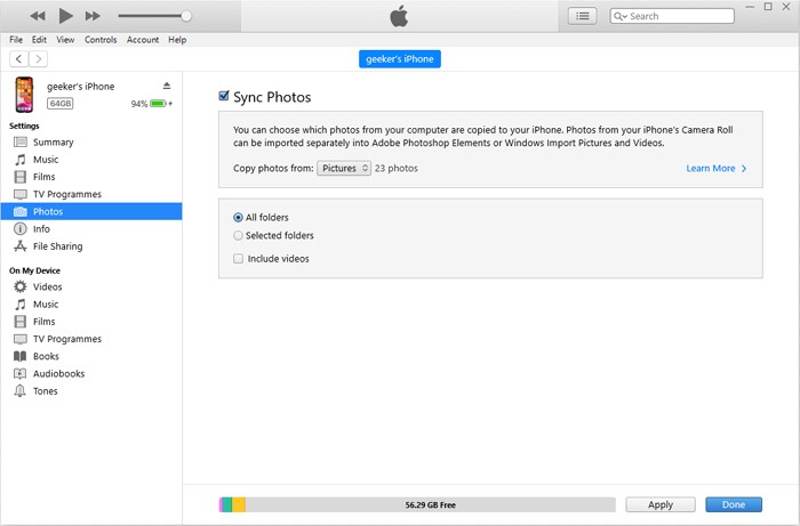
Schritt 1: Schließen Sie Ihr iPhone mit einem USB-Kabel an Ihren PC an.
Schritt 2: Öffnen Sie iTunes und klicken Sie auf das Telefonnummer Schaltfläche, nachdem Ihr Gerät erkannt wurde.
Schritt 3: Gehen Sie zur Fotografien Registerkarte unter dem Einstellungen .
Schritt 4: Einblick in das Fotos synchronisieren.
Schritt 5: Ziehen Sie die Kopieren Sie Fotos von Wählen Sie diese Option und anschließend den Ordner aus, in dem die gewünschten Fotos gespeichert sind.
Schritt 6: Klicken Sie abschließend auf Tragen Sie drücken, um es zu bestätigen.
Fazit
Nun sollten Sie mindestens 6 Methoden lernen, um Fotos vom PC und Mac auf das iPhone übertragen Per USB-Kabel oder kabellos. Wählen Sie die passende Methode anhand unserer Beschreibung und folgen Sie den Schritten, um Ihre Fotos schnell auf Ihr iPhone zu übertragen. Apeaksoft iPhone Transfer ist eine schnelle Möglichkeit, die Arbeit zu erledigen, ohne an Qualität einzubüßen.
Ähnliche Artikel




