


Warum funktioniert der Umzug zu iOS nicht? Häufige Probleme und einfache Lösungen

Sie haben gerade ein neues iPhone bekommen und möchten Ihre Fotos, Kontakte und Nachrichten von Ihrem Android-Gerät übertragen. Die offizielle Übertragungs-App „Auf iOS übertragen“ funktioniert jedoch nicht. Was können Sie nun tun? In diesem Leitfaden erklären wir Ihnen, warum. Der Wechsel zu iOS funktioniert nicht auf AndroidZeigen Sie einfache Lösungswege auf und empfehlen Sie eine Alternative, falls „Auf iOS umsteigen“ weiterhin fehlschlägt.
SEITENINHALT:
Teil 1: Warum funktioniert Move to iOS nicht?
Grundlegende Informationen: Was ist „Auf iOS umsteigen“?
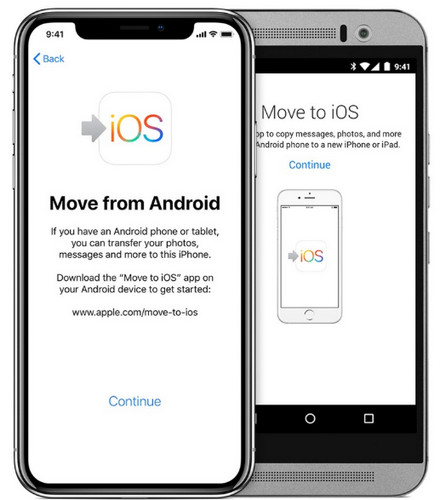
„Auf iOS übertragen“ ist Apples offizielle App, mit der Android-Nutzer Daten auf ein neues iPhone übertragen können. Sie funktioniert mit Android 4.0 oder höher und iOS 9 oder neuer. Übertragen werden können Kontakte, Nachrichten, Fotos und Videos, Alben, Dateien und Ordner, Einstellungen, Web-Lesezeichen, E-Mail-Konten, WhatsApp-Nachrichten und -Medien, Sprachmemos, Anruflisten, Kalender und bestimmte kostenlose Apps.
So verwenden Sie „Auf iOS übertragen“:
Schritt 1: Sie können die Kamera Ihres Android-Geräts verwenden, um den QR-Code auf Ihrem iPhone zu scannen und anschließend die App „Move to iOS“ auf Ihrem Android-Gerät herunterzuladen und zu installieren.
Schritt 2: Tippen Sie auf Ihrem iOS-Gerät Fortfahren Wenn der Bildschirm „Von Android wechseln“ angezeigt wird, erscheint ein einmaliger Bestätigungscode.
Schritt 3: Geben Sie diesen Code auf Ihrem Android-Gerät ein und tippen Sie auf Verbinden um Ihr Android-Gerät mit dem temporären Netzwerk Ihres iPhones zu verbinden.
Schritt 4: Wählen Sie auf Ihrem Android-Gerät die Inhalte aus, die Sie übertragen möchten, und tippen Sie anschließend auf FortfahrenVerwenden Sie nicht beide Geräte, bis die Übertragung abgeschlossen ist.
Häufige Probleme beim Umzug zu iOS, die auftreten können
Viele Nutzer berichten von Problemen bei der Verwendung von „Auf iOS übertragen“. Hier sind einige häufige Probleme, die auftreten können:
- Wechseln Sie zu iOS, das keine Verbindung herstellt: Die App kann keine Verbindung zum WLAN-Netzwerk herstellen, nicht mit dem Gerät kommunizieren oder Ihr Android-Gerät und iPhone nicht koppeln.
- Der Wechsel zu iOS dauert ewig: Der Übertragungsprozess ist extrem langsam oder bleibt für lange Zeit hängen.
- Migration zu iOS nicht möglich: Möglicherweise wird die Fehlermeldung „Migration nicht möglich“ angezeigt, wenn die Übertragung einen bestimmten Punkt erreicht und dann unerwartet abbricht.
Diese Probleme werden typischerweise durch instabile Netzwerkverbindungen verursacht. iPhone-SoftwarefehlerKompatibilitätsprobleme, unzureichender Speicherplatz oder die Übertragung großer Datenmengen können auftreten. Im nächsten Teil stellen wir schnelle Lösungen und Alternativen vor, um diese Probleme zu beheben.
Teil 2: So beheben Sie das Problem „Auf iOS umsteigen funktioniert nicht“
Starten Sie sowohl Ihr Android-Gerät als auch Ihr iPhone neu.
Falls „Auf iOS übertragen“ bei der Vorbereitung hängen bleibt oder nach Eingabe des Bestätigungscodes nicht reagiert, können Sie Ihr Android-Gerät und Ihr iPhone neu starten, um Softwarefehler zu beheben. Ein schneller Neustart ist die effektivste Methode, um vorübergehende Systemfehler zu beseitigen und die Verbindung zu aktualisieren.
- Für Android: Halten Sie die Ein-/Aus-Taste gedrückt, tippen Sie auf „Neustart“ und warten Sie, bis das Gerät neu gestartet ist.
- Für iPhone X oder höher: Halten Sie die Seiten- und Lautstärketasten gedrückt und ziehen Sie dann den Schieberegler zum Ausschalten.
- Für iPhone 6-8: Halten Sie die Seitentaste gedrückt und ziehen Sie dann den Schieberegler zum Ausschalten.
- Für iPhone 5 und früher: Halten Sie die obere Taste gedrückt und ziehen Sie dann den Schieberegler zum Ausschalten.
Überprüfen Sie die Netzwerkverbindung
Die App „Auf iOS übertragen“ erstellt ein temporäres WLAN-Netzwerk auf dem iPhone, mit dem sich das Android-Gerät verbinden muss. Falls die Verbindung fehlschlägt und das Android-Gerät ständig die Verbindung verliert, überprüfen Sie Ihre WLAN- oder Mobilfunkverbindung. Sollte das WLAN-Netzwerk nicht ordnungsgemäß funktionieren, starten Sie den WLAN-Router neu.
Verbindungsoptimierer auf Android deaktivieren
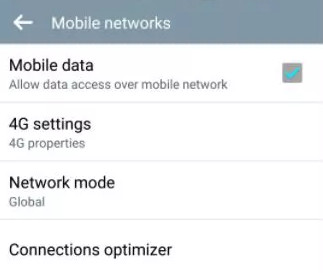
Wenn Ihr Android-Smartphone ständig die Netzwerkverbindung verliert, könnte die Funktion „Verbindungsoptimierung“ die Ursache für das Problem mit dem Wechsel zu iOS sein. Diese Funktion ist auf vielen Android-Geräten ab Version 8.0 verfügbar. Sie wechselt automatisch zwischen WLAN und mobilen Daten, um die Netzwerkleistung zu verbessern. Dies kann jedoch die Übertragung unterbrechen, daher empfiehlt es sich, die Funktion zu deaktivieren.
Schritt 1: Zurück Nach Einstellungen auf Ihrem Android-Gerät auswählen Verbindungen.
Schritt 2: Auswählen Mobile Networks > Verbindungsoptimierer.
Schritt 3: Schalten Sie Ihr Mobilfunknetz aus und deaktivieren Sie es. Verbindungsoptimierer.
Schalten Sie den Flugzeugmodus ein
Wenn die Übertragung bei einem bestimmten Prozentsatz abbricht, unterbrechen wahrscheinlich Hintergrundprozesse die Verbindung. Um das Problem zu beheben, dass „Auf iOS übertragen“ nicht funktioniert, aktivieren Sie den Flugmodus sowohl auf Ihrem Android- als auch auf Ihrem iPhone-Gerät, bevor Sie die App verwenden.
- Auf Android: Wischen Sie vom oberen Bildschirmrand nach unten und tippen Sie dann auf Flugzeug-Modus.
- Auf dem iPhone: Wischen Sie nach oben, um das Kontrollzentrum zu öffnen, und tippen Sie auf Flugzeug-Modus.
iPhone-Speicherplatz prüfen
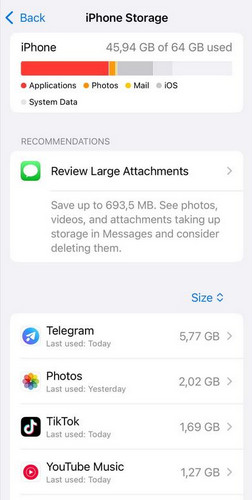
Unzureichender Speicherplatz kann dazu führen, dass „Auf iOS übertragen“ nicht funktioniert. Um den iPhone-Speicher zu überprüfen, öffnen Sie Einstellungen > AllgemeinWählen iPhone SpeicherÜberprüfen Sie anschließend den verfügbaren Speicherplatz. Wenn Ihr iPhone sagt nicht genügend SpeicherplatzSie müssen Speicherplatz auf Ihrem iPhone freigeben, indem Sie ungenutzte Apps, große Dateien, alte Downloads und Systemcaches löschen.
Teil 3: Wechsel zu iOS funktioniert immer noch nicht? Versuchen Sie diese Alternative
Wenn „Auf iOS umsteigen“ nach dem Ausprobieren aller oben genannten Lösungsansätze immer noch nicht funktioniert, können Sie auf ein Drittanbieter-Tool umsteigen. Apeaksoft MobieTrans ist ein leistungsstarkes Datenübertragungstool, mit dem Sie verschiedene Datentypen zwischen Android-Geräten, iPhones und PCs übertragen können. Es unterstützt nahezu alle Android- und iOS-Versionen, einschließlich iOS 27 und Android 17.

wurde von über 1,000,000 Nutzer
- Daten von Android auf iPhone, von iPhone auf Android oder zwischen iPhones und Android-Geräten übertragen.
- Übertragen Sie Fotos, Videos, Kontakte, Nachrichten, Musik und mehr.
- Verwalten, löschen oder exportieren Sie Ihre Telefondaten direkt von Ihrem Computer aus.
- Sichern und stellen Sie Ihre wichtigen Daten ohne Datenverlust wieder her.
Sicherer Download

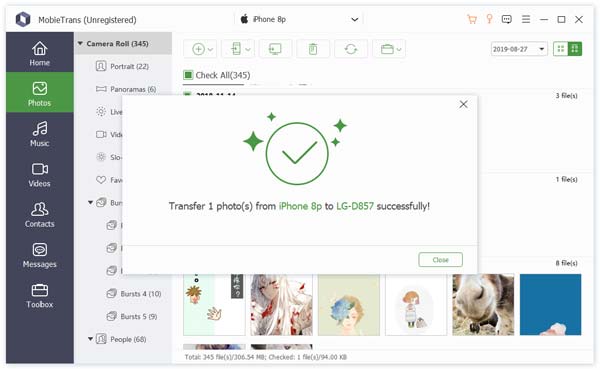
Schritt 1: Öffnen Sie die Software und verbinden Sie Ihre Android- und iPhone-Geräte mit dem PC. Klicken Sie anschließend auf eine der Optionen in der linken Leiste.

Schritt 2: Wenn Sie FotografienSie können alle Ihre Fotos auf Ihrem Gerät ansehen. Wählen Sie die Fotos aus, die Sie übertragen möchten.

Schritt 3: Klicken Sie auf die Telefonnummer Schaltfläche in der oberen Leiste, auswählen In Gerät exportierenWählen Sie anschließend Ihr iPhone aus, um die Fotos zu empfangen. Warten Sie einige Sekunden; Ihre Fotos werden erfolgreich übertragen.
Teil 4: Häufig gestellte Fragen zu „Umzug zu iOS funktioniert nicht“
Wie lange dauert der Wechsel zu iOS?
Die Übertragungszeit hängt von der Datenmenge, der Netzwerkgeschwindigkeit und der Leistungsfähigkeit Ihres Geräts ab. Im Allgemeinen dauert sie etwa 5 bis 30 Minuten.
Warum bricht die Verbindung zu meinem Android-Telefon während der Übertragung ständig ab?
Dies tritt häufig aufgrund von Netzwerkproblemen auf. Sie können den Verbindungsoptimierer deaktivieren, mobile Daten ausschalten, den Flugmodus aktivieren und die Geräte in der Nähe voneinander platzieren.
Warum funktioniert „Auf iOS verschieben“ nicht für die WhatsApp-Chatübertragung?
Mit „Auf iOS übertragen“ können Sie WhatsApp-Chats von Android auf Ihr iPhone übertragen, benötigen dafür aber die neueste WhatsApp-Version. Überprüfen Sie Ihre WhatsApp-Version und die Kompatibilität mit Ihrem System.
Fazit
Wenn Sie das nächste Mal dem Der Wechsel zu iOS funktioniert nicht Sollten Probleme auftreten, versuchen Sie zunächst die genannten Lösungsansätze. Falls diese das Problem nicht beheben, verwenden Sie ein alternatives Tool wie Apeaksoft MobieTrans. Hatten Sie schon einmal Probleme mit „Auf iOS übertragen“? Teilen Sie Ihre Erfahrungen, um anderen zu helfen, dieselben Probleme zu vermeiden.
 Apeaksoft MobieTrans
 Übertragen Sie Daten zwischen iOS-, Android- und Windows-PC.
Sicherer Download
Ähnliche Artikel




