


So übertragen Sie iPad-Daten drahtlos oder per Kabel auf ein anderes Gerät

Der Umstieg auf ein neues iOS-Gerät ist aufregend, aber Übertragung von iPad zu iPad Das kann mitunter recht umständlich sein. Dank ihrer hervorragenden Leistung und brillanten Bildschirme nutzen Anwender ihre iPads überall: im Büro, zu Hause, unterwegs und überall sonst. Verständlicherweise speichern sie dort Arbeitsdokumente, Schulmaterialien, wichtige Erinnerungen und vieles mehr. Dieses Tutorial stellt bewährte Methoden vor und zeigt die Arbeitsabläufe Schritt für Schritt.
SEITENINHALT:
- Teil 1: Welche Methode wählen Sie, um iPad-Daten auf ein anderes Gerät zu übertragen?
- Teil 2: Eine schnelle Möglichkeit, Daten von einem iPad auf ein anderes iPad zu übertragen
- Teil 3: So übertragen Sie Daten vom iPad auf ein neues iPad mit der Schnellstartanleitung
- Teil 4: So übertragen Sie iPad-Daten über iCloud auf ein anderes iPad.
- Teil 5: So übertragen Sie Daten von einem iPad auf ein anderes iPad mithilfe eines Computer-Backups
- Teil 6: Häufig gestellte Fragen zur iPad-Datenübertragung
Teil 1: Welche Methode wählen Sie, um iPad-Daten auf ein anderes Gerät zu übertragen?
Die beste Methode zum Übertragen von Daten von einem iPad auf ein anderes hängt von Ihren Geräten und Ihren individuellen Anforderungen ab. In der folgenden Tabelle finden Sie schnell die passende Methode für Ihre Situation.
| Deine Situation | Empfohlene Methode |
| Ihr neues iPad wird noch eingerichtet. | Quick-Start |
| Sie möchten Daten über die Cloud übertragen. | iCloud |
| Du hast einen Computer und ein Backup. | Finder, Apple-Geräte oder iTunes |
| Sie möchten nur ausgewählte Daten übertragen. | Apeaksoft iPhone Transfer |
Teil 2: Eine schnelle Möglichkeit, Daten von einem iPad auf ein anderes iPad zu übertragen
Wenn Sie nur ausgewählte Daten von einem iPad auf ein anderes übertragen möchten, Apeaksoft iPhone Transfer Bietet eine direkte Möglichkeit, Ihre Dateien ohne Internetverbindung zu übertragen. Sie können die zu übertragenden Daten in der Vorschau ansehen und auswählen. Die App funktioniert sowohl auf einem neuen iPad als auch auf einem gebrauchten iOS-Gerät. Darüber hinaus sind keine technischen Vorkenntnisse erforderlich. Die intuitive Benutzeroberfläche ermöglicht eine einfache Bedienung, insbesondere für Laien.

wurde von über 1,000,000 Nutzer
- Datenübertragung von iPad zu iPad schnell.
- Daten mit einem Klick zwischen iOS-Geräten migrieren.
- Kompatibel mit einer Vielzahl von Datentypen.
- Vorschau von iPad-Dateien für die selektive Datenübertragung.
- Bieten Sie Bonusfunktionen an, wie zum Beispiel einen Klingelton-Maker.
- Unterstützt die neuesten iPad-Modelle.
Sicherer Download
Sicherer Download

So übertragen Sie Daten vom iPad auf das iPad
Schritt 1: Verknüpfen Sie Ihre Geräte
Starten Sie die iPad-Übertragungssoftware, sobald Sie sie auf Ihrem Computer installiert haben. Sie ist kompatibel mit Windows 11/10/8/7/XP/Vista und macOS 10.7 oder höher. Verbinden Sie Quell- und Zielgerät mit Lightning-Kabeln mit Ihrem Computer. Die Software erkennt Ihre Geräte automatisch.
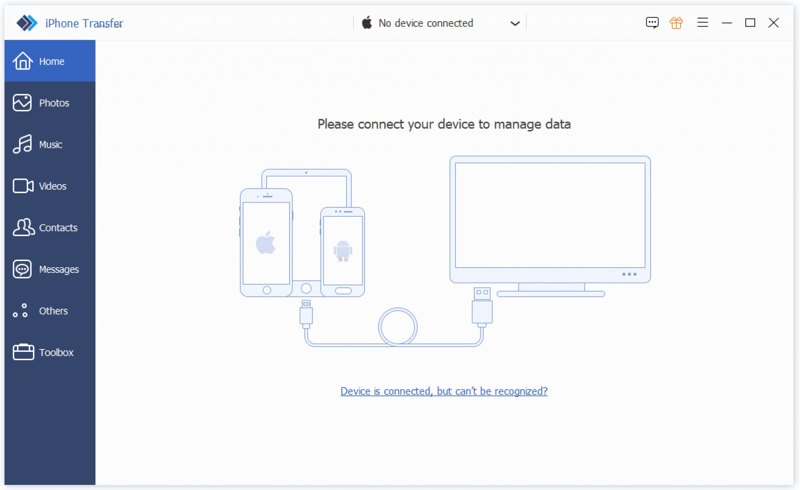
Schritt 2: Datenübertragung vom iPad zum iPad
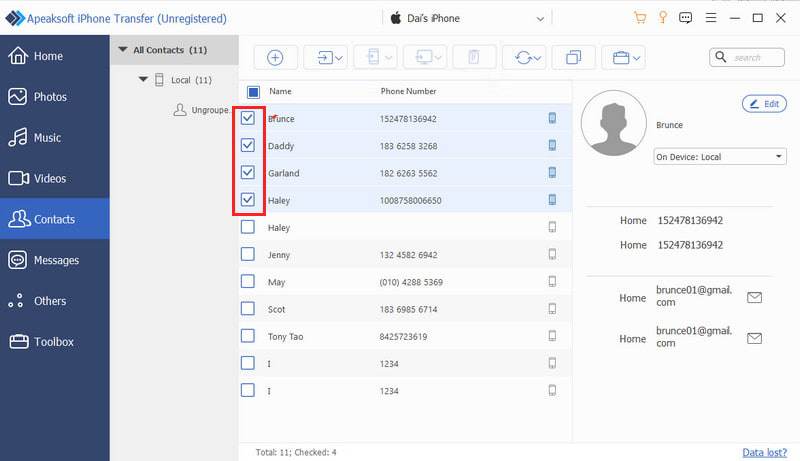
Wählen Sie das Quell-iPad aus der oberen Dropdown-Liste aus. Anschließend können Sie Ihre Daten in der Vorschau anzeigen, zum Beispiel Fotografien, Musik, Videos, KontaktWählen Sie die Dateien und Elemente aus, die Sie verschieben möchten. Klicken Sie in der oberen Menüleiste auf die Schaltfläche „Telefon“ und wählen Sie Ihr Ziel-iPad aus. Die Übertragung auf das iPad startet dann automatisch.
Teil 3: So übertragen Sie Daten vom iPad auf ein neues iPad mit der Schnellstartanleitung
Wenn Sie sich ein neues iPad kaufen, können Sie beim Einrichten Daten von Ihrem alten iPad auf das neue übertragen. Apple hat die Schnellstart-Funktion eingeführt, mit der Sie ein neues iPad mithilfe eines alten Geräts über eine Internetverbindung einrichten können.
Voraussetzungen:
- Die beiden iPad-Geräte.
- Ein Internetnetzwerk.
- Ihre Geräte müssen mit iPadOS 13 oder neuer laufen.
Schritt 1: Schalten Sie das alte iPad ein, gehen Sie zum Kontrollzentrum und aktivieren Sie Bluetooth und WLAN.
Schritt 2: Schalten Sie das neue iPad ein und folgen Sie den Anweisungen des Assistenten zur Einrichtung.
Schritt 3: Stellen Sie sicher, dass Sie ein WLAN-Netzwerk auswählen und das neue iPad damit verbinden.
Schritt 4: Wenn das Quick-Start Der Bildschirm klappt auf, legen Sie das alte iPad daneben.
Schritt 5: Dann ist die Neues iPad einrichten Die Nachricht wird auf dem alten iPad angezeigt.
Schritt 6: Auf dem neuen iPad wird eine Animation angezeigt.
Schritt 7: Nimm dein altes iPad zur Hand und öffne die Kamera App öffnen und den neuen iPad-Bildschirm scannen.
Schritt 8: Geben Sie bei Aufforderung den Passcode Ihres alten iPads auf Ihrem neuen Gerät ein.
Schritt 9: Richten Sie anschließend Touch ID oder Face ID ein und wählen Sie aus Übertragung vom iPad um mit der Übertragung von Inhalten von einem iPad auf ein anderes zu beginnen.
Teil 4: So übertragen Sie iPad-Daten über iCloud auf ein anderes iPad.
Sobald Sie ein Apple-Gerät erhalten, werden Sie aufgefordert, eine Apple-ID und ein Passwort zu erstellen. Gleichzeitig erhalten Sie 5 GB kostenlosen iCloud-Speicher. Sie können Daten über denselben Account von einem iPad auf ein anderes übertragen. Wenn Sie Daten von Ihrem alten iPad auf ein anderes iPad übertragen möchten, ohne die Geräte mit einem Computer zu verbinden, können Sie iCloud nutzen, um Ihr altes iPad zu sichern und die Sicherung auf dem anderen iPad wiederherzustellen.
Voraussetzungen:
- Eine Apple-ID und ein Passwort.
- Eine stabile Internetverbindung.
- Genügend iCloud-Speicher.
Schritt 1: Sichere dein altes iPad in iCloud
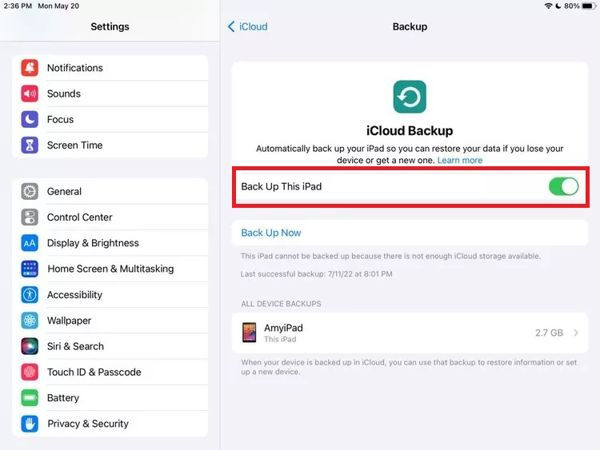
Zurück Nach Einstellungen auf Ihrem alten iPad. Wählen Sie iCloud > iCloud Backup-, dann einschalten Sichern Sie dieses iPad. Zapfhahn Jetzt sichern.
Schritt 2: Richten Sie Ihr neues iPad ein
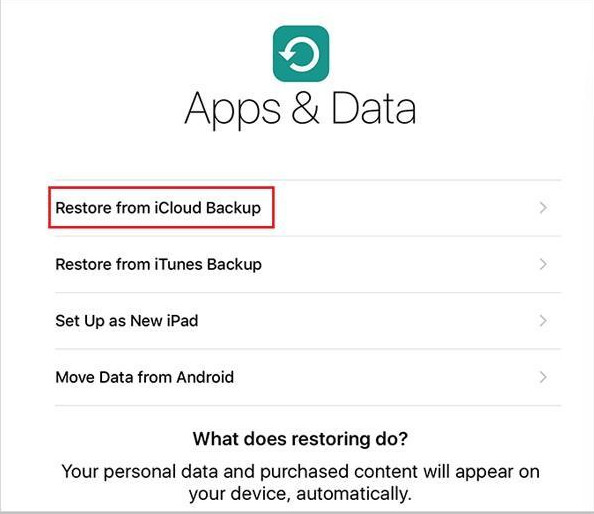
Folgen Sie den Anweisungen auf dem Bildschirm, um Ihr neues iPad einzurichten. Wenn Sie die folgende Stelle erreichen Apps & Daten Bildschirm wählen Wiederherstellen von iCloud BackupMelden Sie sich mit demselben Apple-Account an, den Sie auch auf Ihrem alten iPad verwendet haben.
Schritt 3: Wählen Sie das Backup
Wählen Sie die neueste Sicherung aus und warten Sie, bis der Wiederherstellungsprozess abgeschlossen ist.
Wenn Sie nur bestimmte Daten synchronisieren möchten, wie z. B. Fotos, Kontakte oder Notizen, können Sie die entsprechenden iCloud-Synchronisierungsoptionen aktivieren, anstatt ein komplettes Backup wiederherzustellen.
Schritt 1: Schalte das alte iPad ein und starte das Programm. Einstellungen App.
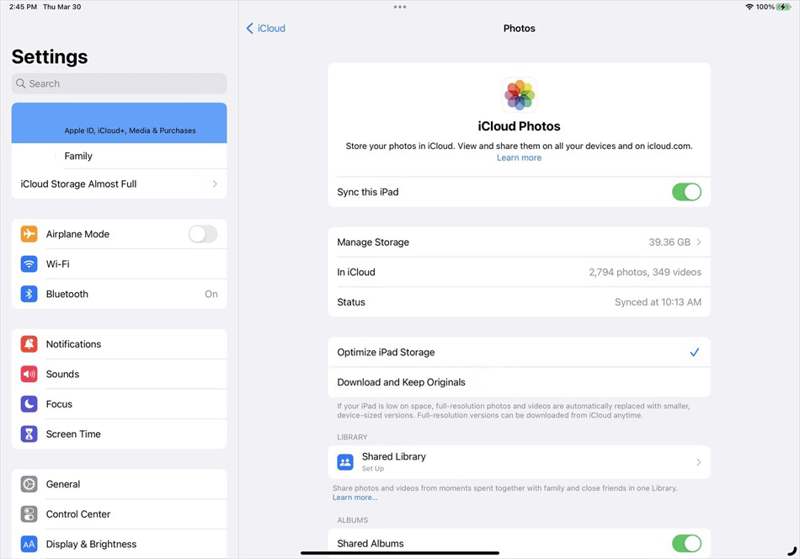
Schritt 2: Tippen Sie auf Ihr Profil und wählen Sie iCloud.
Schritt 3: Wählen Fotografienund umschalten Synchronisieren Sie dieses iPad.
Schritt 4: Als Nächstes synchronisieren Sie Notizen, Nachrichten, Kontakte und andere verfügbare Datentypen mit iCloud.
Schritt 5: Wenn der Vorgang abgeschlossen ist, schalten Sie das andere iPad ein. Um die Informationen auf ein neues iPad zu übertragen, richten Sie es ein.
Schritt 6: Führen Sie die Einstellungen App und Verbindung zu einem WLAN-Netzwerk herstellen.
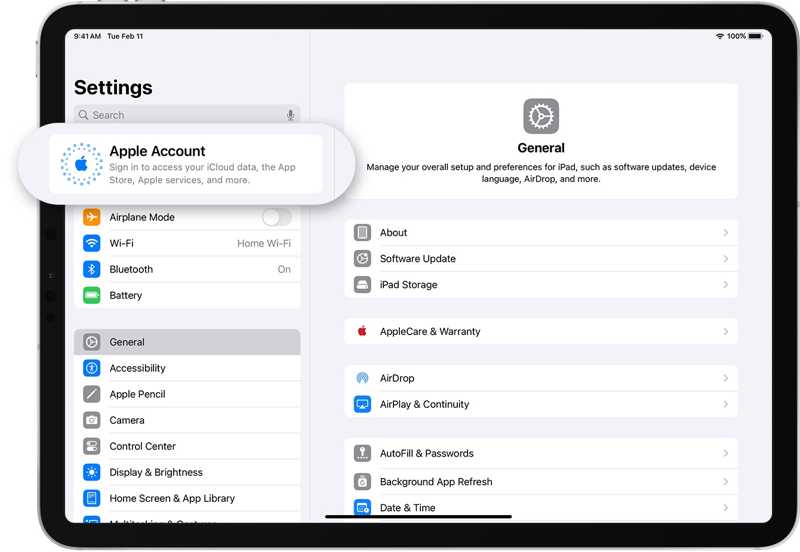
Schritt 7: Zylinderkopfschrauben Apple-Konto, und wähle Manuell anmelden.
Schritt 8: Geben Sie die Apple-ID und das Passwort ein, die mit dem alten iPad verknüpft sind.
Schritt 9: Tippe anschließend auf dein Profil und wähle aus iCloud.
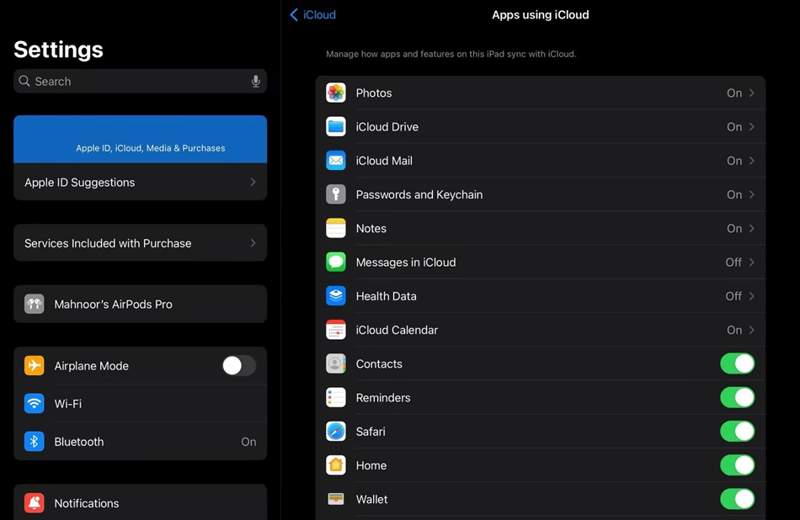
Schritt 10: Einschalten iCloud Fotos, icloud-Laufwerk, Messagesund andere Datentypen.
Weiterführende Literatur
Teil 5: So übertragen Sie Daten von einem iPad auf ein anderes iPad mithilfe eines Computer-Backups
Eine weitere Möglichkeit, Daten von einem iPad auf ein anderes zu übertragen, ist die Verwendung eines Computer-Backups. Diese Methode eignet sich, wenn Sie keine Internetverbindung haben und iCloud nicht nutzen möchten. Sie benötigen dafür jedoch einen Computer und ein Kabel.
Voraussetzungen:
- Ein Computer und ein USB-Kabel.
- Die neueste Version von iTunes oder Finder.
Schritt 1: Verbinde das alte iPad mit einem Computer über ein USB-Kabel.
Schritt 2: Öffnen Sie iTunes unter Windows und macOS Mojave oder älter. Oder starten Sie den Finder unter macOS Catalina oder neuer.
Schritt 3: Gehen Sie zur Zusammenfassung or Allgemein Tippen Sie auf „Tipp“, nachdem Ihr Gerät erkannt wurde.
Schritt 4: Klicken Sie auf die Jetzt sichern Schaltfläche zum Erstellen einer Sicherungskopie.
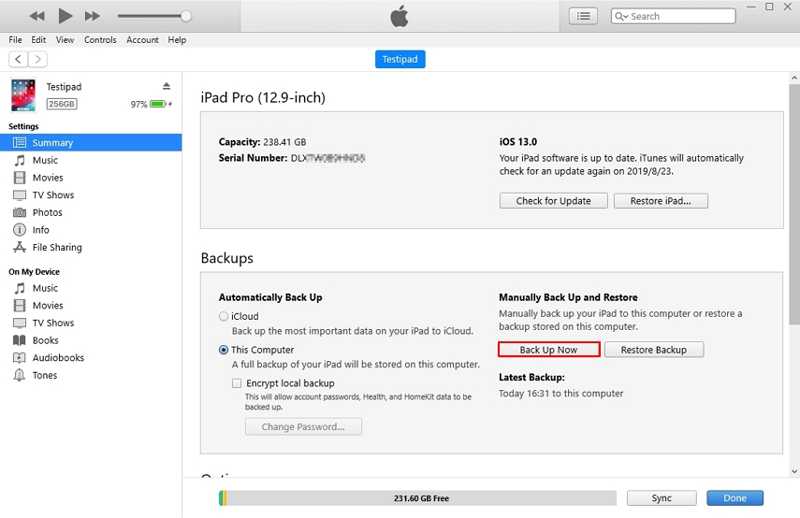
Schritt 5: Wenn der Vorgang abgeschlossen ist, trennen Sie das alte iPad und schließen Sie das andere iPad mit einem kompatiblen Kabel an den Computer an.
TIPP: Wenn Sie ein neues iPad einrichten, wählen Sie Wiederherstellen von Mac oder PC auf die Apps & Daten Bildschirm.
Schritt 6: Klicken Sie dann auf Backup wiederherstellen Knopf im Zusammenfassung or Allgemein Tab.
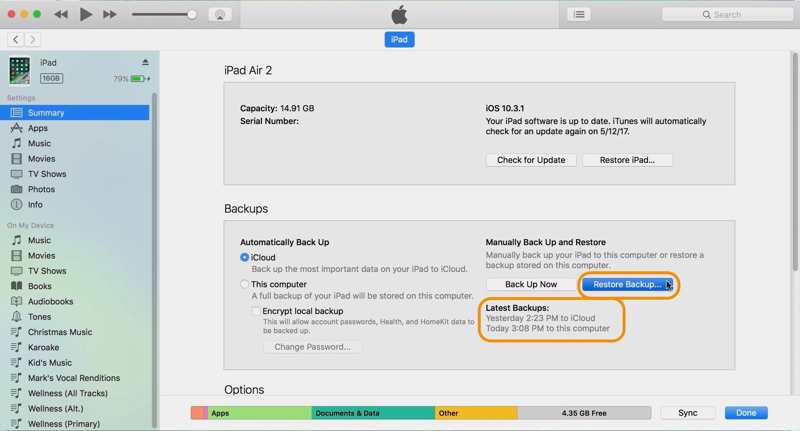
Schritt 7: Wählen Sie das neueste Backup aus und stellen Sie es auf Ihrem iPad wieder her.
Teil 6: Häufig gestellte Fragen zur iPad-Datenübertragung
Kann ich Daten von einem alten iPad auf ein neues iPad übertragen, nachdem ich es eingerichtet habe?
Ja. Sie können die Schnellstart-Funktion oder ein iCloud-Backup verwenden, um Daten von einem alten auf ein neues iPad zu übertragen. Alternativ können Sie iTunes/Finder oder ein Drittanbieter-Übertragungstool nutzen, ohne das neue iPad zu löschen.
Kann ich Daten ohne iCloud von einem iPad auf ein anderes übertragen?
Ja. Sie können Quick Start, iTunes/Finder oder ein iPad-Übertragungstool eines Drittanbieters verwenden, um iPad-Daten ohne iCloud auf ein anderes iPad zu übertragen.
Wie lange dauert die Datenübertragung von einem iPad auf ein anderes?
Das hängt von der Datenmenge und der Übertragungsmethode ab. Große Datenmengen können länger dauern. Eine Kabelverbindung ist im Allgemeinen schneller als eine drahtlose Übertragung.
Fazit
Dieser Leitfaden listet vier Möglichkeiten auf von einem iPad auf ein iPad übertragen Kabellos oder per USB-Kabel. Die Schnellstartfunktion ermöglicht die schnelle Datenübertragung von einem alten auf ein neues iPad während der Einrichtung. Mit iCloud können Sie den Vorgang kabellos abschließen. Mit iTunes Backup können Sie die Übertragung anschließend am Computer abschließen. Apeaksoft iPhone Transfer ist eine schnelle Methode, um alle Daten oder bestimmte Dateien zwischen iPad-Geräten zu übertragen.
 Apeaksoft iPhone Transfer
 Übertragen Sie iOS-Daten zwischen iOS-Geräten, Computern und iTunes.
Sicherer Download
Sicherer Download
Ähnliche Artikel




