


Fotos vom iPhone auf den Computer übertragen: Der vollständige Leitfaden für 2026

Fotografieren mit dem iPhone ist kinderleicht. Dank der fantastischen Kameras neuerer Modelle wie der iPhone 17-Serie machen wir mehr Fotos als je zuvor. Allerdings benötigen hochauflösende Bilder und 4K-Videos viel Speicherplatz. Schnell ist der Speicher Ihres Telefons voll. Um Speicherplatz zu sparen und Ihre Erinnerungen zu sichern, sollten Sie Folgendes lernen: So übertragen Sie Fotos vom iPhone auf den Computer.
Das Übertragen Ihrer Bilder auf einen Mac oder Windows-PC muss nicht schwierig sein, doch die beste Qualität zu erhalten und die Übertragungsgeschwindigkeit zu maximieren, ist nicht ganz so einfach. Dieser Beitrag zeigt Ihnen Schritt für Schritt, wie Sie Fotos von einem iPhone mithilfe von Kabeln, drahtlosen Tools und Cloud-Diensten auf einen Computer senden. Außerdem geben wir Ihnen wichtige Tipps, um die Übertragung zu beschleunigen.
SEITENINHALT:
- Teil 1: Der schnellste Weg, Fotos vom iPhone auf den Computer zu übertragen
- Teil 2: So synchronisieren Sie Fotos vom iPhone mit dem Computer mithilfe von iCloud
- Teil 3: So senden Sie Fotos drahtlos vom iPhone an den Computer (lokale Übertragung)
- Teil 4: Wichtige Tipps zur Steigerung der Fotoübertragungsgeschwindigkeit
- Teil 5: Zusammenfassung der Fotoübertragungsmethoden
- Teil 6: Häufig gestellte Fragen zur Übertragung von Fotos vom iPhone auf den Computer
Teil 1: Der schnellste Weg, Fotos vom iPhone auf den Computer zu übertragen
Beim Übertragen von Fotos oder Videos von Ihrem iPhone 18 Pro/17/16 auf Ihren Windows- oder Mac-Computer sind Geschwindigkeit und Qualität die wichtigsten Faktoren. Manchmal kann eine schlechte Netzwerkverbindung die Übertragung unterbrechen. Apeaksoft iPhone Transfer ist die optimale Lösung für die Dateiübertragung. Sie benötigt keine Internetverbindung während der Übertragung und kann die Übertragungsgeschwindigkeit deutlich erhöhen. Fotos, Live-Fotos und Videos lassen sich mühelos übertragen.

wurde von über 1,000,000 Nutzer
- Verbinden Sie Ihr iPhone mit Ihrem Computer, um die Übertragung schnell zu starten.
- Sehen Sie sich Ihre Fotos, Live-Fotos und Videos vor der Übertragung in der Vorschau an.
- Steigern Sie die Übertragungsgeschwindigkeit mit modernster Technologie.
- Sie können entweder nur ausgewählte Fotos übertragen oder alle mit einem Klick.
Sicherer Download
Sicherer Download

Schritt 1: Verbinden Sie Ihr iPhone mit dem Computer
Herunterladen, installieren und starten Apeaksoft iPhone Transfer Verbinden Sie Ihr iPhone mit Ihrem Windows- oder Mac-Computer. Anschließend wird angezeigt, dass das Programm Ihr iPhone erkannt hat.
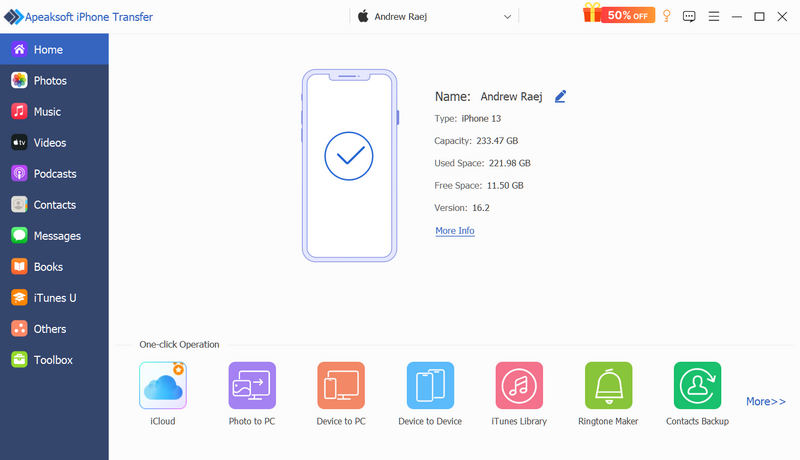
Schritt 2: Durchsuchen Sie Ihre Fotos
Klicken Sie auf die Fotografien Klicken Sie auf den Tab auf der linken Seite. Apeaksoft iPhone Transfer erkennt dann schnell alle Fotos auf Ihrem iPhone.
Anschließend können Sie alle Fotos auf Ihrem iPhone ansehen. Sie können durch die Fotoalben navigieren und die gewünschten Fotos auswählen. Sie können auch umschalten. Alle überprüfen ein ganzes Fotoalbum auswählen.
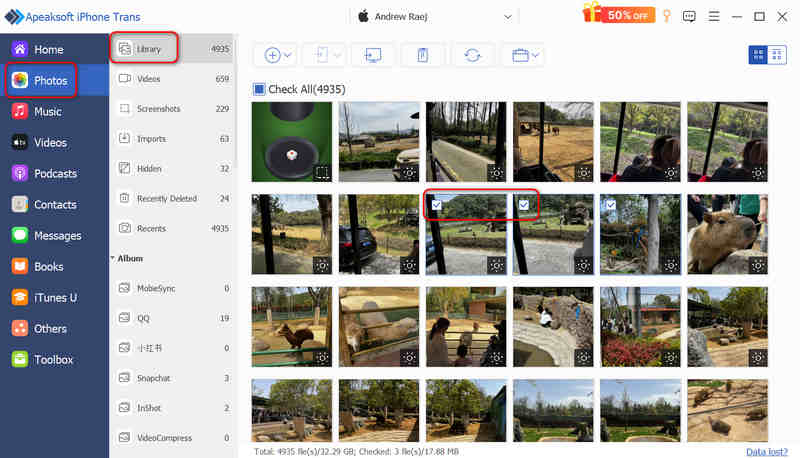
Schritt 3: Übertragen Sie Fotos vom iPhone auf den PC
Zum Schluss müssen Sie nur noch auf das Auf PC exportieren Mit dieser Schaltfläche können Sie Fotos ganz einfach von Ihrem iPhone an Ihren Windows- oder Mac-Computer senden.

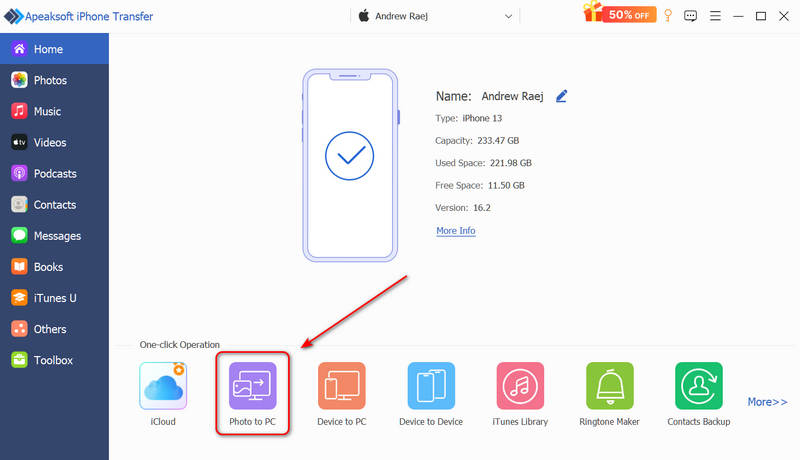
Wenn Sie alle Fotos und Fotoalben von Ihrem iPhone oder iPad auf Ihren Computer übertragen möchten, können Sie auch zu folgendem Link gehen: Startseite Bildschirm und klicken Sie auf Foto auf PC Mit dieser Schaltfläche können Sie entweder alle Fotos oder nur neue Fotos (die Fotos, die Sie mit diesem Programm bereits übertragen haben, sind alte Fotos) ganz einfach auf Ihren Computer übertragen.
Teil 2: So synchronisieren Sie Fotos vom iPhone mit dem Computer mithilfe von iCloud
Wenn Sie Kabel hassen und alles automatisch erledigen möchten, ist Cloud-Speicher die perfekte Lösung. Apple bietet iCloud an, mit der Sie Fotos von Ihrem iPhone ganz einfach mit Ihrem Computer synchronisieren können – sogar unter Windows. So müssen Sie nicht täglich manuell etwas tun. Beachten Sie jedoch, dass die Synchronisierung von Fotos etwas anderes ist als deren Übertragung. Auch Ihre Löschvorgänge werden synchronisiert.
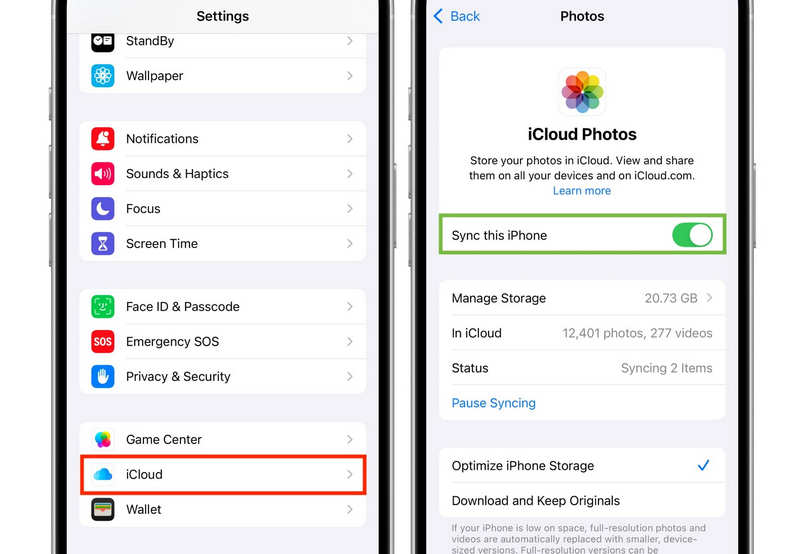
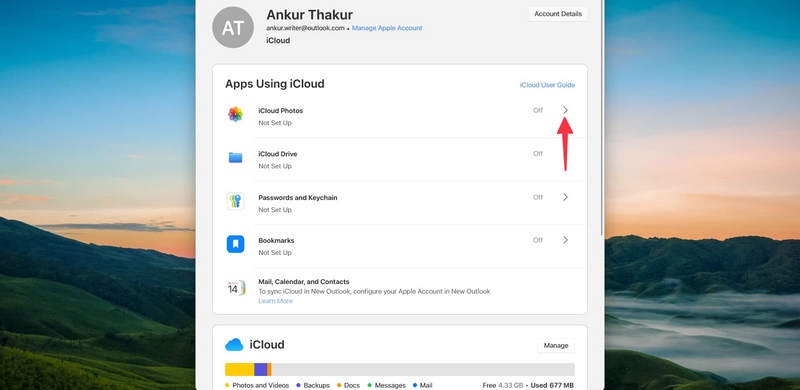
Schritt 1: Aktivieren Sie iCloud-Fotos auf Ihrem iPhone.
Gehe zu deinem iPhone Einstellungen Tippen Sie oben auf Ihren Namen und wählen Sie aus iCloudund tippen Sie dann auf Fotografien. Anschalten Synchronisieren Sie dieses iPhoneAb sofort wird jedes Foto, das Sie aufnehmen, direkt mit Ihrer iCloud synchronisiert, sobald Sie eine WLAN-Verbindung herstellen.
Schritt 2: Greifen Sie auf Fotos auf Ihrem Computer zu
Um Fotos vom iPhone mithilfe von iCloud auf den Computer herunterzuladen, befolgen Sie je nach Gerätesystem diese Schritte:
Auf einem Mac: Melden Sie sich mit derselben Apple-ID an. Öffnen Sie die Fotos-App auf Ihrem Mac, aktivieren Sie iCloud-Fotos in den Einstellungen, und Ihre Bilder werden automatisch angezeigt.
Auf einem Windows-PC: Laden Sie das offizielle herunter iCloud für Windows App aus dem Microsoft Store. Öffnen Sie die App, melden Sie sich an und aktivieren Sie sie. iCloud FotosIhre Cloud-Bilder werden mit einem speziellen Ordner im Windows-Datei-Explorer synchronisiert.
Weiterführende Literatur
Teil 3: So senden Sie Fotos drahtlos vom iPhone an den Computer (lokale Übertragung)
Manchmal möchte man nur 5 oder 10 Bilder schnell übertragen und weder iCloud einrichten noch ein Kabel suchen. Hier erfahren Sie, wie Sie Fotos mithilfe lokaler drahtloser Tools schnell von einem iPhone auf einen Computer senden.
AirDrop (Nur für Mac-Benutzer)
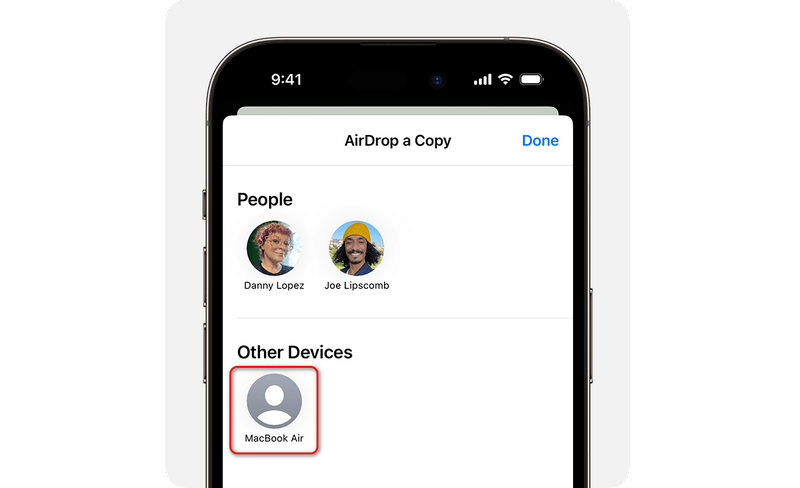
AirDrop ist die einfachste drahtlose Option für Apple-Nutzer. Öffnen Sie die Fotos-App auf Ihrem iPhone, wählen Sie die Bilder aus und tippen Sie auf … Teilen und wählen Sie AirDropWählen Sie Ihren Mac-Computer aus der Liste aus. Die Bilder erscheinen sofort im Download-Ordner Ihres Macs.
LocalSend (Für Windows- und Mac-Benutzer)
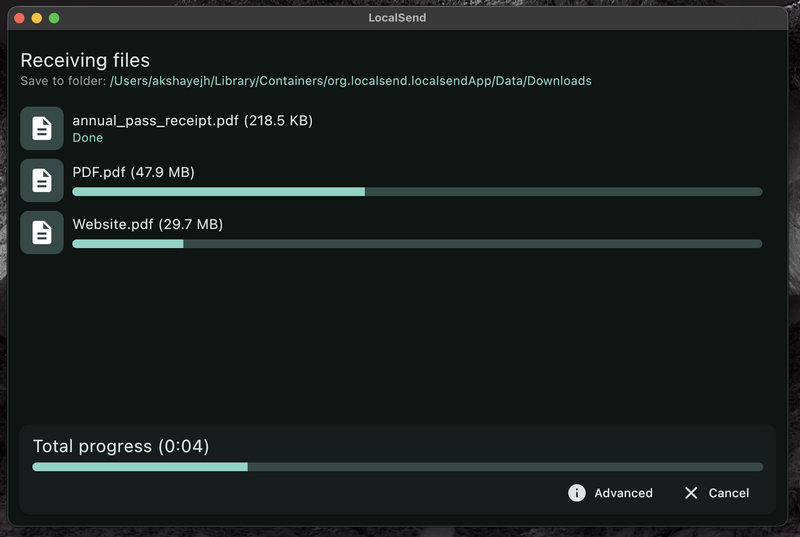
Wenn Sie einen Windows-PC verwenden, funktioniert AirDrop nicht. Stattdessen können Sie ein kostenloses Open-Source-Tool namens [Name des Tools einfügen] verwenden. LocalSendUm Ihre Fotos vom iPhone auf Ihren PC oder Mac zu übertragen, laden Sie die LocalSend-App auf Ihr iPhone und Ihren PC herunter. Stellen Sie sicher, dass sich beide Geräte im selben WLAN-Netzwerk befinden. Öffnen Sie die App auf Ihrem Smartphone, wählen Sie Ihre Fotos aus und senden Sie sie an Ihren PC. Die Übertragung ist schnell, sicher und benötigt keine Internetverbindung.
Teil 4: Wichtige Tipps zur Steigerung der Fotoübertragungsgeschwindigkeit
Viele Nutzer beschweren sich, dass die Übertragung von Fotos vom iPhone auf den Computer sehr lange dauert oder die Verbindung abbricht. Dies trifft insbesondere zu, da die Kameraeinstellungen des iPhones zwar für qualitativ hochwertige Fotos sorgen, diese aber in sehr großen Dateigrößen gespeichert werden. Glücklicherweise gibt es hier einige einfache Tipps, um die Fotoübertragung zu beschleunigen:
Tipp 1: Überprüfen Sie Ihr USB-Kabel und Ihr iPhone-Modell.
Wussten Sie, dass nicht alle USB-Kabel gleich sind? Wenn Sie ein Standard-iPhone 15, 16 oder 17 besitzen, ist Ihr USB-C-Anschluss auf die langsamen USB-2.0-Geschwindigkeiten (bis zu 60 MB/s) beschränkt.
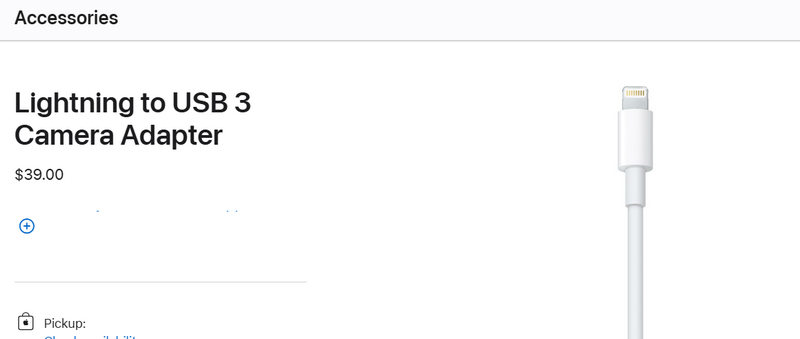
Besitzen Sie ein Pro-Modell (wie das iPhone 17 Pro), unterstützt Ihr Smartphone superschnelle USB-3.0-Geschwindigkeiten (bis zu 1250 MB/s). Das standardmäßig im Lieferumfang von Apple enthaltene USB-Kabel ist jedoch nur ein USB-2.0-Kabel! Daher benötigen Sie zusätzlich ein separates, schnelles USB-3.0- oder USB-4-Kabel, das Sie entweder in einem offiziellen Apple Store erwerben oder ein zuverlässiges Kabel mit MFi-Zertifizierung kaufen können.
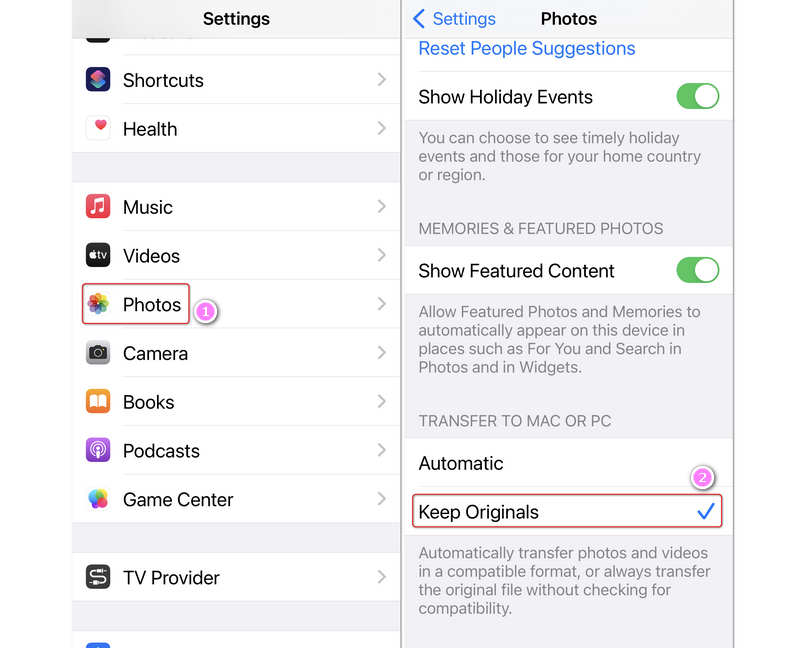
Tipp 2: Ändern Sie die Einstellungen für das Übertragungsformat.
iPhones speichern Bilder standardmäßig im HEIC-Format. Beim Übertragen auf einen PC benötigt das Telefon Zeit, um sie in das JPG-Format zu konvertieren. Dadurch wird die Übertragung verlangsamt.
Um dieses Problem zu beheben, gehen Sie zu iPhone Einstellungen > FotografienScrollen Sie bis ganz nach unten und unter Übertragen Sie auf Mac oder PC, ändern Sie es von automatische zu Originale behalten.
Dadurch kann die Übertragung von Fotos vom iPhone auf den Computer beschleunigt werden, da das HEIC/HEIF-Format im Vergleich zu den Formaten JPG und PNG eine höhere Komprimierungsrate aufweist und gleichzeitig eine hohe Bildqualität beibehält.
Teil 5: Zusammenfassung der Fotoübertragungsmethoden
| Methodik | Am besten geeignet für | Vorteile | Nachteile |
| Apeaksoft iPhone Transfer | Schnelle Massenübertragung; große Fotos und 4K-Videos übertragen | Vollständige Übertragung mit einem Klick; ermöglicht die Vorschau von Fotos/Alben vor dem Kopieren; superschnell; kein Datenverlust | Erfordert die Installation einer Computersoftware. |
| iCloud-Synchronisierung | Tägliches automatisches Backup | Keine manuelle Arbeit; funktioniert überall | Internetverbindung erforderlich; begrenzter kostenloser Speicherplatz (5 GB) |
| AirDrop / LocalSend | Schnelles drahtloses Teilen einiger Dateien | Vollständig kabellos; sehr bequeme lokale Übertragung | Die Geräte müssen nahe beieinander sein. |
Teil 6: Häufig gestellte Fragen zur Übertragung von Fotos vom iPhone auf den Computer
Wie kann ich alle Fotos von meinem iPhone extrahieren?
1. Schließen Sie Ihr iPhone an Ihren Computer an.
2. Starten Apeaksoft iPhone Transfer.
3. Klicken Sie auf die Foto auf PC Schaltfläche zum Exportieren aller Fotos von Ihrem iPhone auf Ihren Computer.
Warum kann ich iPhone-Fotos nicht auf den PC kopieren?
Die Ursachen können vielfältig sein. Möglicherweise ist Ihr iPhone gesperrt oder nicht mit Ihrem angeschlossenen Computer kompatibel, das USB-Kabel ist defekt oder funktioniert nur zum Laden, oder Sie haben eine große Anzahl von Bildern, sodass die Konvertierung lange dauert.
Wie übertrage ich 1000 Fotos vom iPhone auf den Laptop?
Um so viele Fotos vom iPhone auf den Computer zu übertragen, ist ein stabiles und schnelles Konvertierungstool wie Apeaksoft iPhone Transfer erforderlich. Es handelt sich um ein schlankes und stabiles Desktop-Programm, mit dem Sie eine Vorschau anzeigen und einen schnellen und reibungslosen Übertragungsprozess genießen können.
Wie kann ich Fotos kabellos vom iPhone auf den PC übertragen?
Sie können iCloud verwenden, um Fotos vom iPhone auf den Computer zu synchronisieren: Unter Windows müssen Sie iCloud für Windows manuell herunterladen. Alternativ können Sie LocalSend verwenden, um Fotos drahtlos zu übertragen.
Wie kopiere ich meine gesamte iPhoto-Mediathek auf eine externe Festplatte?
Mit Apeaksoft iPhone Transfer können Sie Fotos ganz einfach mit nur einem Klick kopieren. Verbinden Sie Ihr iPhone und Ihre externe Festplatte mit Ihrem Computer. Anschließend können Sie die Funktion nutzen. Foto auf PC Funktion zum direkten Kopieren von Fotos auf Ihre externe Festplatte mit nur einem Klick.
Fazit
Im Jahr 2026 lohnt es sich viel mehr zu lernen Wie übertrage ich Fotos vom iPhone auf den Computer? Mit zuverlässigen Methoden, da die Fotodateien immer größer werden und die Kosten für Festplattenspeicher deutlich gestiegen sind. Obwohl es schnelle Übertragungstools wie AirDrop und LocalSend sowie Cloud-Synchronisierungsdienste wie iCloud gibt, sind die Übertragungs- und Upload-Geschwindigkeiten zu langsam. Sie können Folgendes versuchen: Apeaksoft iPhone TransferEs handelt sich um ein sehr benutzerfreundliches Tool, mit dem sich schnell alle oder nur ausgewählte Fotos übertragen lassen. Der stabile Übertragungsvorgang schützt zudem die Sicherheit Ihrer Festplatte und die Bildqualität – eine solide und vielversprechende Lösung für moderne Dateiübertragungen.
 Apeaksoft iPhone Transfer
 Übertragen Sie iOS-Daten zwischen iOS-Geräten, Computern und iTunes.
Sicherer Download
Sicherer Download
Ähnliche Artikel




