

So beheben Sie das Problem, wenn Sie Ihr Android-Passwort und -Muster vergessen haben.

Wenn Sie Android-Passwort vergessenOb PIN oder Entsperrmuster – es wird äußerst frustrierend sein, besonders wenn Sie dringend auf Ihr Gerät zugreifen müssen. Ob Sie Ihren Passcode kürzlich geändert haben, Ihr Smartphone längere Zeit nicht benutzt haben oder Face ID und Touch ID nicht funktionieren – in der heutigen Zeit befinden Sie sich in einem echten Dilemma.
Glücklicherweise gibt es mehrere effektive Methoden, Ihr Smartphone zu entsperren, ohne wichtige Daten zu verlieren. Sie erhalten schnell und einfach wieder Zugriff auf Ihr Gerät. Erfahren Sie hier, wie Sie Ihr Android-Smartphone entsperren, wenn Sie Ihr Passwort vergessen haben.
SEITENINHALT:
- Teil 1: Die einfachste Lösung, wenn Sie Ihr Android-Passwort vergessen haben
- Teil 2: Google „Mein Gerät finden“ verwenden, wenn Sie Ihr Android-Passwort vergessen haben
- Teil 3: Samsung „Mein Gerät finden“ verwenden, wenn Sie Ihr Android-Passwort vergessen haben
- Teil 4: Android Debug Bridge verwenden, wenn Sie Ihr Android-Passwort vergessen haben
- Teil 5: Zurücksetzen auf Werkseinstellungen zur Behebung von Problemen mit dem Android-Passwort
Teil 1: Die einfachste Lösung, wenn Sie Ihr Android-Passwort vergessen haben
Was ist die beste Lösung, wenn ich mein Passwort auf Android vergessen habe? Apeaksoft Android Unlocker ist definitiv die beste Lösung. Es umgeht mit einem Klick die Bildschirmsperre (PIN, Muster, Touch ID und Face ID) auf jedem Android-Gerät. So erhalten Sie schnell und einfach wieder Zugriff auf Ihr Smartphone.
Die beste Lösung, wenn Sie Ihr Passwort auf Android vergessen haben
- Verbinden Sie Ihr Android-Telefon mit Ihrem PC, um ein vergessenes Passwort zu entfernen.
- PIN, Muster, Touch ID und Face ID auf Android-Geräten einfach entfernen.
- Funktioniert auf allen gängigen Android-Handymodellen und Betriebssystemversionen.
- Wir helfen Ihnen, die Google-FRP-Sperre ohne Google-Konto und Passwort zu entfernen.
Sicherer Download

So entfernen Sie ein vergessenes Passwort auf Android
Schritt 1: Herunterladen, installieren und starten Apeaksoft Android Unlocker auf Ihrem Computer. Verbinden Sie Ihr Android-Telefon mit Ihrem Computer. Klicken Sie auf die Bildschirmkennwort entfernen Knopf.

Schritt 2: Wählen Sie nun Ihre Handymarke aus. Es funktioniert mit allen gängigen Android-Handys, wie z. B. Samsung, LG, Google, OPPO und anderen.

Schritt 3: Zum Schluss klicken Sie einfach auf die Jetzt entfernen Durch Klicken auf diese Schaltfläche lässt sich das Problem beheben. Anschließend können Sie sich problemlos in Ihr Android-Telefon einloggen.

Hinweis: Dieser Vorgang kann Ihr Gerät auf die Werkseinstellungen zurücksetzen. Nach dem Neustart Ihres Telefons wird möglicherweise die Google-FRP-Meldung angezeigt. Falls erforderlich, FRP umgehenApeaksoft Android Unlock kann Ihnen dennoch helfen.
Teil 2: Google „Mein Gerät finden“ verwenden, wenn Sie Ihr Android-Passwort vergessen haben
Googles „Mein Gerät finden“ ist eine der effektivsten Methoden, um ein vergessenes Android-Passwort oder -Entsperrmuster wiederherzustellen. Diese Methode löscht jedoch alle Daten. Verwenden Sie sie daher nur, wenn Sie mit einem Zurücksetzen auf die Werkseinstellungen einverstanden sind. Ihr Smartphone muss außerdem mit einem WLAN oder mobilen Daten verbunden und „Mein Gerät finden“ aktiviert sein, um das vergessene Android-Passwort auf diese Weise zu entfernen.
Schritt 1: Besuchen Sie die offizielle Webseite von Google „Mein Gerät finden“ auf einem Computer oder einem anderen Smartphone. Melden Sie sich in Ihrem Google-Konto an, das mit dem gesperrten Android-Smartphone verknüpft ist.
Schritt 2: Wählen Sie Ihr Gerät aus der Liste aus und klicken Sie dann auf die Schaltfläche Gerät löschen .
Schritt 3: Geben Sie Ihr Google-Kontopasswort ein. So können Sie wieder auf Ihr Telefon zugreifen, falls Sie Ihr Android-Passwort vergessen haben.

Teil 3: Samsung „Mein Gerät finden“ verwenden, wenn Sie Ihr Android-Passwort vergessen haben
Wenn Sie ein Samsung-Smartphone nutzen, haben Sie Glück: Samsung bietet ein praktisches Tool, mit dem Sie Ihr Android-Gerät schnell und ohne Android-Passwort entsperren können, sofern Sie ein Samsung-Konto auf dem Gerät hinterlegt haben. Erfahren Sie hier, wie Sie Ihr Samsung-Smartphone entsperren, wenn Sie Ihr Android-Passwort vergessen haben. Stellen Sie außerdem sicher, dass Ihr Smartphone mit WLAN oder mobilen Daten verbunden ist.
Schritt 1: Rufen Sie die offizielle Webseite von SmartThings Find auf. Melden Sie sich anschließend mit Ihrem Samsung-Konto an. Stellen Sie sicher, dass dieses Samsung-Konto mit Ihrem aktuellen Android-Gerät verknüpft ist.
Schritt 2: Wählen Sie Ihr gesperrtes Samsung-Telefon aus und klicken Sie dann auf die Schaltfläche Löschen von Daten .
Schritt 3: Geben Sie zur Bestätigung Ihr Samsung-Kontopasswort ein. Ihr Samsung-Sperrbildschirm wird entfernt. So einfach lässt sich das Problem mit SmartThings Find beheben, wenn Sie Ihr Android-Passwort vergessen haben.

Teil 4: Android Debug Bridge verwenden, wenn Sie Ihr Android-Passwort vergessen haben
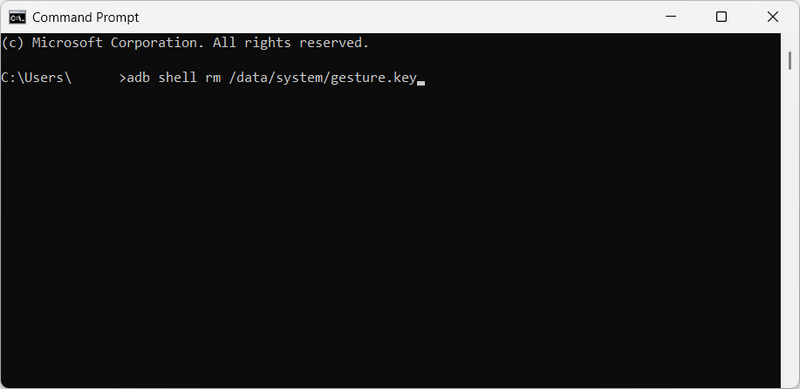
Diese Methode funktioniert nur, wenn USB-Debugging auf Ihrem Gerät aktiviert war, bevor es gesperrt wurde. Es handelt sich um eine technisch anspruchsvollere Lösung, die sich hauptsächlich an fortgeschrittene Android-Nutzer richtet. Wenn Sie also sicherstellen können, dass Ihr Android-Smartphone die folgenden Voraussetzungen erfüllt: USB-Debugging ist auf Ihrem Smartphone aktiviert und Ihr Computer verfügt über ADB, können Sie das Problem leicht beheben, falls Sie Ihr Android-Passwort vergessen haben.
Schritt 1: Verbinden Sie Ihr gesperrtes Android-Telefon über USB mit Ihrem Computer.
Schritt 2: Öffnen Sie die Eingabeaufforderung unter Windows oder das Terminal unter Mac.
Schritt 3: Geben Sie anschließend den folgenden Befehl ein und drücken Sie dann die Eingabetaste. Enter Taste auf Ihrer Tastatur:
adb-Shell rm /data/system/gesture.key
Schritt 4: Starten Sie Ihr Telefon neu, dann können Sie die Bildschirmsperre entfernen, wenn Sie Ihr Android-Passwort vergessen haben.
Teil 5: Zurücksetzen auf Werkseinstellungen zur Behebung von Problemen mit dem Android-Passwort
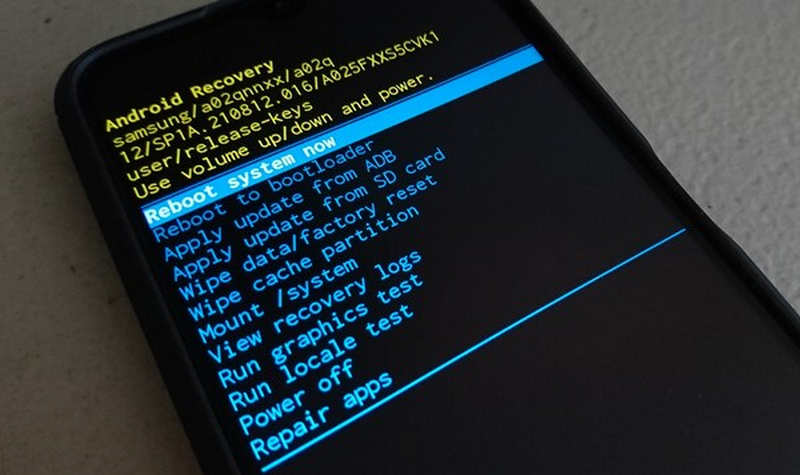
Wenn keine der oben genannten Lösungen funktioniert, wenn das Passwort für das Android-Telefon vergessen wurde, Factory Reset Die Nutzung des Wiederherstellungsmodus ist die universelle Methode, die für jedes Android-Smartphone funktioniert. Dabei werden jedoch alle Daten gelöscht, einschließlich Fotos, Apps, Nachrichten und Einstellungen. Überlegen Sie sich das gut, bevor Sie diese Methode verwenden, um auf Ihr Android-Smartphone zuzugreifen, wenn Sie Ihr Passwort vergessen haben.
Schritt 1: Schalten Sie Ihr Android-Telefon aus. Halten Sie bestimmte Tastenkombinationen gedrückt, um in den Wiederherstellungsmodus zu gelangen. Die genaue Tastenkombination hängt von Ihrem Telefonmodell ab. Beispielsweise sollten Sie die Tastenkombinationen gedrückt halten. Tuning -Taste und Volume Up Taste am Samsung-Handy.
Schritt 2: Verwenden Sie die Lautstärketasten, um zu einer Option wie „Daten löschen“ oder „Auf Werkseinstellungen zurücksetzen“ zu navigieren.
Schritt 3: Drücken Sie dann die Taste Tuning Drücken Sie die Bestätigungstaste. Dadurch wird Ihr Gerät auf die Werkseinstellungen zurückgesetzt. Anschließend sollten Sie, falls Sie dazu aufgefordert werden, Ihr Telefon neu starten. Dadurch wird Ihr Telefon auf die Werkseinstellungen zurückgesetzt und der Sperrbildschirm deaktiviert, falls Sie Ihr Android-Passwort vergessen haben.
Fazit
„Wie kann ich das beheben, wenn ich Ich habe mein Android-Passwort vergessenDieser Artikel bietet fünf praktikable Methoden, um die Bildschirmsperre auf Android-Geräten zu entfernen. Einige davon sind jedoch schwierig durchzuführen. Wenn Sie eine einfache Methode bevorzugen, wählen Sie … Apeaksoft Android UnlockerEs hilft Ihnen, mit einem Klick wieder Zugriff auf Ihr Android-Telefon zu erhalten.
Ähnliche Artikel




