


So entsperren Sie ein Android-Smartphone/Tablet – 6 praktikable Methoden

„Ich habe ein altes Android-Handy und habe das Entsperrpasswort vergessen.“ So entsperren Sie ein Android-Telefon ohne PasswortAuf Android-Geräten können Nutzer eine PIN, ein Passwort oder ein Entsperrmuster festlegen, um ihr Gerät vor unbefugtem Zugriff zu schützen. Vergessen sie jedoch ihr Passwort, sind sie von ihren Geräten ausgesperrt. Dieser Artikel erklärt verschiedene Methoden, um in unterschiedlichen Situationen wieder Zugriff auf Ihr Android-Smartphone oder -Tablet zu erhalten.
SEITENINHALT:
- Teil 1. Kann man ein Android-Smartphone oder -Tablet ohne Passwort entsperren?
- Teil 2: Die Komplettlösung zum Entsperren eines Android-Telefons
- Teil 3. Entsperren eines Android-Telefons mit einem Google-Konto [Android 4.4 oder älter]
- Teil 4. So entsperren Sie ein Android-Telefon mit Google Find Hub
- Teil 5. So entsperren Sie ein Android-Telefon durch Zurücksetzen auf Werkseinstellungen
- Teil 6. So entsperren Sie ein Android-Telefon mit Extend Unlock (falls zuvor eingerichtet)
- Teil 7. So entsperren Sie das Passwort Ihres Android-Telefons über ADB
- Teil 8: Häufig gestellte Fragen zum Entsperren von Android-Telefonen
Teil 1. Kann man ein Android-Smartphone oder -Tablet ohne Passwort entsperren?
Ja, in manchen Fällen können Sie ein Android-Smartphone oder -Tablet auch ohne Kenntnis des Bildschirmsperrpassworts entsperren. Die verfügbaren Methoden hängen von Ihrer Android-Version und Ihrem Zugriff auf Ihr Google-Konto ab. Unten finden Sie Optionen, die am besten zu Ihrer Situation passen.
| Deine Situation | Empfohlene Methode | Werden dadurch Daten gelöscht? |
| Sie möchten Ihr Android-Telefon auf einfache Weise und ohne komplizierte Schritte entsperren? | Verwenden Sie professionelle Android-Entsperrungstools | Hängt vom Gerät und der Konfiguration ab. |
| Sie verwenden Android 4.4 oder älter. | Verwenden Sie die Option „Muster vergessen“ | Nein, im Allgemeinen |
| Ihr Telefon befindet sich an einem vertrauenswürdigen Ort oder ist mit einem vertrauenswürdigen Gerät verbunden. | Versuchen Sie, Extend Unlock zu aktivieren, falls dies zuvor eingerichtet wurde. | Nein |
| Sie erinnern sich an Ihr Google-Konto und möchten Ihr Telefon aus der Ferne entsperren. | Verwenden Sie Google Find Hub, um Ihr Gerät zu löschen. | Ja |
| Sie können den Wiederherstellungsmodus über die physischen Tasten aufrufen. | Führen Sie einen Werks-Reset durch | Ja |
| Sie haben USB-Debugging aktiviert und Ihren Computer autorisiert, bevor Sie ausgesperrt wurden. | Prüfen Sie, ob ADB für Ihr Gerät geeignet ist. | Hängt vom Gerät und der Konfiguration ab. |
Teil 2: Die Komplettlösung zum Entsperren eines Android-Telefons
Wenn Sie nach einer einfachen Möglichkeit suchen, ein Android-Telefon ohne Passwort zu entsperren, Apeaksoft DroidAide Android Unlocker Ein Versuch lohnt sich. Im Gegensatz zu Methoden, die ein Google-Konto benötigen oder einen Werksreset erfordern und möglicherweise die FRP-Sperre auslösen, bietet diese Methode einen unkomplizierten Entsperrvorgang und kann die FRP-Sperre auf unterstützten Geräten umgehen. Beachten Sie, dass beim Entsperren Ihre Daten gelöscht werden können, abhängig von Ihrem Gerät.

wurde von über 1,000,000 Nutzer
- Entsperren Sie ein Android-Telefon ohne Passwort.
- Funktioniert auch auf defekten oder gebrauchten Geräten.
- Funktioniert für Sperren wie PIN, Muster und Fingerabdruck.
- Unterstützt eine große Auswahl an Android-Telefonmarken.
- Kompatibel mit dem neuesten Android 17.
Sicherer Download

So entsperren Sie ein Android-Telefon ohne Passwort
Schritt 1: Verbinden Sie sich mit Ihrem Telefon
Starten Sie die beste Android-Entsperrungssoftware, sobald Sie sie auf Ihrem PC installiert haben. Wählen Sie Bildschirmkennwort entfernen Um zum nächsten Fenster zu gelangen, verbinden Sie Ihr Android-Telefon anschließend mit einem USB-Kabel mit dem Computer.

Schritt 2: Wählen Sie Ihre Marke
Stellen Sie sicher, dass der USB-Debugging-Modus auf Ihrem Telefon aktiviert ist. Sobald Ihr Gerät erkannt wurde, wählen Sie Ihre Telefonmarke in der Benutzeroberfläche aus.
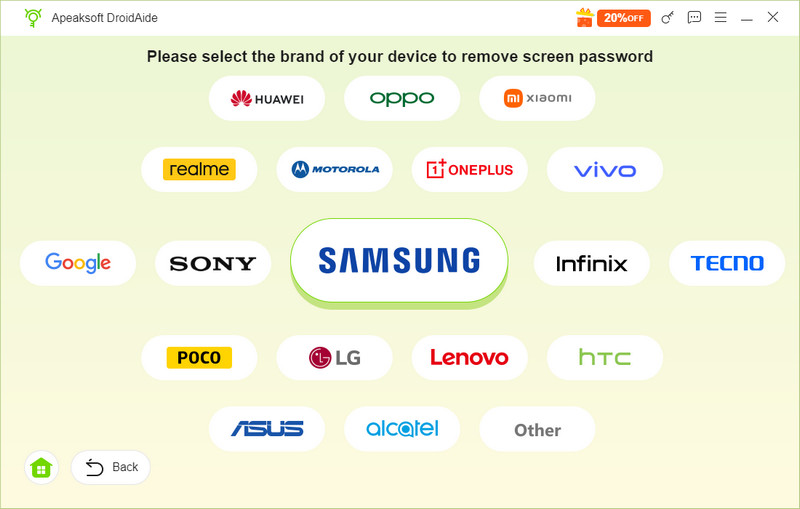
Schritt 3: Entsperren Sie Ihr Android-Handy
Wenn Sie bereit sind, klicken Sie auf die Jetzt entfernen Klicken Sie auf diese Schaltfläche, um Ihr Android-Telefon ohne Passwort zu entsperren. Dieser Vorgang kann Factory Reset Ihr Android-Gerät, daher ist es besser, wenn Sie ein Backup haben.

Teil 3. Entsperren eines Android-Telefons mit einem Google-Konto [Android 4.4 oder älter]
Wenn auf Ihrem Gerät Android 4.4 oder eine ältere Version installiert ist, können Sie das Passwort Ihres Android-Telefons entsperren, ohne es auf die Werkseinstellungen zurückzusetzen. Diese Methode erfordert das Google-Konto und das zugehörige Passwort, mit dem Sie sich auf Ihrem Gerät angemeldet haben.
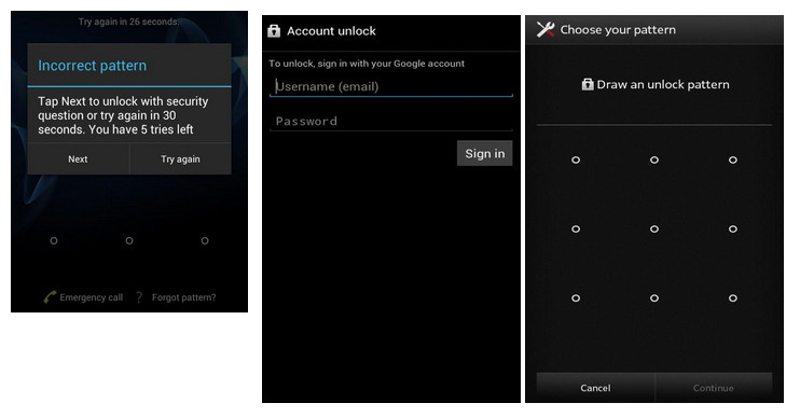
Schritt 1: Geben Sie 5 Mal das falsche Passwort ein, um die Option „Muster vergessen“ auszulösen.
Schritt 2: Tippen Sie hier, um fortzufahren.
Schritt 3: Geben Sie bei Aufforderung die E-Mail-Adresse und das Passwort Ihres zugehörigen Google-Kontos ein.
Schritt 4: Als Nächstes wird ein neues Muster festgelegt.
Schritt 5: Überprüfen Sie anschließend mit dem neuen Muster, ob Ihr Android-Telefon entsperrt ist.
Teil 4. So entsperren Sie ein Android-Telefon mit Google Find Hub
Auch wenn Sie Ihr Gerät nicht in der Hand haben, können Sie Ihr Android-Smartphone entsperren, falls Sie Ihre PIN vergessen haben. Google Find Hub (ehemals „Mein Gerät suchen“) ist ein Fernverwaltungsdienst, mit dem Sie Ihr Smartphone aus der Ferne löschen und neu einrichten können. Voraussetzung dafür ist, dass Sie sich noch an das zugehörige Google-Konto und Passwort erinnern.
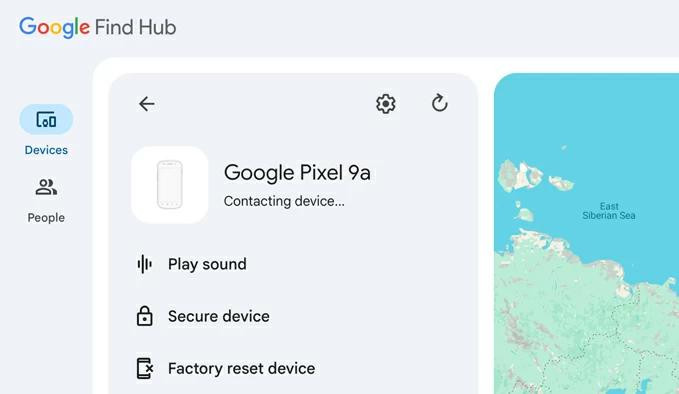
Schritt 1: Öffne Google Find Hub in einem Webbrowser.
Schritt 2: Melden Sie sich mit Ihrem Google-Konto und Ihrem Passwort an.
Schritt 3: Wählen Sie das gesperrte Android-Telefon aus der Liste aus.
Schritt 4: Öffnen Sie die Geräteeinstellungen und wählen Sie aus Gerät auf Werkseinstellungen zurücksetzenBestätigen Sie Ihre Auswahl, wenn Sie dazu aufgefordert werden.
Schritt 5: Google „Mein Gerät finden“ führt einen Werksreset durch.
Schritt 6: Wenn der Vorgang abgeschlossen ist, richten Sie Ihr Telefon erneut ein.
Tipps: Wenn Sie die Google-FRP-Sperre auf Ihrem Telefon aktiviert haben, müssen Sie sich beim Einrichten mit demselben Google-Konto anmelden, um die FRP-Sperre zu entfernen. FRP umgehenVersuchen Sie nicht, sich in Ihr Google-Konto einzuloggen.
Teil 5. So entsperren Sie ein Android-Telefon durch Zurücksetzen auf Werkseinstellungen
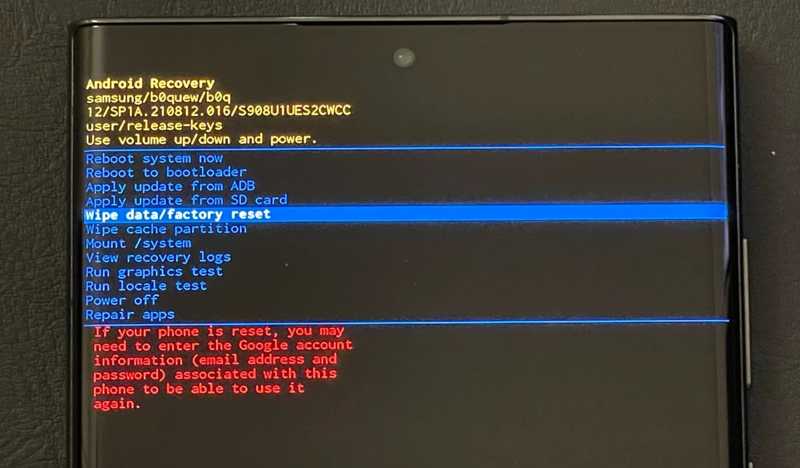
Wenn Sie Ihr Google-Konto vergessen haben, ist es schwierig, die Sperrung Ihres Android-Smartphones aufzuheben. Durch das Zurücksetzen Ihres Geräts auf die Werkseinstellungen im Wiederherstellungsmodus werden alle Daten, einschließlich des Sperrbildschirmpassworts, gelöscht. Dadurch erhalten Sie wieder Zugriff auf Ihr Smartphone. Der Nachteil ist jedoch, dass alle Ihre Daten gelöscht werden.
Schritt 1: Schalten Sie Ihr Telefon aus.
Schritt 2: Drücken Sie auf Volume Up or Volume Down + Power Drücken Sie so lange, bis der Wiederherstellungsmodus erscheint.
Schritt 3: Verwenden Sie die Lautstärketasten zum Auswählen Daten löschen / Zurücksetzen auf Werkseinstellungen und drücke die Tuning drücken, um es zu bestätigen.
Schritt 4: Wenn Sie dazu aufgefordert werden, wählen Sie Ja, und klicke Tuning.
Schritt 5: Warten Sie, bis der Vorgang abgeschlossen ist, und wählen Sie dann aus. Starten Sie jetzt System und schlagen Tuning.
Teil 6. So entsperren Sie ein Android-Telefon mit Extend Unlock (falls zuvor eingerichtet)
Google Extend Unlock (ehemals Smart Lock) ist eine komfortable Möglichkeit, Ihr Android-Smartphone zu entsperren, ohne Daten zu verlieren. Unter bestimmten Bedingungen, z. B. an einem vertrauenswürdigen Ort oder in Verbindung mit einem vertrauenswürdigen Gerät, bleibt Ihr Smartphone entsperrt. Diese Funktion ist ab Android Lollipop verfügbar. Voraussetzung ist, dass Sie Smart Lock vor der Sperrung auf Ihrem Gerät eingerichtet haben.
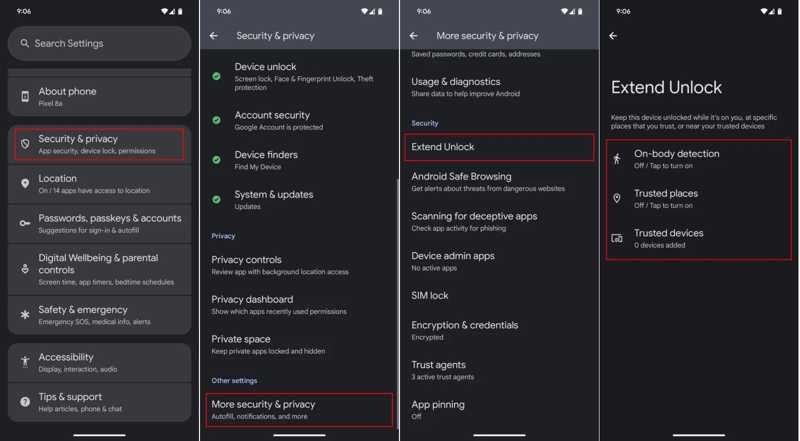
Schritt 1: Führen Sie die Einstellungen App auf Ihrem Handy.
Schritt 2: Zurück Nach Sicherheit, wählen Mehr Sicherheit und Datenschutzund tippen Sie auf Smart Lock or Entsperrung verlängern.
Schritt 3: Geben Sie Ihren Fingerabdruck oder Ihre Gesichtserkennung ein.
Schritt 4: Wählen Körpernahe Erkennung, Vertrauenswürdige Orteden Vertrauenswürdige Geräte.
Schritt 5: Folgen Sie den Anweisungen auf dem Bildschirm, um die Einrichtung abzuschließen.
Schritt 6: Wenn Sie einen vertrauenswürdigen Ort, ein vertrauenswürdiges Gerät oder eine Körpererkennung konfiguriert haben, begeben Sie sich gegebenenfalls zu diesem Ort oder stellen Sie die Verbindung zum vertrauenswürdigen Gerät wieder her.
Tipps: Wenn Sie die Option „Vertrauenswürdige Orte“ auswählen und beispielsweise Ihr Zuhause als vertrauenswürdigen Ort festlegen, können Sie Ihr Telefon mit nach Hause nehmen, und es wird automatisch entsperrt.
Teil 7. So entsperren Sie das Passwort Ihres Android-Telefons über ADB
Da Android ein Open-Source-Betriebssystem ist, können Nutzer über die Kommandozeile Root-Zugriff erhalten. Mit ADB-Befehlen lässt sich das Passwort eines Android-Telefons entsperren. Diese Methode erfordert einen Computer und ein USB-Kabel.
Schritt 1: Lade ADB herunter und entpacke es.
Schritt 2: Öffnen Sie den Ordner, klicken Sie mit der rechten Maustaste auf eine leere Stelle und wählen Sie Im Terminal öffnen.
Schritt 3: Schließen Sie Ihr Android-Telefon mit einem USB-Kabel an Ihren Computer an.
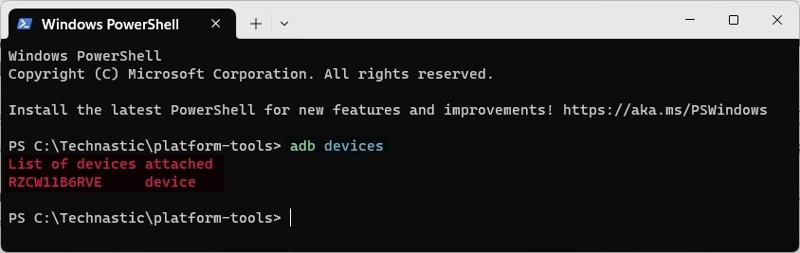
Schritt 4: Typ adb devices und drücken Sie die Enter Schlüssel zur Geräteerkennung.
Schritt 5: Führen Sie anschließend die folgenden Befehle aus.
adb shell
Eingabe-Keyevent 26
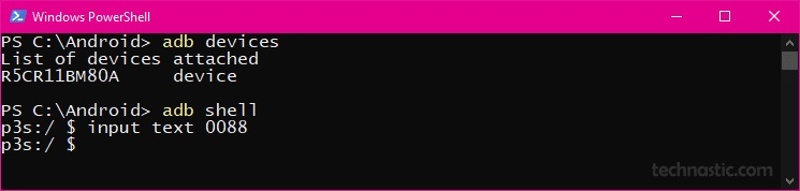
Schritt 6: Geben Sie dann ein Eingabetext XXXX und schlagen Enter. Ersetzen XXXX mit einer PIN oder einem Passwort.
Schritt 7: Typ Eingabe-Keyevent 66 und schlagen Enter.
Schritt 8: Sie können nun überprüfen, ob Ihr Android-Telefon entsperrt ist.
Teil 8: Häufig gestellte Fragen zum Entsperren von Android-Telefonen
Kann man ein Android-Handy entsperren, ohne Daten zu verlieren?
Ja. Sie können versuchen, die Entsperrung zu verlängern, falls diese Funktion zuvor eingerichtet wurde, oder die Funktion „Muster vergessen“ unter Android 4.4 oder älter verwenden, um Ihr Telefon zu entsperren, ohne Daten zu verlieren.
So entsperren Sie ein Samsung-Handy ohne Passwort
Sie können Apeaksoft DroidAide Android Unlocker ausprobieren, um ein Samsung-Telefon ohne Passwort zu entsperren.
Was passiert nach dem Zurücksetzen auf Werkseinstellungen?
Nach dem Zurücksetzen auf Werkseinstellungen wird die Bildschirmsperre entfernt. Allerdings werden dabei auch alle lokalen Daten auf Ihrem Telefon gelöscht. Darüber hinaus kann es erforderlich sein, das zuvor mit dem Gerät verknüpfte Google-Konto zu verwenden, um die FRP-Sperre zu entfernen, bevor Sie es wieder verwenden können.
Fazit
Dieser Leitfaden erklärt Wie man ein Android-Handy ohne Passwort entsperrtManche Methoden erfordern das Zurücksetzen Ihres Geräts auf die Werkseinstellungen. Andere können die Android-Bildschirmsperre umgehen, ohne dass Daten verloren gehen. Wählen Sie die für Ihre Situation und Ihre Anforderungen passende Methode. Apeaksoft DroidAide Android Unlocker Sie erhalten damit wieder uneingeschränkten Zugriff auf Ihr Smartphone, beispielsweise auf Ihr Google-Konto und Ihr Passwort. Darüber hinaus ist es mit einer Vielzahl von Geräten kompatibel.
 Apeaksoft DroidAide
 Entsperren Sie Ihre Android-Passwörter und umgehen Sie die FRP-Sperre ganz einfach.
Sicherer Download
Ähnliche Artikel




