


Was ist der Notfall-Bypass beim iPhone und wie nutzt man diese Funktion?

In manchen Situationen, beispielsweise während wichtiger Besprechungen, müssen Sie auf Ihrem iPhone den „Nicht stören“- oder Stummmodus aktivieren. Dann erhalten Sie keine Benachrichtigungen mehr über Anrufe und Nachrichten. Dadurch könnten Ihnen wichtige Informationen entgehen. Aus diesem Grund hat Apple den „Nicht stören“-Modus eingeführt. Notfall-Bypass-Funktion auf dem iPhoneEs ermöglicht Ihrem Gerät, bei eingehenden Anrufen oder SMS zu vibrieren oder zu klingeln, selbst wenn sich Ihr iPhone im „Nicht stören“-Modus befindet.
SEITENINHALT:
Teil 1: Was ist der Notfall-Bypass auf dem iPhone?
Was bewirkt die Notfallumgehung auf dem iPhone? Wie bereits erwähnt, ermöglicht sie es bestimmten Kontakten, Sie zu erreichen, wenn Sie den Fokus-, Nicht-Stören- oder Stummmodus aktiviert haben. Das bedeutet, dass Ihr Telefon weiterhin klingelt oder vibriert, wenn Sie einen Anruf oder eine Nachricht von diesen Kontakten erhalten.
Wann man den Notfall-Bypass auf dem iPhone verwenden sollte:
- 1.Empfangen Sie Anrufe und SMS von bestimmten Kontakten, wann immer Sie möchten.
- 2.Vermeiden Sie es, während Besprechungen, im Schlaf oder in Ihrer Freizeit dringende Anrufe und SMS zu verpassen.
- 3.Legen Sie fest, welche Kontakte Sie während der Fokus-Modi erreichen können.
- 4.Benachrichtigen Sie Sie per Ton, auch wenn sich Ihr iPhone im „Nicht stören“- oder Stumm-Modus befindet.
Teil 2: So aktivieren Sie den Notfall-Bypass auf dem iPhone
Die Notfall-Umgehungsfunktion ist auf allen iPhones mit iOS 10 und höher verfügbar. Sie ist standardmäßig deaktiviert. Wenn Sie den Fokusmodus, den „Nicht stören“-Modus oder den Stummmodus nutzen möchten, können Sie auf Ihrem iPhone eine Person zur Notfall-Umgehungsfunktion hinzufügen.
So richten Sie die Notfall-Umgehung für FaceTime auf dem iPhone ein
FaceTime ist die vorinstallierte Videoanruf-App auf iOS-Geräten. Sie ermöglicht reibungslose Videoanrufe zwischen iPhone-Nutzern. Um keine Anrufe bestimmter Kontakte zu verpassen, können Sie die Notfall-Umgehungsfunktion auf Ihrem iPhone einrichten.
Schritt 1: Öffnen Sie den Microsoft Store auf Ihrem Windows-PC Facetime App auf deinem Gerät.
Schritt 2: Suchen Sie den Kontakt, den Sie hinzufügen möchten, in der Suchleiste.
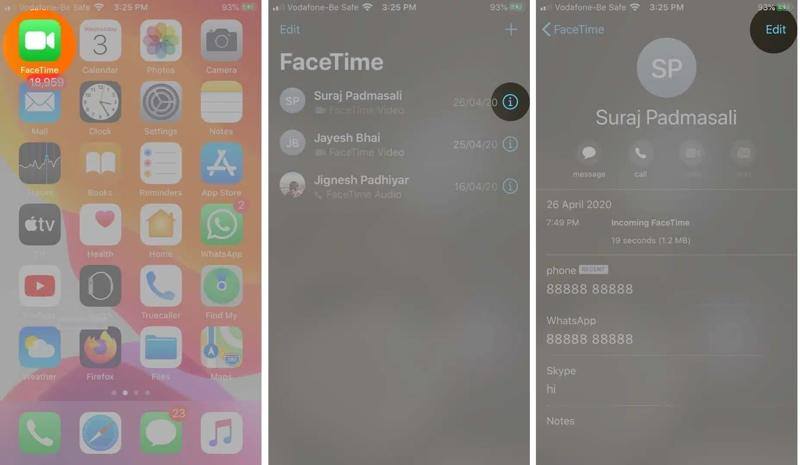
Schritt 3: Tippen Sie auf die Infos Drücken Sie die Taste auf dem gewünschten Kontakt.
Schritt 4: Tippen Sie anschließend auf Bearbeiten .
Schritt 5: Wähle die Klingeltöne und einschalten Notumgehung.
Schritt 6: Wenn Sie FaceTime-Benachrichtigungen erhalten möchten, wählen Sie Text Tonund umschalten Notumgehung.
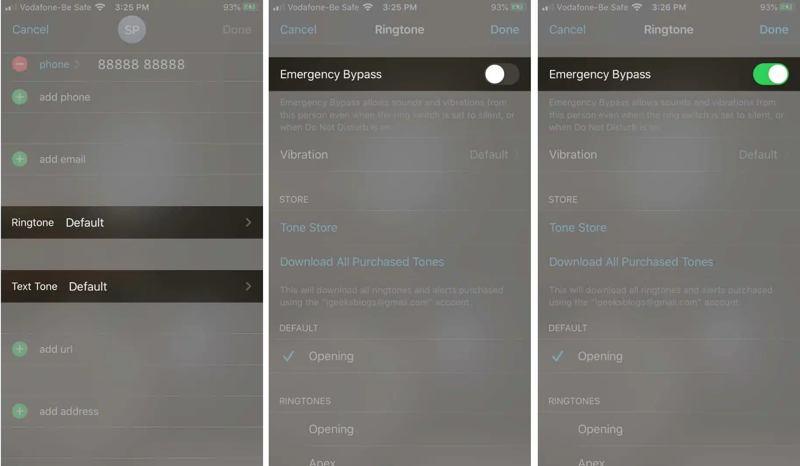
Schritt 7: Tippen Sie auf die Erledigt Schaltfläche, um die Änderungen zu speichern.
Hinweis: Wenn Sie den Notfall-Bypass auf dem iPhone deaktivieren möchten, schalten Sie ihn aus. Notumgehung auf die Klingeltöne or Text Ton Bildschirm.
So aktivieren Sie die Notfall-Umgehung für Kontakte auf dem iPhone
Für herkömmliche Anrufe und SMS können Sie die Notfallumgehung in der Kontakte-App auf Ihrem iPhone aktivieren. Nach der Einrichtung werden Sie per Klingelton oder Vibration benachrichtigt, wenn Sie Anrufe oder SMS von bestimmten Kontakten erhalten.
Schritt 1: Führen Sie die Kontakt App von Ihrem Startbildschirm aus.
Schritt 2: Suchen Sie den gewünschten Kontakt in der Liste und öffnen Sie ihn.
Schritt 3: Tippen Sie auf die Bearbeiten .
iPhone-Notrufumgehung für Anrufe verwenden
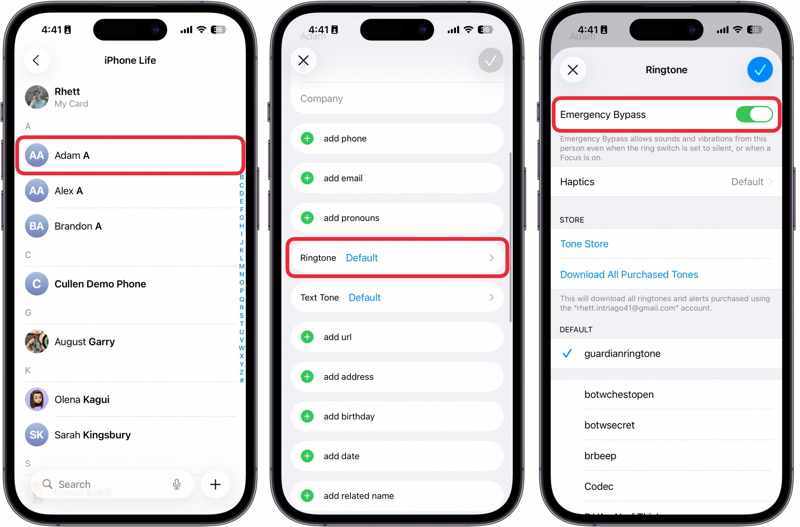
Schritt 4: Wähle die Klingeltöne .
Schritt 5: Umschalten Notumgehung.
Schritt 6: Tippen Sie auf die Erledigt .
iPhone-Notfallumgehung für SMS verwenden
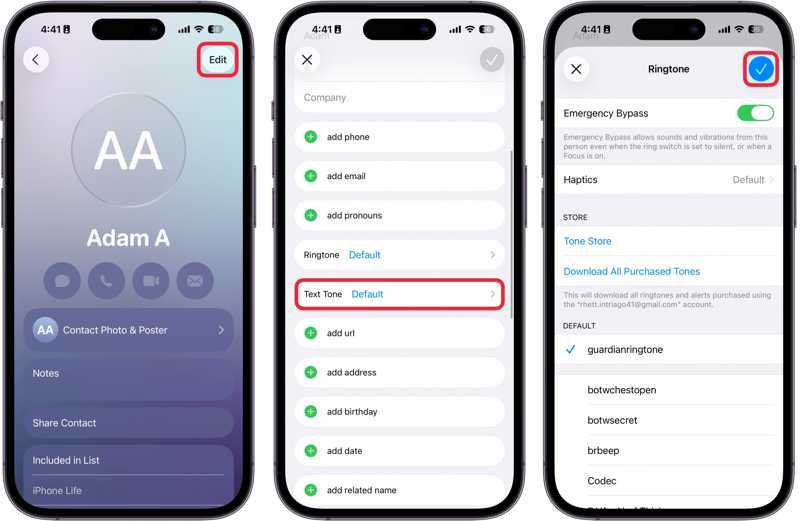
Schritt 4: Wähle die Text Ton .
Schritt 5: Umschalten Notumgehung.
Schritt 6: Tippen Sie auf die Erledigt Taste, um die Änderung zu bestätigen.
Weiterführende Literatur
Teil 3: Was tun, wenn die Notfallumgehung auf dem iPhone nicht funktioniert?
Lösung 1: Starten Sie das iPhone neu
Falls die Notfallumgehung auf dem iPhone nicht funktioniert, starten Sie Ihr Gerät zunächst neu. iOS wird dann neu geladen, und die Funktion ist möglicherweise verfügbar. Dadurch werden keine anderen Funktionen auf Ihrem Gerät beeinträchtigt.
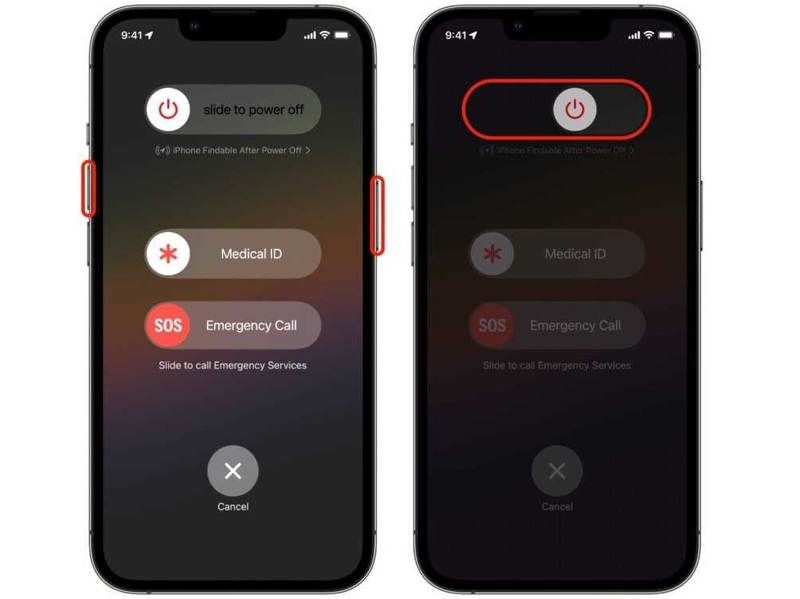
Schritt 1: Auf einem iPhone mit Gesicht ID, halten Sie eines der Volumen Tasten + Seite Taste zusammen.
Bei einem iPhone ohne Face ID die Taste gedrückt halten Schlaf / Wach .
Schritt 2: Wenn der Ausschaltbildschirm erscheint, lassen Sie die Tasten los.
Schritt 3: Bewegen Sie den Schieberegler, um Ihr iPhone auszuschalten.
Schritt 4: Ein paar Minuten später drücken und halten Sie die Taste Seite or Schlaf / Wach drücken, bis das Apple-Logo angezeigt wird.
Lösung 2: Aktualisieren Sie iOS
Die iPhone-Notfallumgehungsfunktion ist ab iOS 10 verfügbar. Bei älteren iOS-Versionen können Fehler auftreten, beispielsweise funktioniert die Notfallumgehung nicht. Daher sollten Sie Ihre Software stets auf dem neuesten Stand halten.
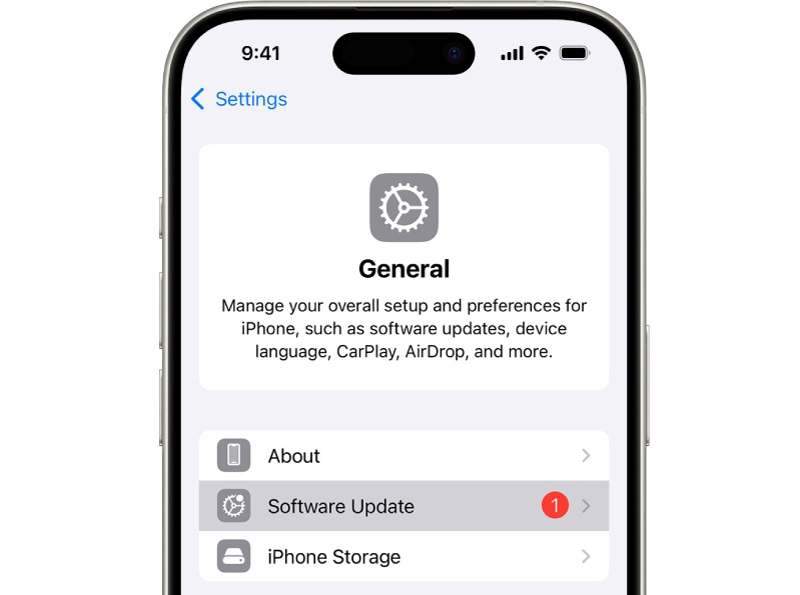
Schritt 1: Führen Sie die Einstellungen App.
Schritt 2: Zurück Nach Allgemein und Software-Update.
Schritt 3: Wenn ein Update verfügbar ist, tippen Sie auf das Lade und installiere .
Schritt 4: Befolgen Sie die Anweisungen auf dem Bildschirm, um iOS zu aktualisieren.
Lösung 3: Alle Einstellungen zurücksetzen
Eine weitere Lösung für das Problem, dass die Notfallumgehung auf dem iPhone nicht funktioniert, ist das Zurücksetzen aller Einstellungen. Dadurch werden alle Einstellungen auf den Werkszustand zurückgesetzt. Anschließend können Sie die Notfallumgehung auf Ihrem Gerät erneut einrichten.
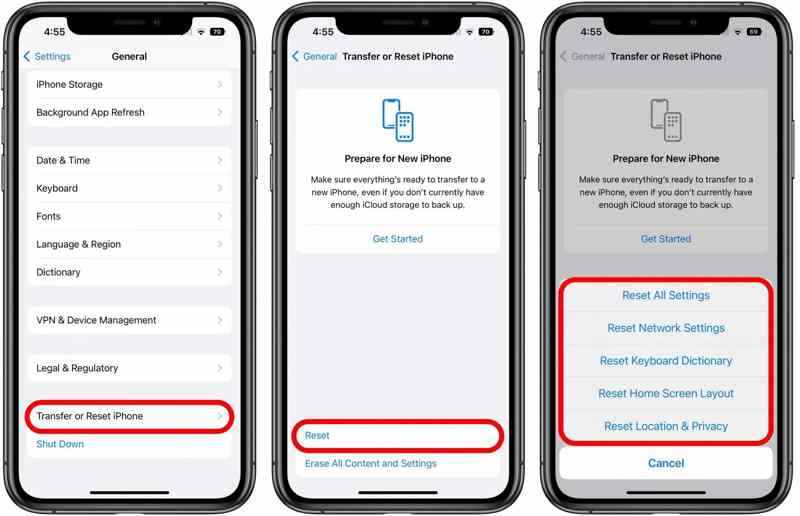
Schritt 1: Öffnen Sie den Microsoft Store auf Ihrem Windows-PC Einstellungen App.
Schritt 2: Navigieren Allgemein, iPhone übertragen oder zurücksetzen und Zurücksetzen.
Schritt 3: Zylinderkopfschrauben Alle Einstellungen zurücksetzen.
Schritt 4: Geben Sie Ihren iPhone-Passcode ein, um den Vorgang zu starten.
Lösung 4: Verwenden Sie die iOS-Systemwiederherstellung
Die ultimative Lösung für das Problem, dass der iPhone-Notfall-Bypass nicht funktioniert, ist Apeaksoft iOS SystemwiederherstellungEs kann Ihr Gerät automatisch scannen und Softwarefehler erkennen. So können Sie diese mit einem Klick beheben.

wurde von über 1,000,000 Nutzer
- Scan-Softwarefehler auf iOS-Geräten werden automatisch behoben.
- Eine Vielzahl von Softwareproblemen schnell beheben.
- Daten von eingefrorenen iOS-Geräten retten.
- Unterstützt die neuesten Versionen von iOS und iPadOS.
Sicherer Download
Sicherer Download

Hier sind die Schritte zur Behebung des Problems mit dem Notfall-Bypass auf Ihrem iPhone:
Schritt 1: Scannen Sie Ihr iPhone
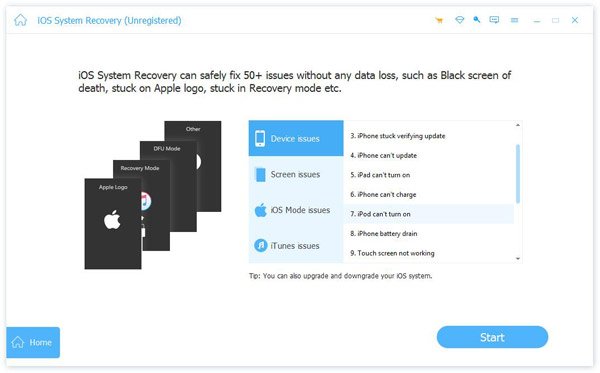
Führen Sie nach der Installation auf Ihrem Computer die iOS-Systemwiederherstellung durch. Wählen Sie iOS Systemwiederherstellung, und wählen Sie SystemreparaturVerbinden Sie Ihr iPhone mit einem Lightning-Kabel mit Ihrem Computer. Klicken Sie anschließend auf Start Schaltfläche, um mit dem Scannen nach Softwarefehlern zu beginnen.
Schritt 2: Wähle einen Modus
Klicken Sie auf die Kostenlose Schnellkorrektur Link zur Behebung grundlegender Fehler. Falls dieser nicht verfügbar ist, klicken Sie hier. Fixieren. Als nächstes wählen Sie die Standart Modus oder unter der Erweiterter Modus nach Ihren Bedürfnissen.

Schritt 3: Notfall-Bypass reparieren
Prüfen Sie Ihre Geräteinformationen und laden Sie die Firmware herunter. Klicken Sie nach Abschluss des Downloads auf die Schaltfläche Weiter Schaltfläche zum Starten der Reparatur des nicht funktionierenden Notfall-Bypasses auf dem iPhone.

Fazit
Dieser Leitfaden erklärte, was Notfall-Bypass auf dem iPhone Wir erklären Ihnen, wie Sie diese Funktion auf Ihrem Gerät aktivieren, damit Sie wichtige Anrufe und SMS rechtzeitig empfangen. Folgen Sie unserer detaillierten Schritt-für-Schritt-Anleitung, um diese Funktion für FaceTime oder normale Anrufe und SMS zu nutzen. Außerdem zeigen wir Ihnen, was Sie tun können, wenn die Funktion nicht funktioniert. Apeaksoft iOS Systemwiederherstellung.
 Apeaksoft iOS Systemwiederherstellung
 Behebt diverse iOS-Systemprobleme auf iPhone, iPad und iPod.
Sicherer Download
Sicherer Download
Ähnliche Artikel




